Sekcja Składki i salda w systemie eZUS umożliwia Użytkownikowi dostęp do kluczowych informacji związanych z rozliczeniami płatnika wobec Zakładu Ubezpieczeń Społecznych. Użytkownik może sprawdzić m.in. saldo rozliczeniowe, należne składki, dokonane wpłaty, dokumenty zgłoszeniowe oraz skorzystać z dodatkowych usług powiązanych z zakresem składkowym.
Aby przejść do zakładki Składki i salda należy:
- Zalogować się do systemu eZUS.
-
Z menu bocznego wybrać Składki i salda.
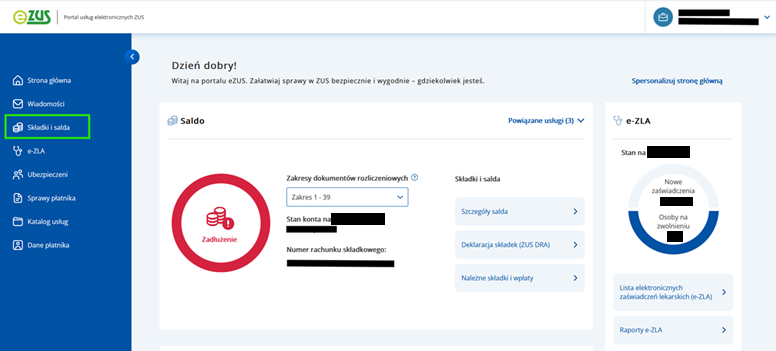
-
Użytkownik zostanie przeniesiony do widoku, w którym dostępne będą szczegółowe informacje dotyczące składek i sald. Widok ten podzielony jest na kilka sekcji:
- Salda
- Deklaracje składek (ZUS DRA)
- Należne składki i wpłaty
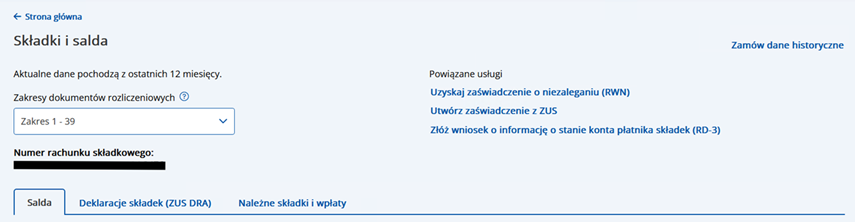
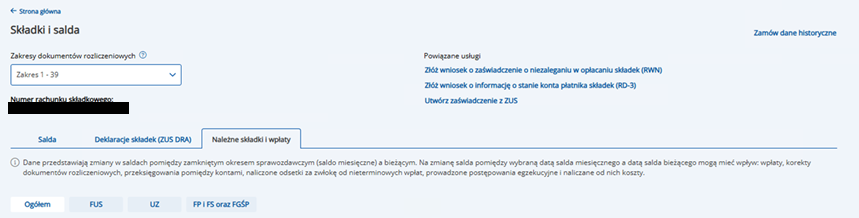
Użytkownik może wybrać zakres dokumentów rozliczeniowych z rozwijanego menu (np. zakres 1-39). Za pomocą przycisku Zamów dane historyczne Użytkownik ma możliwość zamawiania danych historycznych.
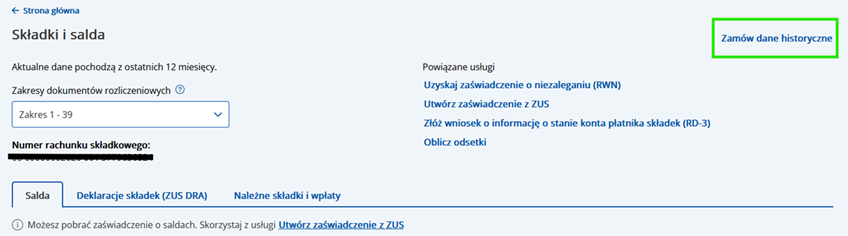
Wyświetlany jest również numer rachunku składkowego płatnika.
-
Salda
Zakładka Salda prezentuje informacje o saldach bieżących i z ubiegłych miesięcy za okres ostatnich 12 miesięcy.
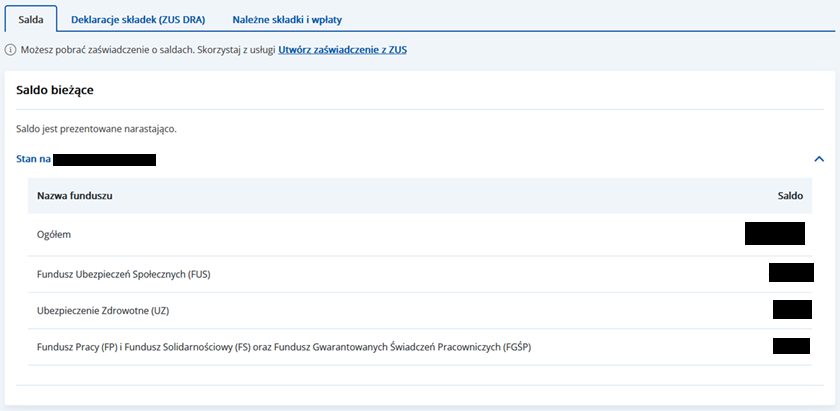
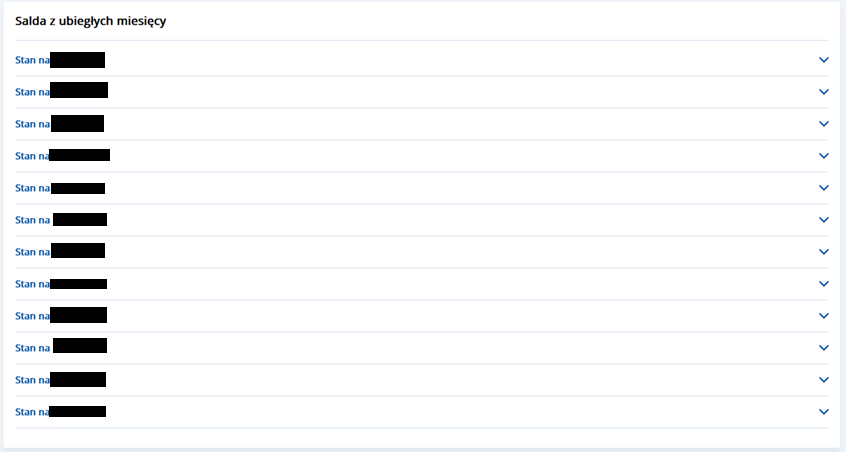
Każdy miesiąc w sekcji Saldo bieżące oraz Salda z ubiegłych miesięcy można rozwinąć, klikając na strzałkę.
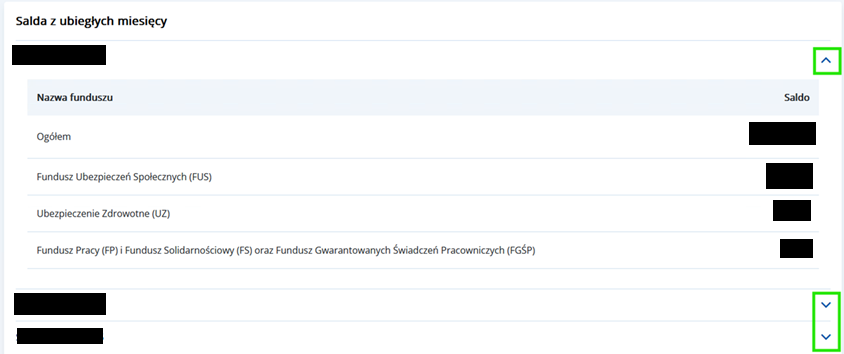
Po rozwinięciu użytkownik zobaczy szczegółowy podział sald wg poszczególnych funduszy, takich jak:
- Ogółem
- Fundusz Ubezpieczeń Społecznych (FUS)
- Ubezpieczenie Zdrowotne (UZ)
- Fundusz Pracy (FP) i Fundusz Solidarnościowy (FS) oraz Fundusz Gwarantowanych Świadczeń Pracowniczych (FGŚP)
- Fundusz Emerytur Pomostowych (FEP).
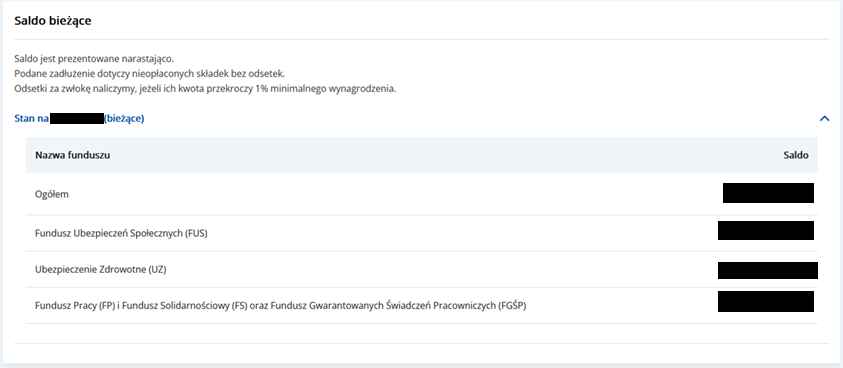
Saldo jest prezentowane narastająco, czyli uwzględnia stan konta na koniec kolejnych miesięcy.
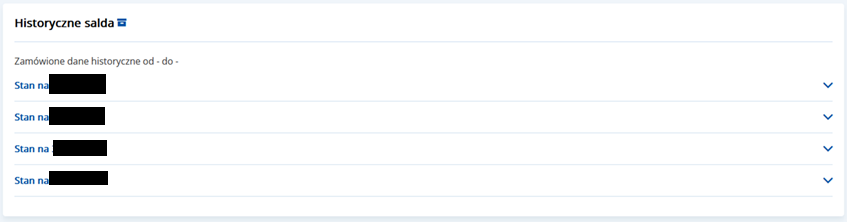
Jeżeli Użytkownik zamówi dane historyczne, to po realizacji zamówieni będą one dostępne w sekcji Historyczne salda.
Użytkownik ma możliwość szybkiego przejrzenia zarówno ogólnego salda, jak i szczegółowych wartości dla każdego funduszu osobno, co pozwala na lepszą kontrolę i analizę bieżącej sytuacji finansowej. W przypadku, gdy w zakładce w sekcji Saldo bieżące na koncie płatnika wystąpi zadłużenie, czyli saldo ujemne, Użytkownik jest informowany, że odsetki za zwłokę są naliczane, jeżeli ich kwota przekroczy 1% minimalnego wynagrodzenia.
-
Deklaracje składek (ZUS DRA)
Zakładka Deklaracje składek (ZUS DRA) w systemie eZUS służy do prezentowania informacji o deklaracjach składanych przez płatnika do ZUS w ramach rozliczeń składek z okresu ostatnich 30 miesięcy. W zakładce tej prezentowane są dwie sekcje:
-
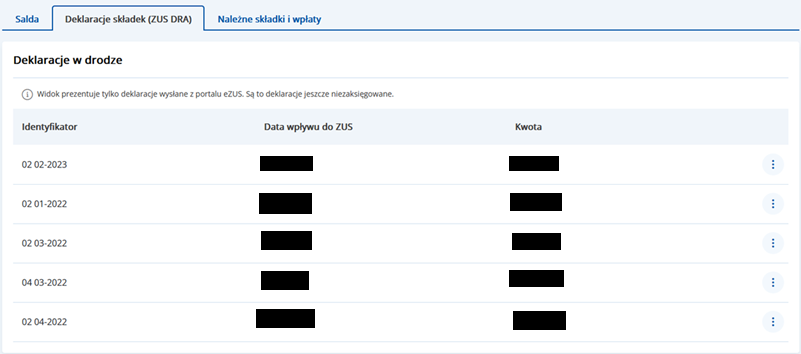
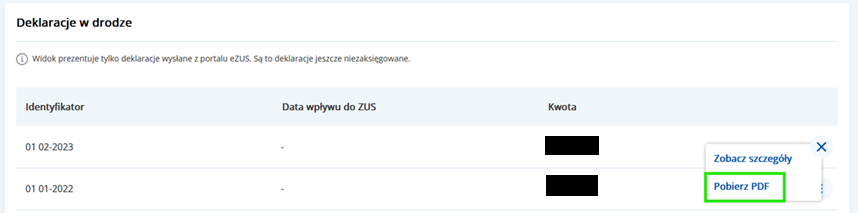
Deklaracje w drodze - deklaracje, które zostały wysłane z portalu eZUS, ale jeszcze nie zostały zaksięgowane w systemie ZUS.
-
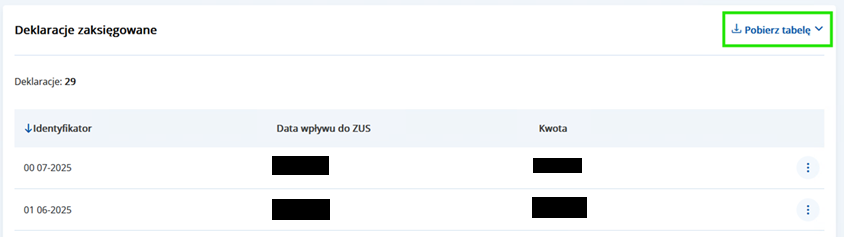
Deklaracje zaksięgowane - wszystkie deklaracje, które zostały już zaksięgowane przez ZUS.
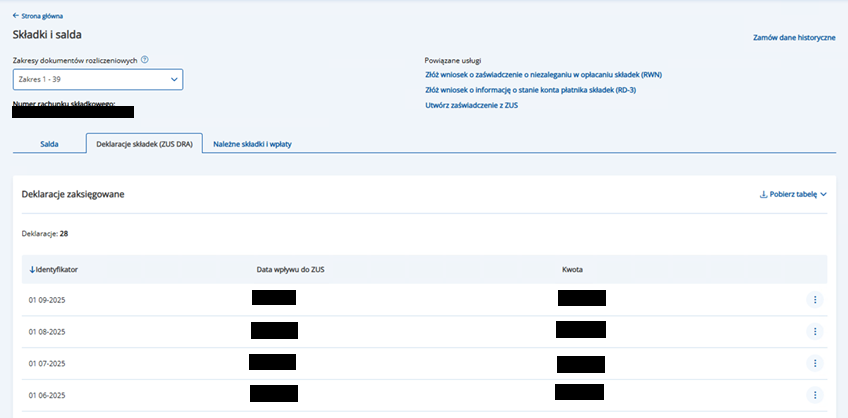
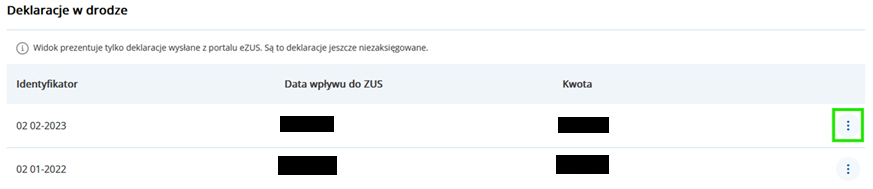
W obydwu sekcjach widoczne są kolumny: identyfikator, data wpływu deklaracji do ZUS oraz kwota. Użytkownik może przeglądać szczegóły każdej deklaracji poprzez kliknięcie w wiersz lub wybór opcji Zobacz szczegóły, która jest widoczna po naciśnięciu trzech kropek.
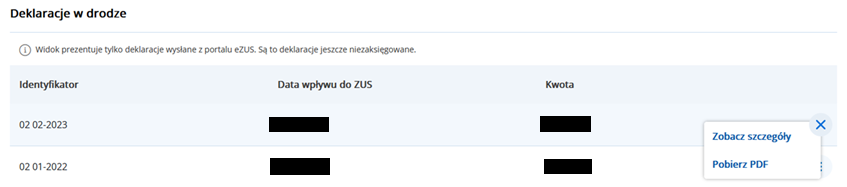
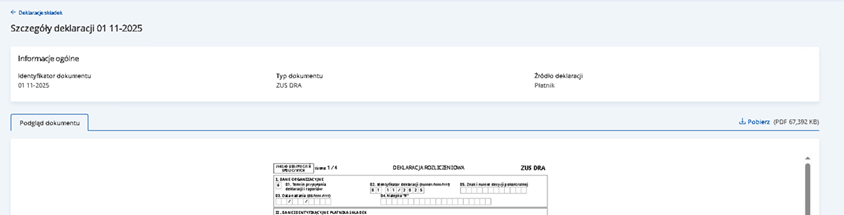
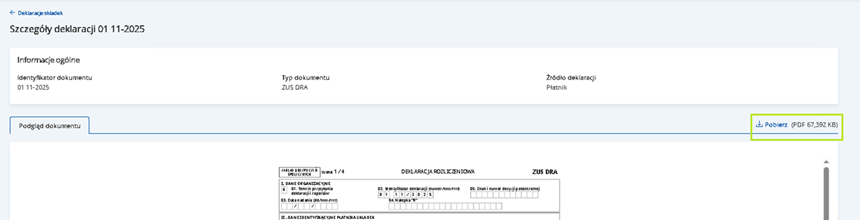
W szczegółach deklaracji dostępne są ogólne informacje tj. identyfikator dokumentu, typ dokumentu oraz źródło deklaracji. Zakładka Podgląd dokumentu zawiera podgląd formularza. Ponadto istnieje możliwość pobrania dokumentu do pliku PDF.
Użytkownik ma możliwość pobrania deklaracji na dysk lokalny z poziomu szczegółów deklaracji poprzez naciśnięcie Pobierz [PDF]
lub z poziomu menu trzech kropek.
W przypadku deklaracji zaksięgowanych Użytkownik ma możliwość pobrania tabeli w wybranym przez siebie formacie za pomocą przycisku Pobierz tabelę.
-
-
Należne składki i wpłaty
Zakładka ta umożliwia Użytkownikowi przeglądanie danych przedstawiających zmiany w saldach pomiędzy zamkniętym okresem sprawozdawczym (saldo miesięczne) a bieżącym. Prezentowane są dane dla następujących funduszy:
- Ogółem,
- FUS (Fundusz Ubezpieczeń Społecznych),
- UZ (ubezpieczenie zdrowotne),
- FP i FS oraz FGŚP (Fundusz Pracy, Fundusz Solidarnościowy i Fundusz Gwarantowanych Świadczeń Pracowniczych),
- FEP (Fundusz Emerytur Pomostowych).
Ogółem
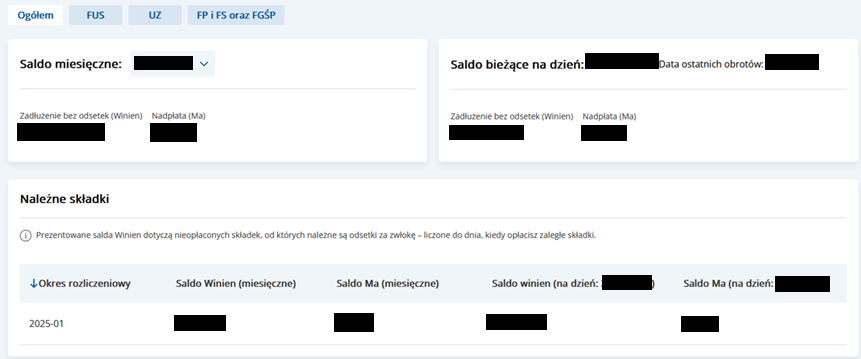
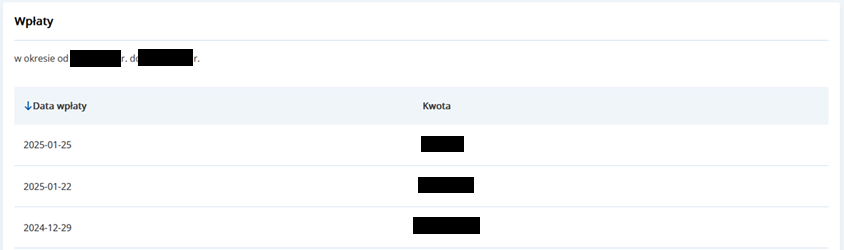
W zakładce Ogółem Użytkownik może zobaczyć ogólny przegląd swojego salda miesięcznego oraz salda bieżącego na dany dzień. Saldo miesięczne pokazuje, czy Użytkownik ma zaległości lub nadpłatę w danym miesiącu (Użytkownik wybiera miesiąc z listy rozwijanej), natomiast saldo bieżące przedstawia aktualny stan zadłużenia oraz nadpłaty. Użytkownik ma też dostęp do informacji o należnych składkach, które dotyczą nieopłaconych składek wraz z naliczonymi odsetkami za zwłokę. W tej sekcji można prześledzić saldo winien oraz saldo ma za konkretne okresy rozliczeniowe oraz sprawdzić wpłaty dokonane w danym roku, co pozwala monitorować historię płatności.
Dane przedstawiają zmiany w saldach pomiędzy zamkniętym okresem sprawozdawczym (saldo miesięczne) a bieżącym. Na zmianę salda pomiędzy wybraną datą salda miesięcznego a datą salda bieżącego mogą mieć wpływ: wpłaty, korekty dokumentów rozliczeniowych, przeksięgowania pomiędzy kontami, naliczone odsetki za zwłokę od nieterminowych wpłat, prowadzone postępowania egzekucyjne i naliczane od nich koszty.
FUS, UZ, FP i FS oraz FGŚP, FEP
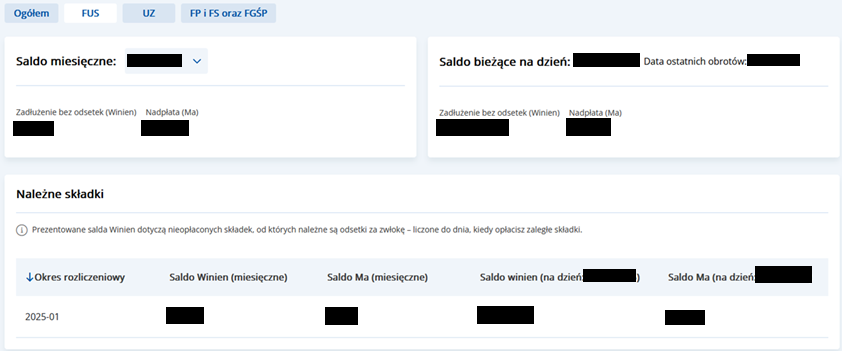
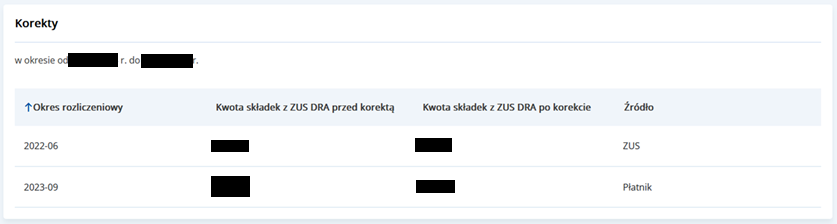
Zakładka FUS jak i dla każdego z pozostałych funduszy (UZ, FP i FS oraz FGŚP, FEP) zawiera podobne informacje jak zakładka Ogółem, ale skupia się na szczegółach dotyczących składek z tego konkretnego funduszu. Prezentuje ona saldo miesięczne na wybrany przez Użytkownika miesiąc i saldo bieżące, z podziałem na zadłużenie i nadpłatę. Sekcja należnych składek przedstawia salda winien i ma dla poszczególnych okresów rozliczeniowych w ujęciu miesięcznym. Dodatkowo dostępna jest tabela korekt, pokazująca kwoty składek przed i po korekcie oraz ich źródło, co pozwala na weryfikację zmian dokonanych przez płatnika lub ZUS. Zakładki te nie prezentują wpłat
-
Powiązane usługi
Dodatkowo w zakładce Składki i salda Użytkownik ma możliwość:
- Uzyskania zaświadczenia o niezaleganiu (RWN)
- Utworzenia zaświadczenia z ZUS
- Złożenia wniosku o informację o stanie konta płatnika składek (RD-3)
- Obliczenia odsetek – dostępne w przypadku salda ujemnego, dla którego zostały ustalone odsetki za zwłokę
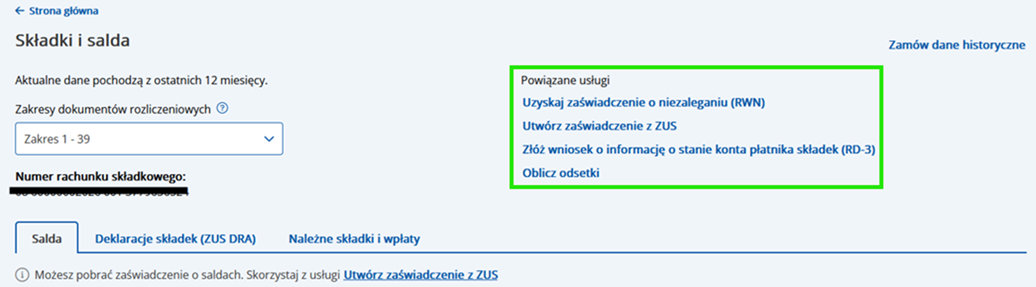
Po wybraniu, którejś z dostępnych usług Użytkownik zostaje przekierowany do formularza danego wniosku. Więcej szczegółów na temat wypełniania wniosków w Dokumentacji_Użytkownika_Wnioski.