Po poprawnym zalogowaniu się do eZus i wybrania przez Użytkownika na ekranie Wybierz konto w ZUS Konta płatnika, Użytkownikowi wyświetla się Strona główna.
W celu przejścia do sekcji Twoje wizyty w ZUS należy wybrać z menu bocznego ikonę Twoje wizyty w ZUS.
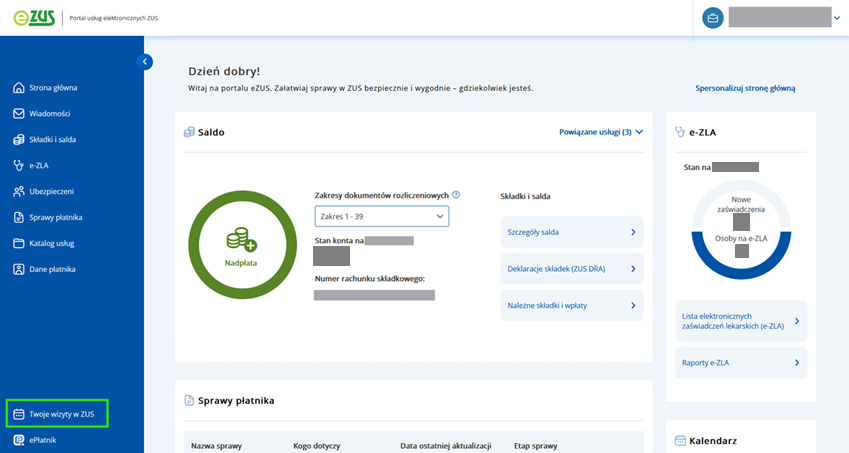
Użytkownik zostaje przeniesiony do widoku strony eZUS-Wizyty.
Sekcja eZUS-Wizyty umożliwia kompleksowe zarządzanie wizytami stacjonarnymi oraz e-wizytami, pozwalając między innymi na umawianie, anulowanie oraz przeglądanie historii dotychczasowych spotkań.
Strona Twoje wizyty w ZUS podzielona jest na trzy zakładki:
- Wizyty potwierdzone
- Wizyty odwołane
- Wizyty historyczne

Z prawej strony znajduje się przycisk Umów się na wizytę, który przekierowuje Użytkownika na stronę z kreatorem wizyt stacjonarnych i e-wizyt.

Użytkownik może wrócić na stronę główną klikając przycisk Strona główna znajdujący się w lewym górnym rogu.

-
Wizyty potwierdzone
Użytkownik może sprawdzić szczegóły umówionych wizyt w sekcji Wizyty potwierdzone.
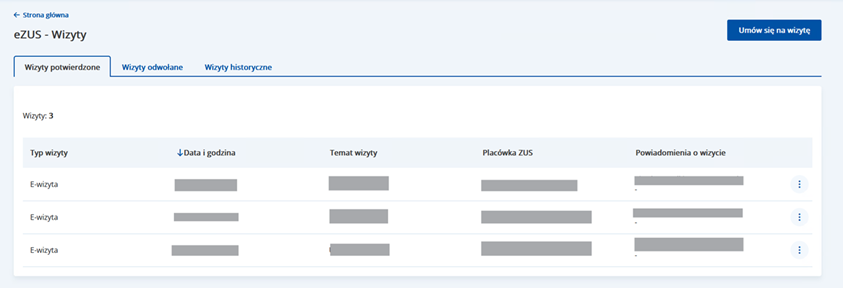
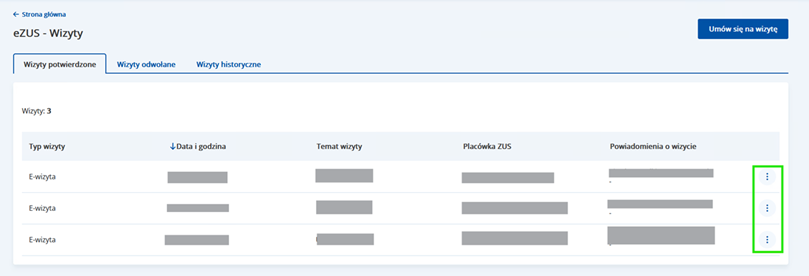
Zakładka Wizyty potwierdzone zawiera tabelę, która jest podzielona na kolumny o następujących nazwach:
- Typ wizyty
- Data i godzina
- Temat wizyty
- Placówka ZUS
- Powiadomienia o wizycie
Dodatkowo w lewym rogu nad tabelą widnieje pole Wizyty: x, które informuje Użytkownika o łącznej liczbie umówionych wizyt (w sumie e-wizyt i wizyt stacjonarnych).

Aby uruchomić menu kontekstowe, Użytkownik powinien kliknąć w przycisk trzech kropek, znajdujący się na końcu wiersza każdej wizyty
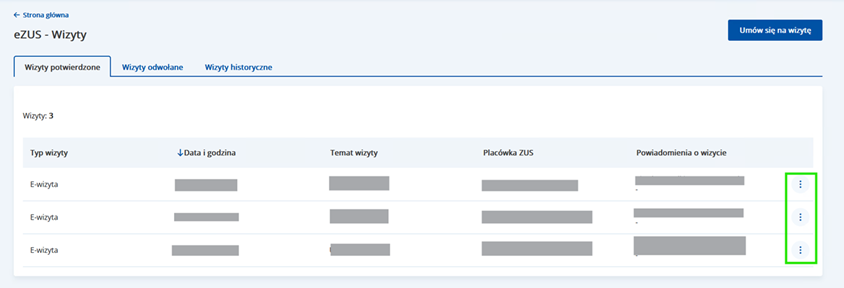
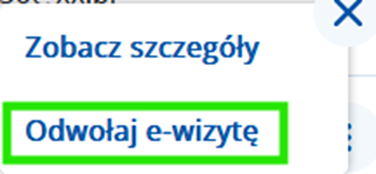
Zarówno dla e-wizyty jak i wizyty stacjonarnej menu kontekstowe składa się z następujących opcji:
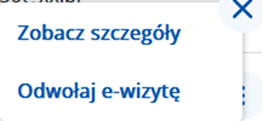
Zobacz szczegóły – powoduje przeniesienie Użytkownika do strony Szczegóły wizyty
Odwołaj e-wizytę/wizytę – powoduje przejście do procesu odwołania wizyty.
Jeżeli Użytkownik nie ma umówionej żadnej wizyty w sekcji Wizyty potwierdzone wyświetla mu się następujący komunikat:

-
Odwołanie wizyty
-
Menu kontekstowe
Użytkownik może odwołać za równo e-wizytę i wizytę stacjonarną z zakładki Wizyty potwierdzone korzystając z menu kontekstowego i klikając w opcję Odwołaj e-wizytę/wizytę.
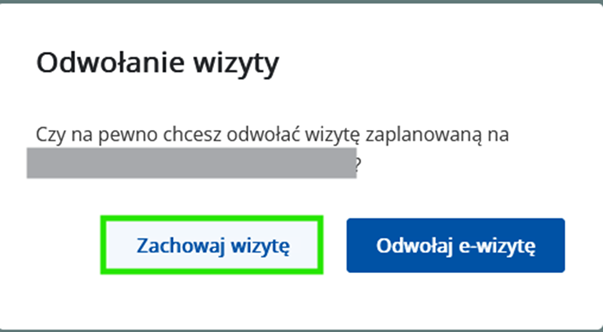
Następnie wyświetla się komunikat:
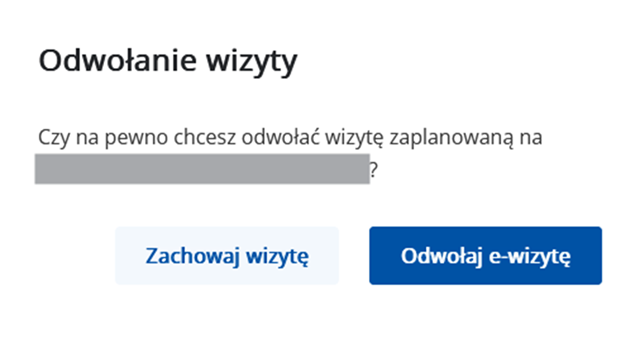
Po kliknięciu przez użytkownika w przycisk Odwołaj wizytę, następuje odwołanie wizyty i jej szczegóły użytkownik może sprawdzić w zakładce Wizyty odwołane.
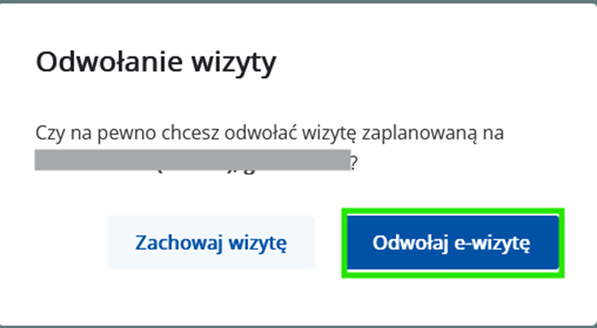
Jeżeli Użytkownik nie chce jednak odwołać wizyty to klika w przycisk Zachowaj wizytę.
-
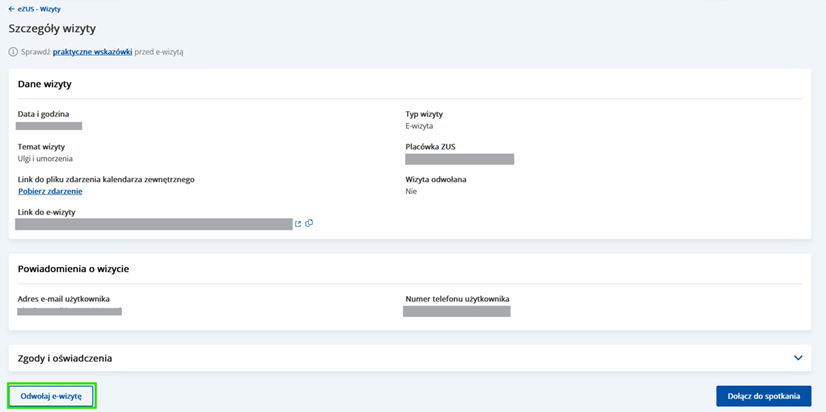
Odwołanie wizyty na stronie Szczegóły wizyty
Użytkownik może również odwołać zarówno e-wizytę jak i wizytę stacjonarną ze strony Szczegóły wizyty, klikając w przycisk Odwołaj wizytę,
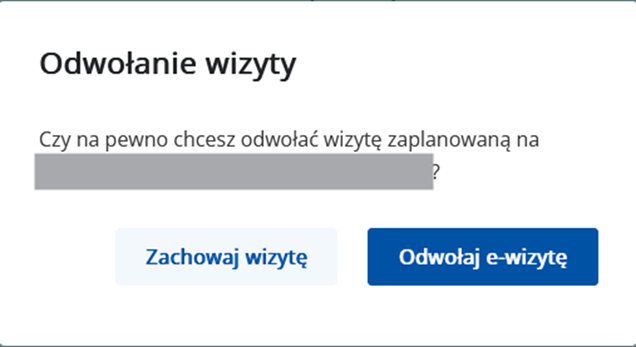
co powoduje wywołanie takiego samego komunikatu jak w poprzednim podpunkcie
-
-
Wizyty odwołane
Użytkownik może sprawdzić szczegóły wcześniej odwołanych wizyt w zakładce Wizyty odwołane.
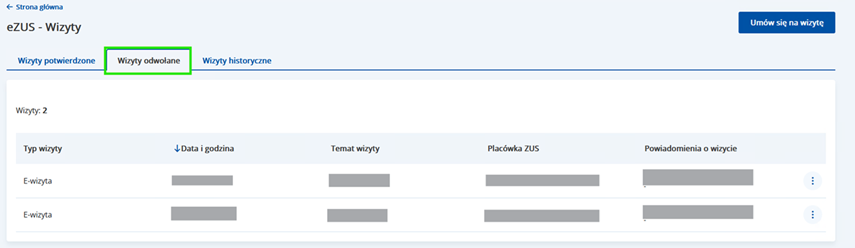
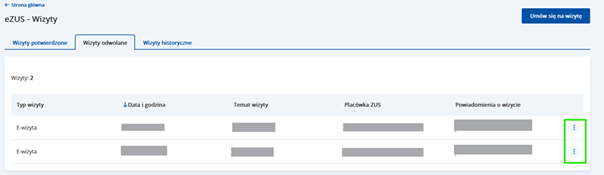
Zakładka Wizyty odwołane zawiera tabelę, która jest podzielona na kolumny o następujących nazwach:
- Typ wizyty,
- Data i godzina,
- Temat wizyty,
- Placówka ZUS,
- Powiadomienia o wizycie.
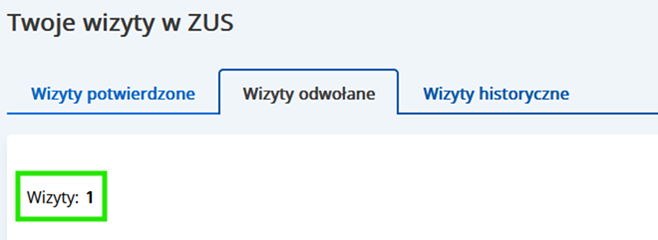
Dodatkowo w lewym rogu nad tabelą widnieje pole Wizyty: x, które informuje Użytkownika o łącznej liczbie odwołanych wizyt (w sumie e-wizyt i wizyt stacjonarnych).
Aby uruchomić menu kontekstowe, Użytkownik powinien kliknąć w przycisk trzech kropek, znajdujący się na końcu wiersza każdej wizyty.
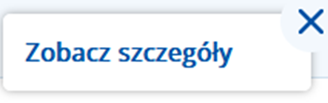
Zarówno dla e-wizyty jak i wizyty stacjonarnej menu kontekstowe składa się tylko z opcji Zobacz szczegóły, która przekierowuje Użytkownika do strony Szczegóły wizyty.
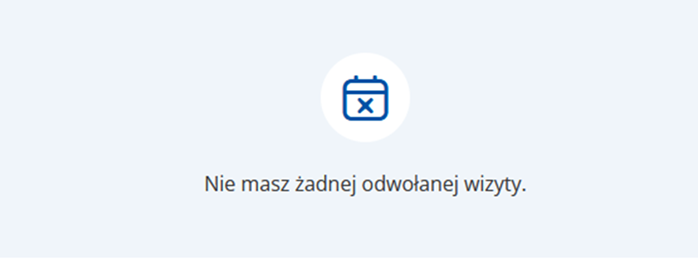
Jeżeli Użytkownik nie ma odwołanej żadnej wizyty w sekcji Wizyty odwołane wyświetla mu się następujący komunikat:
-
Wizyty historyczne
Aby przeglądać historię swoich wizyt, Użytkownik wchodzi w zakładkę Wizyty historyczne.
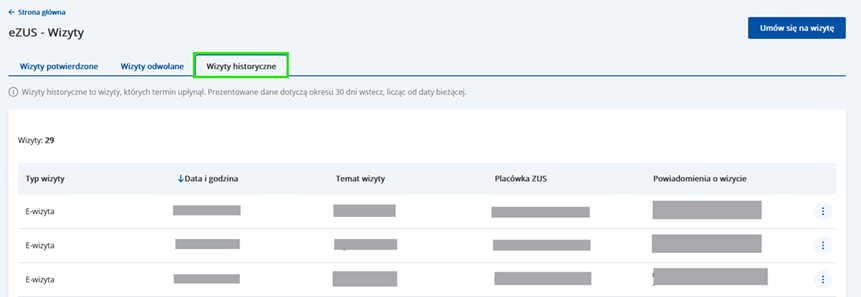
Zakładka Wizyty historyczne zawiera tabelę, która jest podzielona na kolumny o następujących nazwach:
- Typ wizyty
- Data i godzina
- Temat wizyty
- Placówka ZUS
- Powiadomienia o wizycie
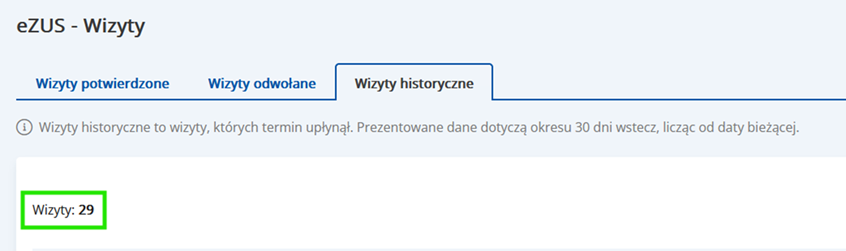
Dodatkowo w lewym rogu nad tabelą widnieje pole Wizyty: x, które informuje Użytkownika o łącznej liczbie historycznych wizyt (w sumie e-wizyt i wizyt stacjonarnych).
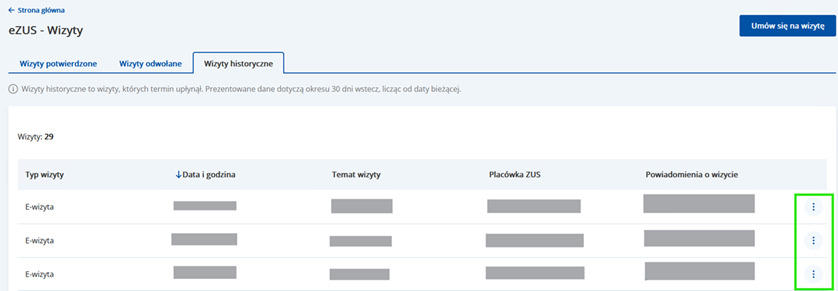
Aby uruchomić menu kontekstowe, Użytkownik powinien kliknąć w przycisk trzech kropek, znajdujący się na końcu wiersza każdej wizyty
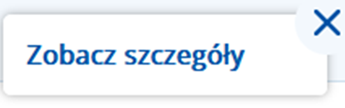
Zarówno dla e-wizyty jak i wizyty stacjonarnej menu kontekstowe składa się tylko z opcji Zobacz szczegóły, która przekierowuje Użytkownika do strony Szczegóły wizyty.
Jeżeli Użytkownik nie ma żadnej historycznej wizyty w sekcji Wizyty historyczne wyświetla mu się następujący komunikat: