Kreatory są narzędziami umożliwiającymi elektroniczne przygotowanie i przesłanie formularzy do Zakładu Ubezpieczeń Społecznych. Ich działanie oparte jest na tym samym schemacie – Użytkownik prowadzony jest krok po kroku przez proces tworzenia dokumentu, a system weryfikuje poprawność wprowadzanych danych.
Dostępne kreatory:
- Kreator zgłoszenia umowy o dzieło – RUD - służy do zgłaszania, korygowania lub wycofywania umów o dzieło. Pozwala pracodawcom łatwo wprowadzać dane wykonawców i przesyłać je do ZUS. Usprawnia realizację obowiązku rejestracji umów o dzieło w formie elektronicznej.
- Kreator wniosku o wydanie zaświadczenia A1 - służy do składania wniosku o wydanie zaświadczenie A1 potwierdzające podleganie polskiemu systemowi ubezpieczeń w związku z wykonywaniem pracy za granicą. W odpowiedzi użytkownik otrzyma stanowisko Zakładu. Dotyczy wniosków US-1, US-2, US-3, US-4 oraz załączników US-54 i US-55.
- Kreator OK-WUD - służy do składania wniosków o udostępnienie danych ze zbiorów ZUS. Umożliwia instytucjom szybkie przygotowanie i wysłanie wielu wniosków jednocześnie.
Działanie kreatorów przedstawione jest na przykładzie kreatora RUD.
Aby przejść do kreatora RUD, należy:
- Zalogować się do systemu eZUS.
-
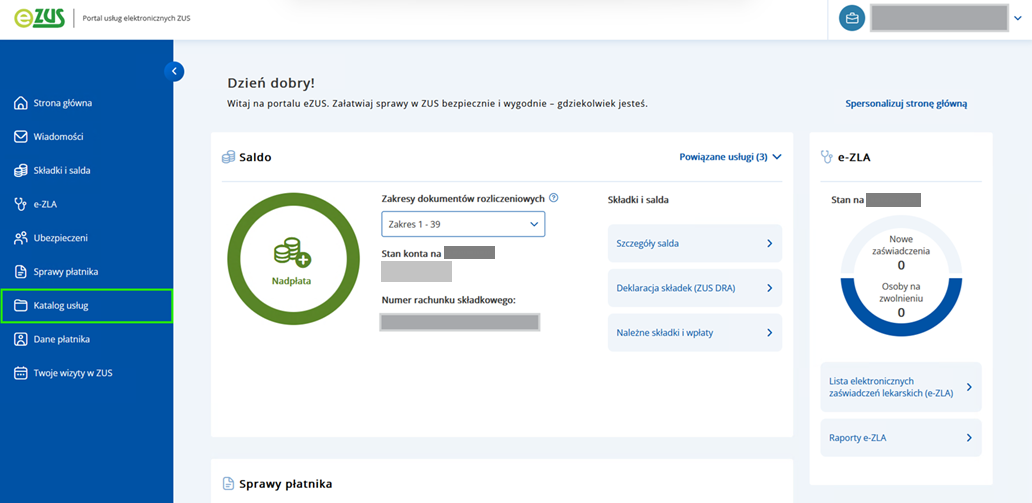
Z bocznego paska menu wybrać zakładkę Katalog usług.
-
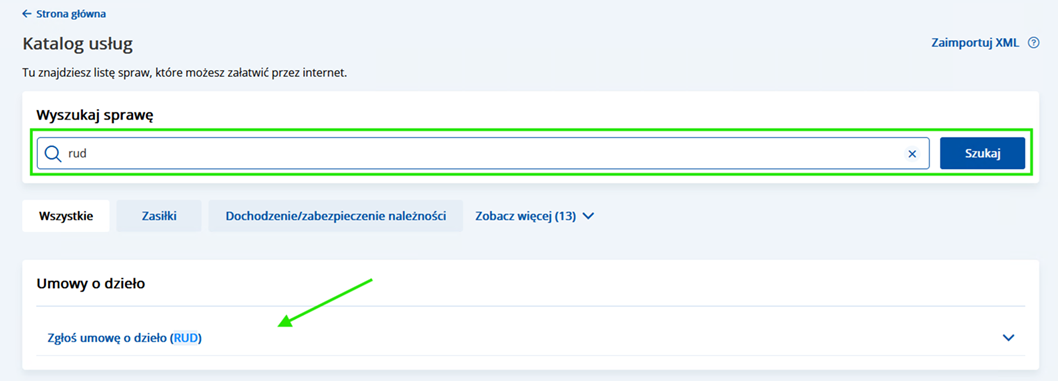
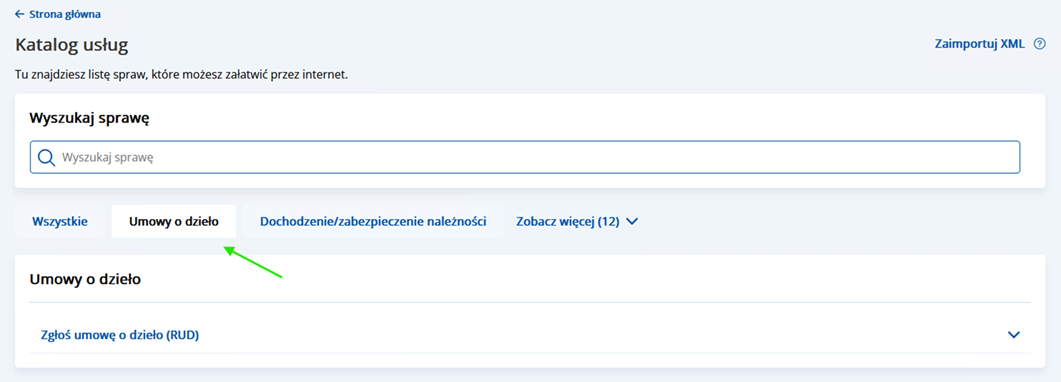
W pasku wyszukiwania wpisać ciąg min. 3 znaków z „Zgłoś umowę o dzieło (RUD)” lub wybrać zakładkę „Umowy o dzieło”. Rozwinąć wybraną pozycję.
-
-
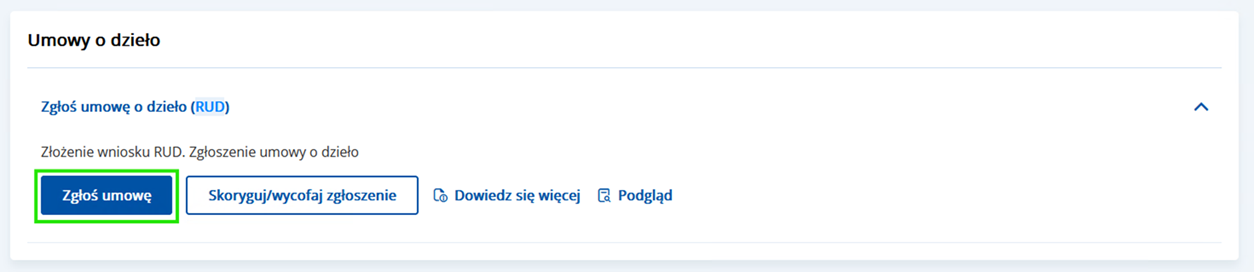
W przypadku zgłoszenia umowy o dzieło wybrać Zgłoś umowę
-
Kreator zgłoszenia umowy o dzieło (RUD)
Zgłoszenie umowy o dzieło możliwe jest z roli Płatnika. Proces realizowany jest w krokach:
- Dane zamawiającego
- Wykonawcy i umowy
- Podsumowanie
- Podpis i wysyłka
-
Dane zamawiającego
Krok pierwszy podzielony jest na trzy sekcje:
-
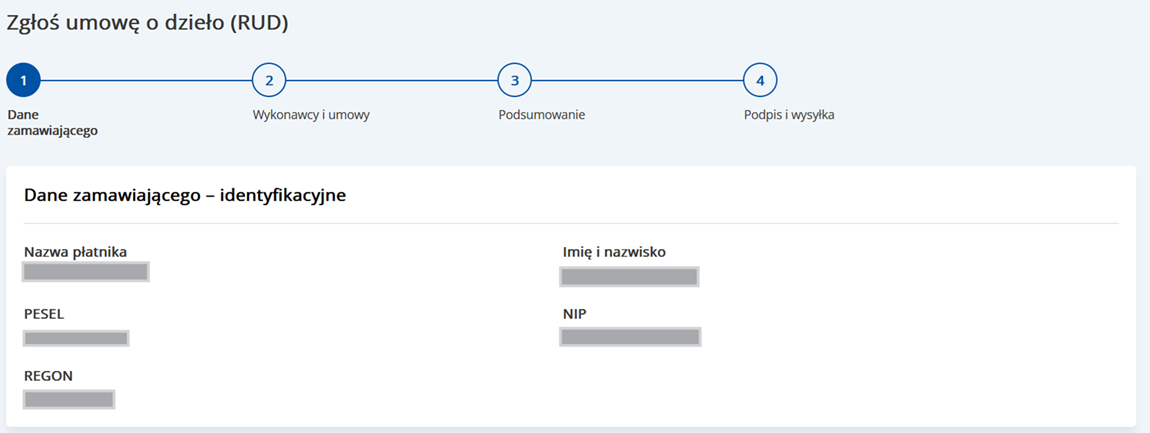
Dane zamawiającego – identyfikacyjne – dane są pobierane automatycznie, Użytkownik nie ma możliwości edycji.
-
Dane zamawiającego – kontaktowe – dane opcjonalne – numer telefonu i adres e-mail.

-
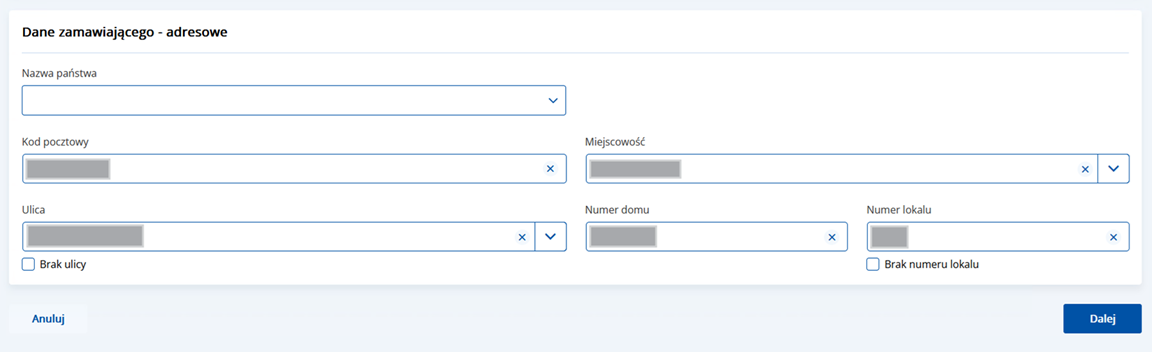
Dane zamawiającego – adresowe – dane adresowe osoby zamawiającej.
-
-
Wykonawcy i umowy
Krok drugi służy zaprezentowaniu listy wykonawców i umów o dzieło z nimi zawartych. Na stronie BIP ZUS dostępne są szablony, które Użytkownik może wypełnić i zaimportować w kreatorze. Jednorazowo możliwe jest zgłoszenie maksymalnie 50 wykonawców oraz do 10 umów dla każdego z nich.
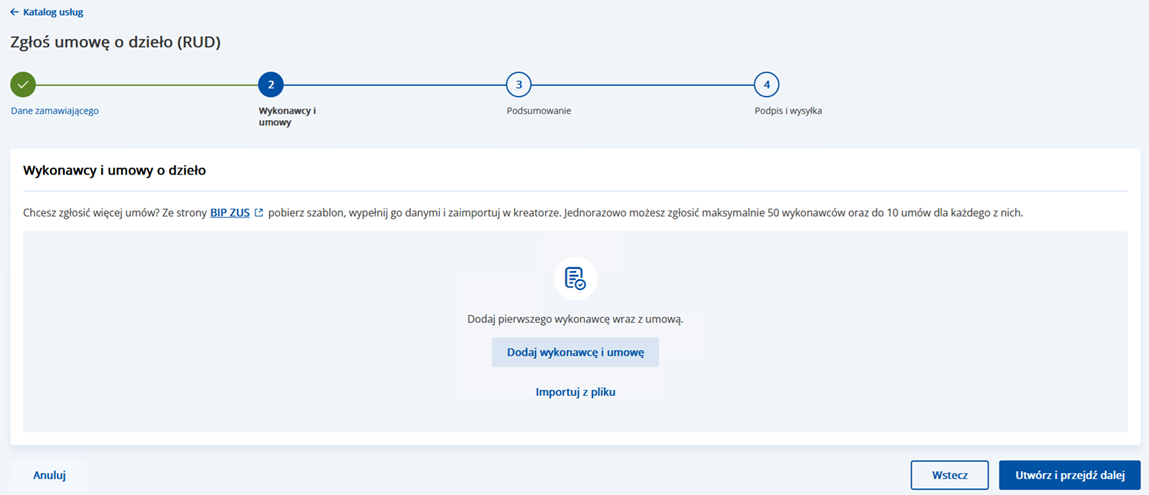
Użytkownik może wykonać następujące akcje:
- Użytkownik może wykonać następujące akcje:
- Importuj z pliku
Przed importem plików
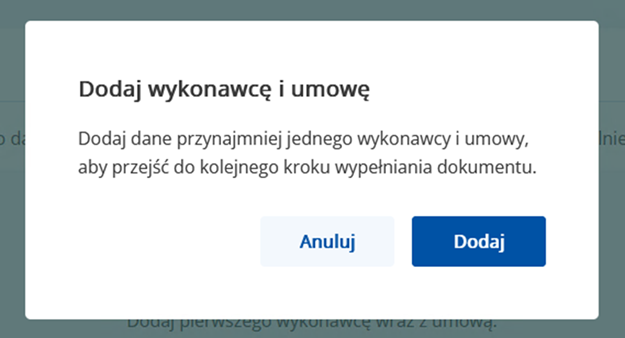
W przypadku, gdy Użytkownik próbuje przejść dalej przed zaimportowaniem plików, system wyświetla komunikat z informacją o konieczności dodania przynajmniej jednego wykonawcy i umowy.
Po imporcie plików
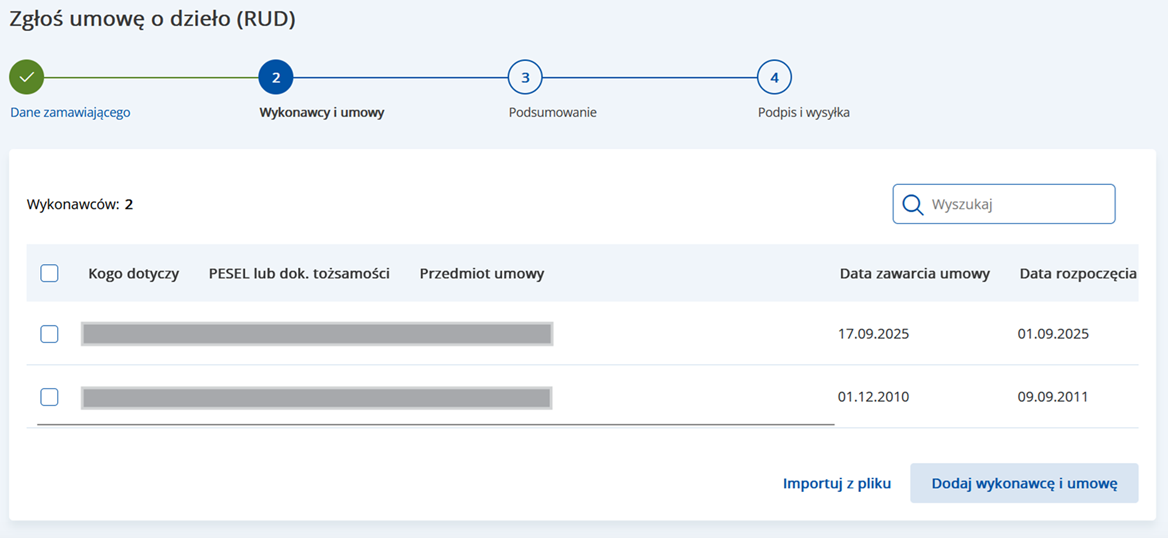
W przypadku, gdy Użytkownik zaimportował plik z danymi wykonawcy i umowy lub dodał wykonawcę i umowę, system prezentuje w formie tabeli listę zaimportowanych wykonawców i umów. W miejscu wcześniejszego nagłówka Wykonawcy i umowy o dzieło wyświetla się pole Wykonawcy: x wraz z liczbą wykonawców oraz Niezakończone umowy: y, gdzie y jest liczbą umów, które nie mają uzupełnionej daty zakończenia. Wyświetlona lista zawiera kolumny:
- Kogo dotyczy – imię i nazwisko wykonawcy
- PESEL lub dok. tożsamości
- Przedmiot umowy
- Data zawarcia umowy
- Data rozpoczęcia umowy
- Data zakończenia umowy
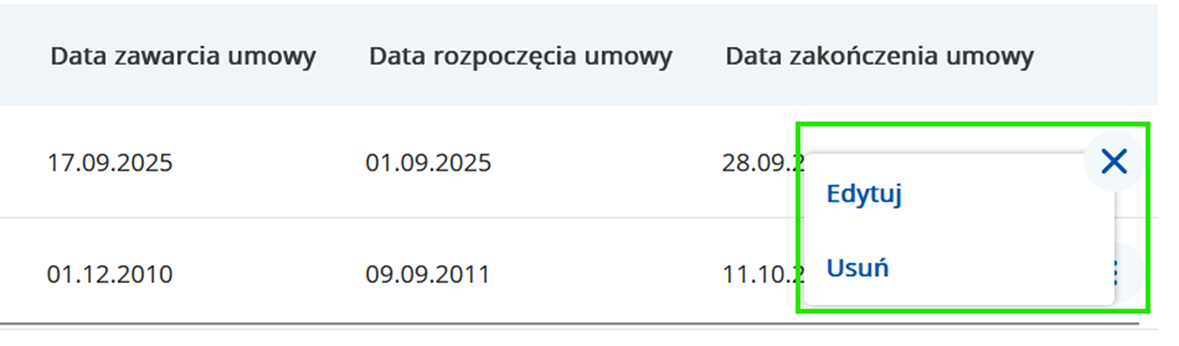
Na końcu każdej z pozycji listy dostępne jest menu kontekstowe umożliwiające edycję lub usunięcie pozycji.
W przypadku, gdy Użytkownik dodał więcej niż 10 umów z wykonawcą, system prezentuje je w podziale na grupy, jaki został zapisany w systemie podczas ich dodawania.
W każdej z grup umów prezentowane są:
- Dane wykonawcy – jeden raz dla danej grupy umów,
- Dane poszczególnych umów – jako odrębne wiersze prezentujące dane w polach Przedmiot umowy, Data zawarcia umowy, Data rozpoczęcia umowy i Data zakończenia umowy.
Funkcjonalności listy
System umożliwia porządkowanie i porcjowanie danych prezentowanych na liście wykonawców i umów z wykorzystaniem następujących funkcjonalności
- Sortowanie prezentowanych danych,
- Filtrowanie prezentowanych danych – filtrowanie możliwe jest równie po atrybucie Wybór umów o dzieło bez daty zakończenia,
- Konfigurację widoczności kolumn,
- Wyszukiwanie danych,
- Stronicowanie list.
Pobieranie tabeli
Użytkownik ma również możliwość pobrania tabeli za pomocą przycisku Pobierz tabelę.
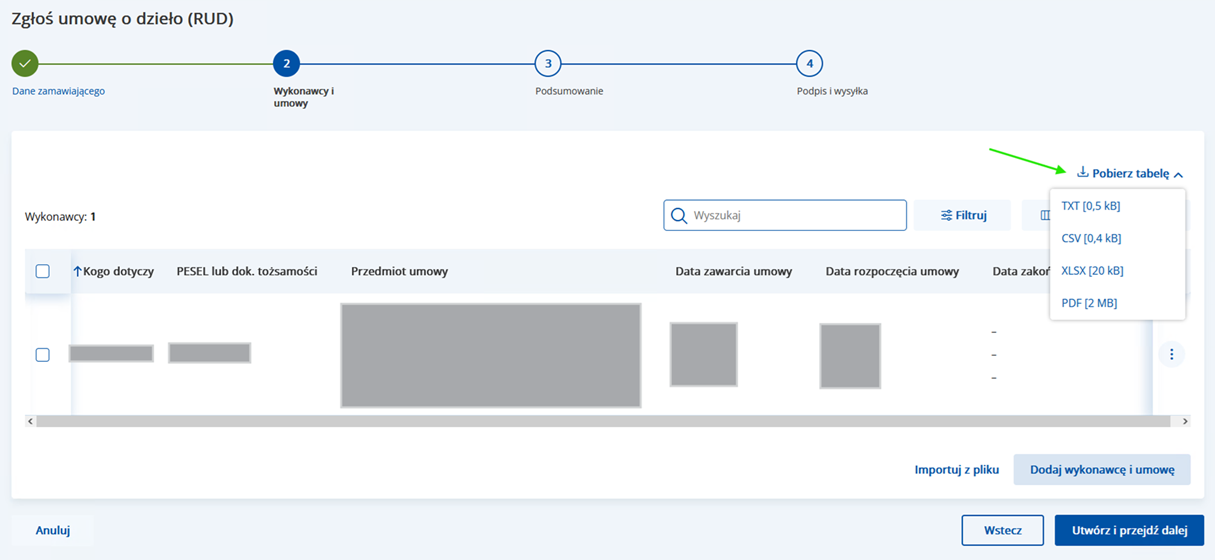
Po naciśnięciu przycisku Utwórz i przejdź dalej, system sprawdza zgodność danych wprowadzonych w kreatorze ze schematem dokumentu. W przypadku braku zgodności ze schematem system wyświetla okno z informacją o wystąpieniu błędów walidacji.
W przypadku zgodności ze schematem system wyświetla okno z ostrzeżeniem, że edycja danych w kreatorze będzie dostępna jedynie pojedynczo, dopiero po zapisaniu w Sprawach płatnika. Użytkownik może powrócić do edycji lub przejść dalej.
Przejście dalej powoduje, że dla każdego z wykonawców zostaje utworzony indywidualny dokument RUD. Ma on status Roboczy (gotowy do podpisu i wysyłki).

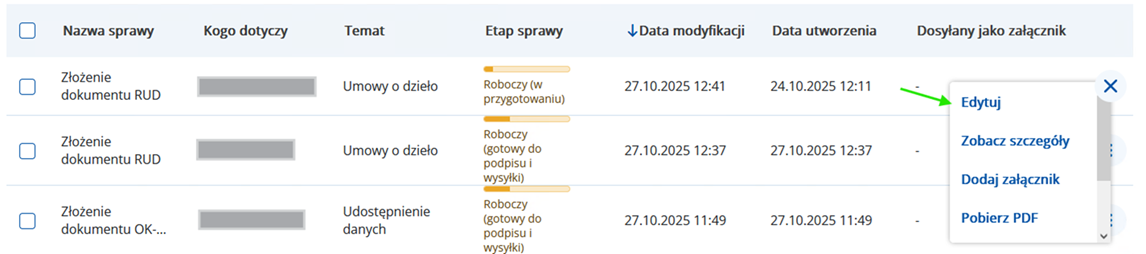
Użytkownik może edytować pojedyncze dokumenty RUD z poziomu ekranów Sprawy płatnika oraz Szczegóły sprawy.
Następuje przekierowanie do kroku 3 – Podsumowanie.
-
-
Dodaj wykonawcę i umowę
Po naciśnięciu przycisku Użytkownik zostaje przekierowany do widoku „Dodawanie wykonawcy wraz z umowami o dzieło”, który umożliwia manualne wprowadzenie danych wykonawcy i umów.
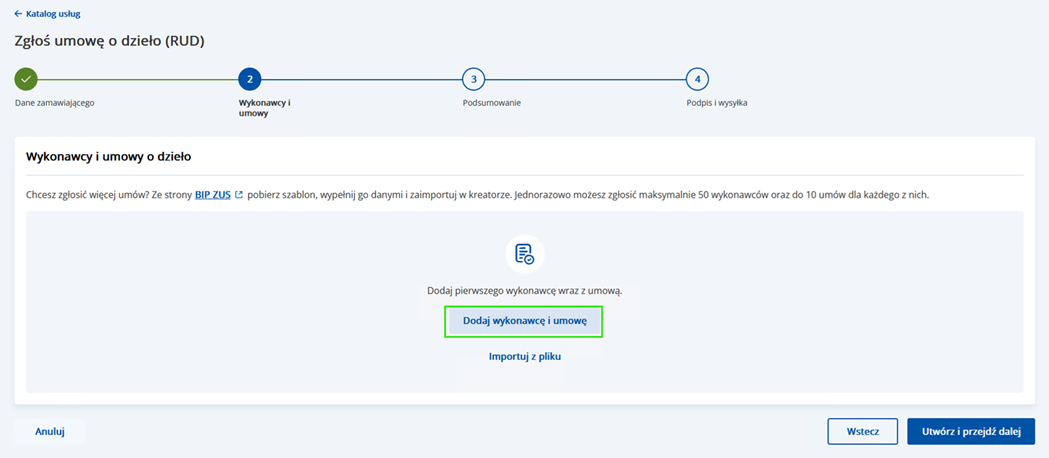
Naciśnięcie przycisku prowadzi do ekranu Dodawanie wykonawcy wraz z umowami o dzieło.
Ekran podzielony jest na 4 sekcje:
-
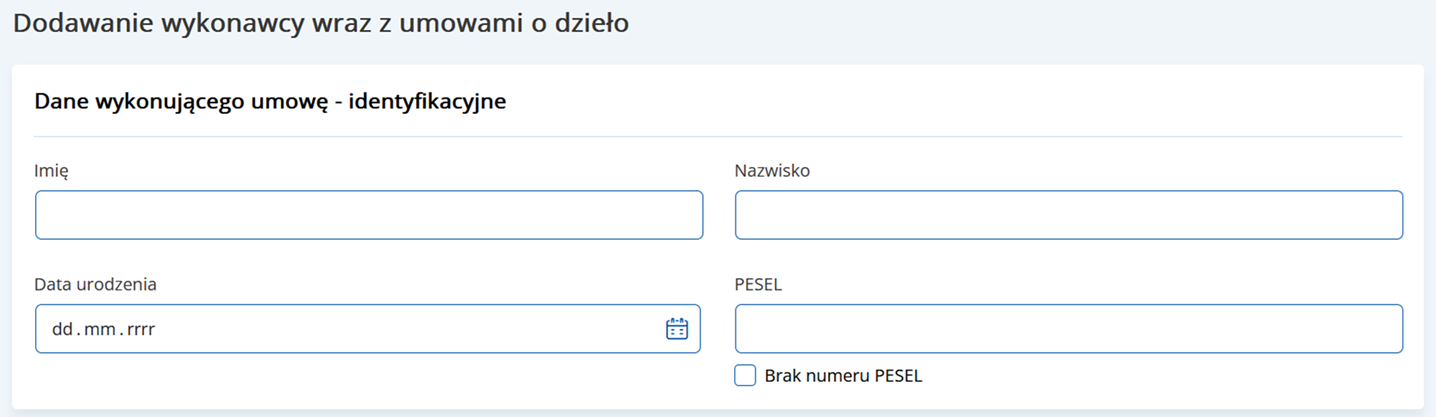
Dane wykonującego umowę – identyfikacyjne – podstawowe dane dotyczące osoby wykonującej umowę. W przypadku, gdy nie posiada ona numeru PESEL, należy zaznaczyć opcję Brak numeru PESEL, która powoduje zablokowanie pola PESEL oraz wyświetlenie pól Rodzaj dokumentu tożsamości, a także Seria i numer dokumentu – pola te są wymagane.
-
Dane wykonującego umowę – kontaktowe – dane opcjonalne – numer telefonu i adres e-mail.

-
Dane wykonującego umowę – adresowe
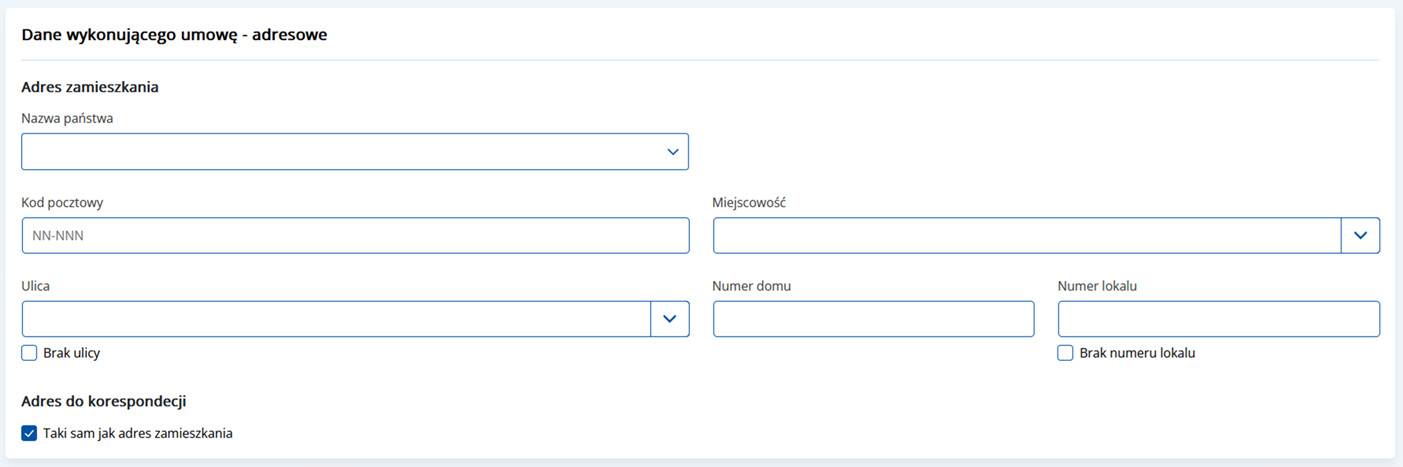
W przypadku adresu do korespondencji innego niż adres zamieszkania konieczne jest odznaczenie poniższej opcji i uzupełnienie wymaganych danych adresowych.

-
Informacje o zawartych umowach o dzieło – Użytkownik ma możliwość dodania umów o dzieło wraz z informacjami takimi jak przedmiot umowy, data rozpoczęcia wykonywania dzieła, data zakończenia wykonywania dzieła, data zawarcia umowy.
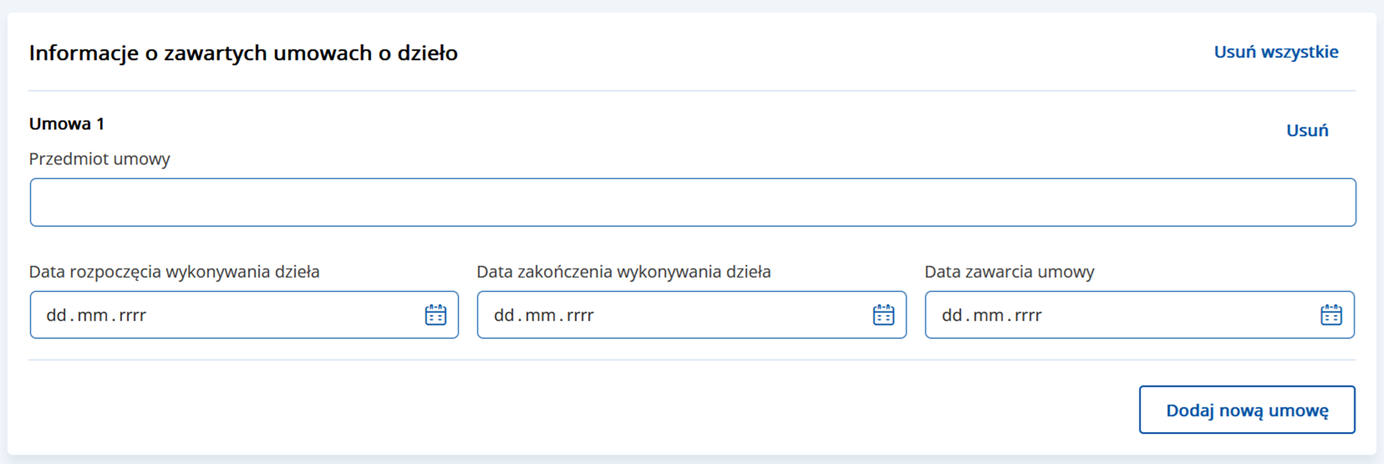
Naciśnięcie przycisku Dodaj nową umowę umożliwia dodawanie kolejnych pozycji na liście, przy czym limit na jednego wykonawcę wynosi 10. W przypadku próby dodania kolejnej – 11 pozycji wyświetla się komunikat:

W celu potwierdzenia dodania wykonawcy wraz z umowami należy nacisnąć przycisk Zapisz.
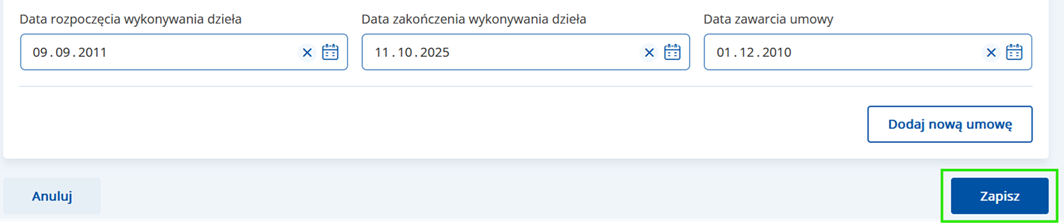
Użytkownik zostaje przekierowany do ekranu 2 – Wykonawcy i umowy.
-
-
Importuj z pliku
Po naciśnięciu przycisku następuje przejście do widoku „Import wykonawców i umów”, który umożliwia dodanie plików, z których zaimportowane zostaną dane wykonawców i umów.
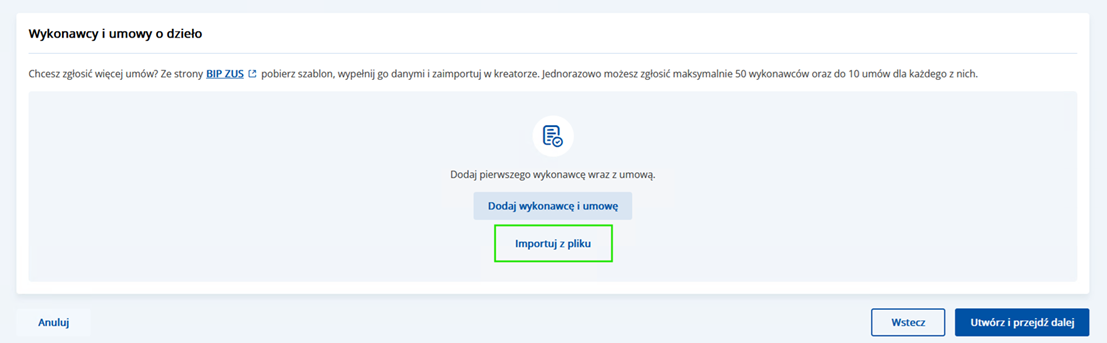
Wyświetla się ekran procesu Importu wykonawców i umów, składającego się z dwóch kroków:
-
Weryfikacja formalna
Ekran służy do wczytania co najmniej jednego pliku utworzonego zgodnie z szablonem do importu wykonawców i zawartych z nimi umów. Szablony dostępne są na stronie https://bip.zus.pl/ pod hasłem Szablony do importu wykonawców i zawartych z nimi umów w kreatorze RUD, a bezpośrednio pod linkiem. Akceptowalne formaty plików to: .xls, .xlsx, .csv, .ods, .xml. Pliki mogą być wczytywane pojedynczo bądź naraz.
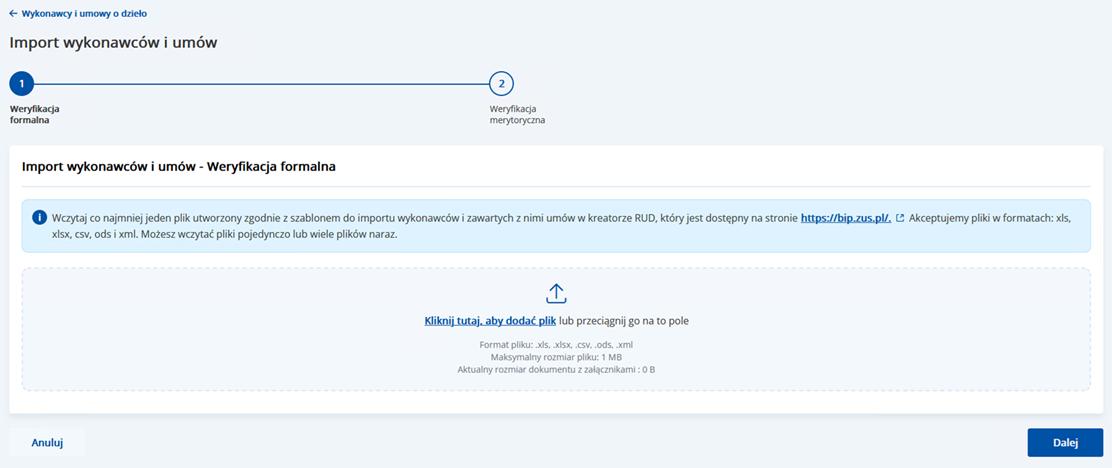
Plik można dodać na dwa sposoby: przeciągając go z lokalnego zasobu do ramki oznaczonej przerywaną linią lub klikając Kliknij tutaj, aby dodać plik – spowoduje to otwarcie okna systemowego, w którym użytkownik może wybrać i wgrać odpowiednie pliki.
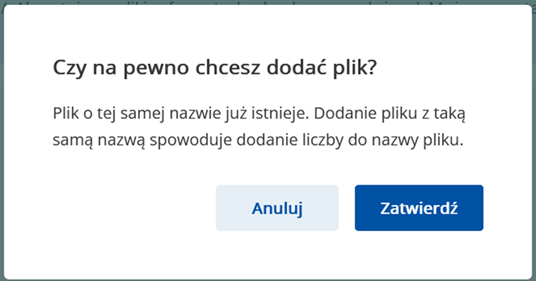
W przypadku dodawania pliku o tej samej nazwie system wyświetli ostrzeżenie. Użytkownik będzie mógł zdecydować, czy chce dodać plik.

Jeżeli plik zostanie wczytany poprawnie, na ekranie wyświetli się komunikat:
Nazwa załączonego pliku zostanie wyświetlona poniżej niebieskiego okna – Użytkownik ma możliwość usunięcia pliku poprzez naciśnięcie X na końcu pozycji z listy.

Naciśnięcie przycisku Dalej powoduje przejście do kolejnego kroku - Import wykonawców i umów - Weryfikacja merytoryczna.
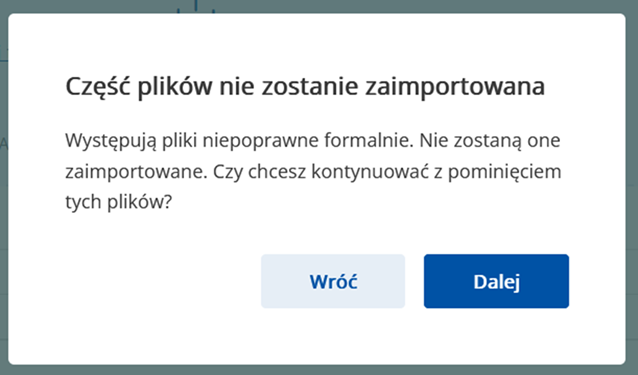
Jeśli wystąpią błędy weryfikacji formalnej – wyświetli się komunikat, w którym zostanie zaprezentowana informacja o tym, że część plików jest niepoprawna formalnie i nie zostaną one zaimportowane. Użytkownik może wybrać, czy chce przejść dalej, czy pozostać w podkroku 1.
Gdy Użytkownik zdecyduje się na przejście dalej, to zostaną wyświetlone tylko pliki poprawne pod względem formalnym.
Pliki niepoprawne formalnie wyświetlić można po powrocie do podkroku 1.
-
Weryfikacja merytoryczna
Na ekranie wyświetla się lista plików załączonych na poprzednim kroku. Widoczna jest nazwa pliku i status weryfikacji.
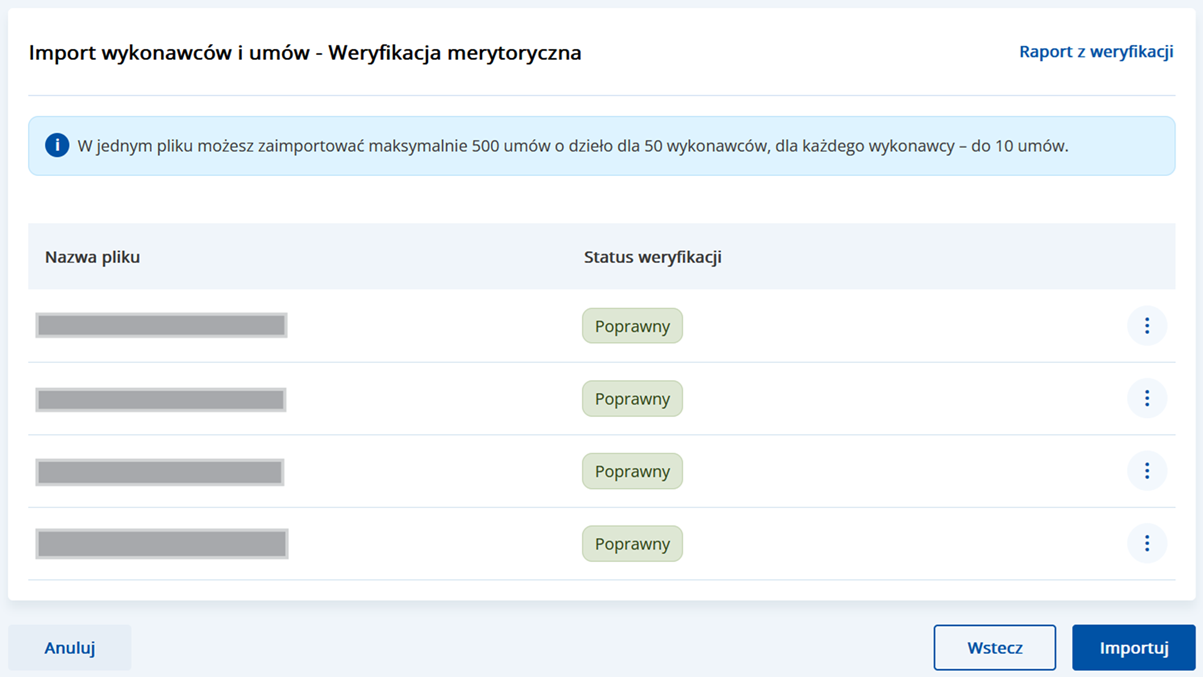
Jeśli w podkroku 1 nie występują błędy weryfikacji formalnej, następuje bezpośrednie przejście do podkroku 2 – Import wykonawców i umów – Weryfikacja merytoryczna, który umożliwia zaimportowanie danych z plików.
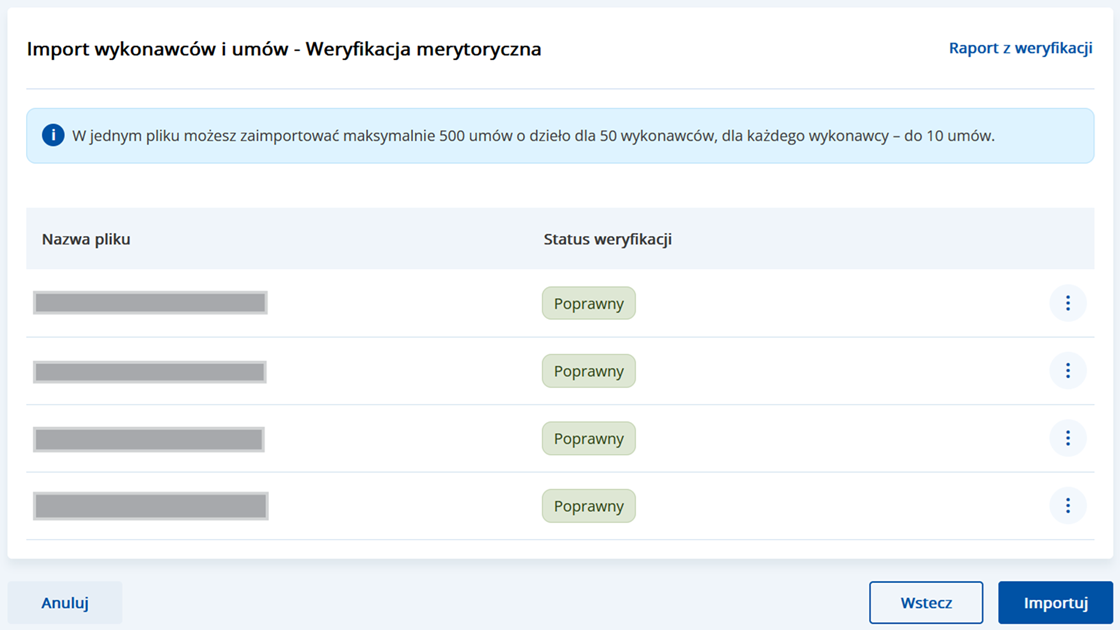
W menu kontekstowym dostępne są opcje:
-
Usuń – powoduje usunięcie wybranego pliku z listy plików
-
Zobacz szczegóły weryfikacji – umożliwia podgląd szczegółów weryfikacji merytorycznej pliku

Na ekranie dostępny jest również raport z weryfikacji. Szczegóły weryfikacji dla danego pliku zawierają treść dostępną w raporcie.

Raport z weryfikacji opisany jest w sekcji Import masowy.
Pod listą plików widnieje przycisk Importuj, który uruchamia import plików o statusie weryfikacji Poprawny. Jeżeli na wszystkie pliki mają status weryfikacji Poprawny, system przechodzi do kroku 2 –Wykonawcy i umowy.
-
-
-
Podsumowanie
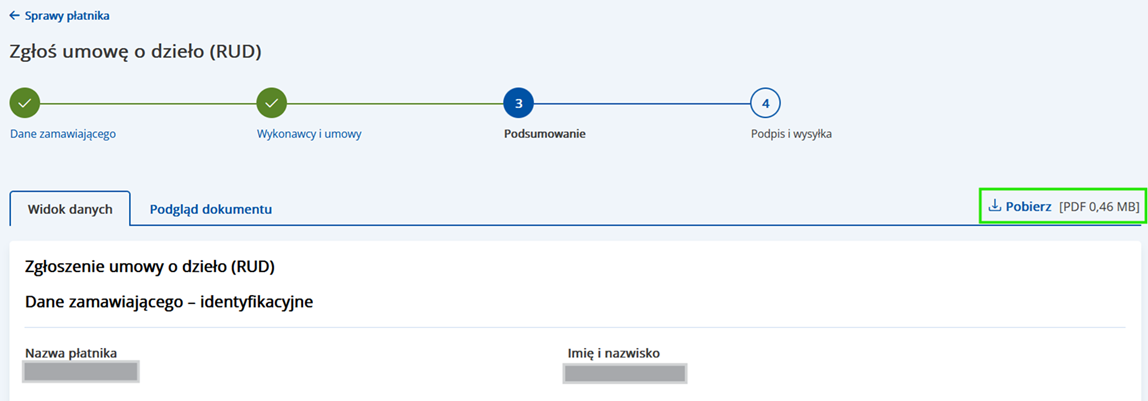
Ekran podsumowania przedstawia dwie zakładki:
- Widok danych
- Podgląd dokumentu
Możliwe jest pobranie wersji dokumentu w formie PDF poprzez naciśnięcie przycisku Pobierz w prawym górnym rogu.
-
Widok danych
W zakładce prezentowane są dane merytoryczne ze zgłoszeń umów o dzieło utworzonych w poprzednich krokach. Na tym kroku Użytkownik nie ma możliwości edycji.
Dane prezentowane są w sekcjach:
-
Dane zamawiającego – identyfikacyjne
- Nazwa płatnika
- Imię i nazwisko
- PESEL
- NIP
- REGON
-
Dane zamawiającego – kontaktowe
- Adres e-mail
- Numer telefonu
-
Dane zamawiającego – adresowe
- Adres
-
Wykonawcy i umowy – sekcja prezentowana jest w postaci listy wykonawców, gdzie dla każdego z nich prezentowane są umowy. Dane dostępne są w sekcji zatytułowanej imieniem i nazwiskiem wykonawcy (liczbą umów) po rozwinięciu pozycji za pomocą ikony na końcu wiersza.

Dostępne dane:
- PESEL
- Data urodzenia
- Adres zamieszkania i do korespondencji
-
Lista umów zawartych z wykonawcą wykazanych w danym zgłoszeniu
- Przedmiot umowy
- Data zawarcia umowy
-
Data rozpoczęcia umowy
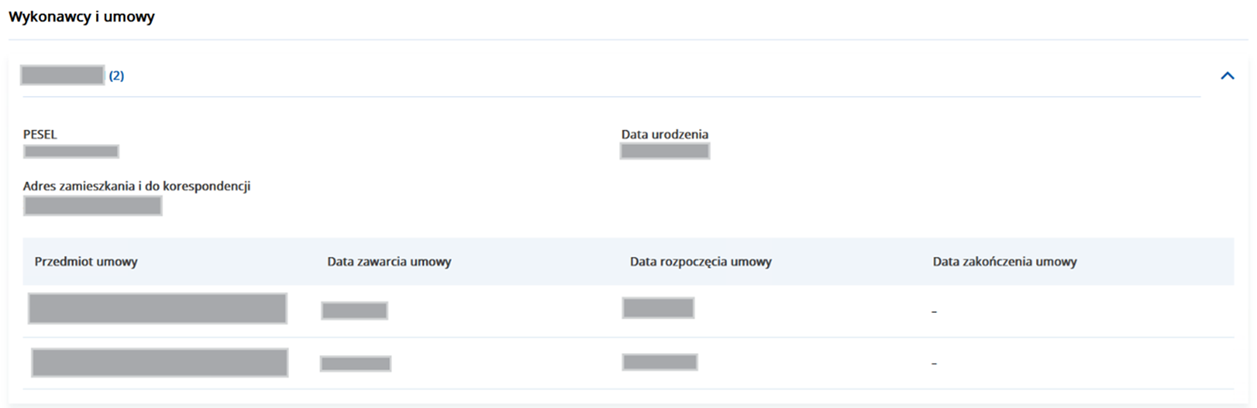
- Data zakończenia umowy
-
-
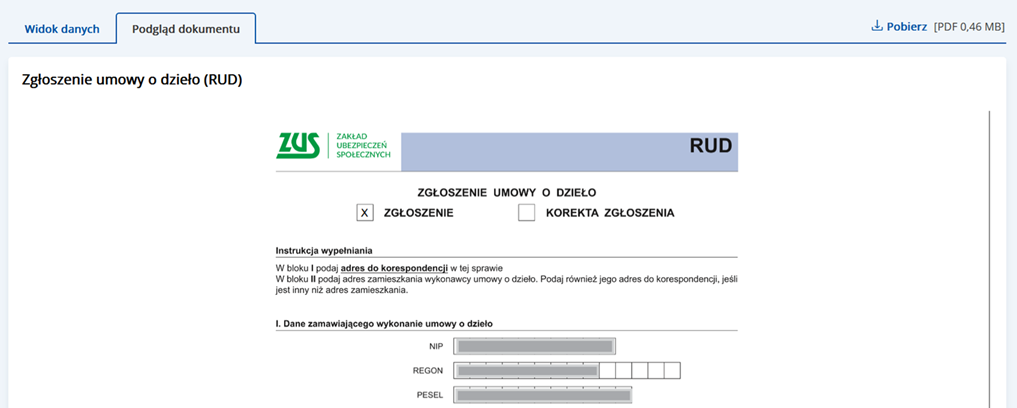
Podgląd dokumentu
Podgląd prezentuje wszystkie utworzone zgłoszenia umów o dzieło w postaci dokumentu PDF.
-
Podpis i wysyłka
W prawym dolnym rogu ekranu kroku 3 – Podsumowanie dostępny jest przycisk Podpisz i wyślij.
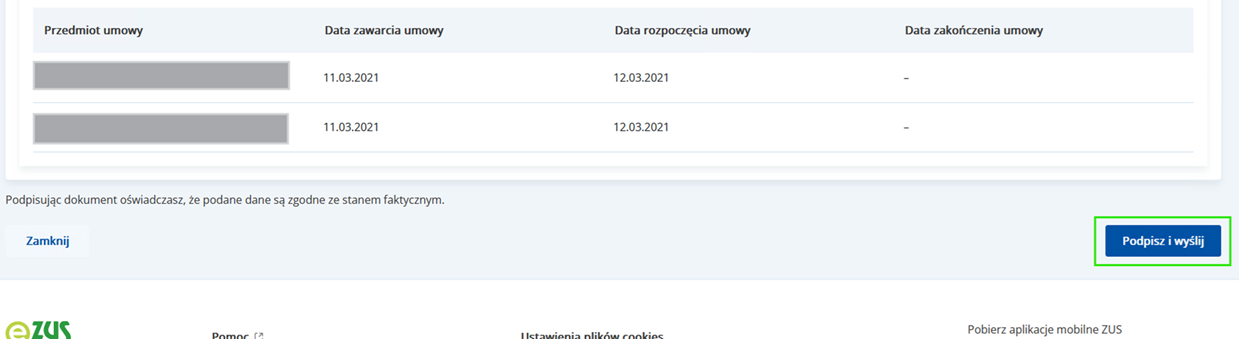
Po naciśnięciu przycisku wyświetlone zostaną sposoby podpisu dostępne dla dokumentu RUD:
- eZUS,
- podpis zaufany (PZ),
-
kwalifikowany podpis elektroniczny,
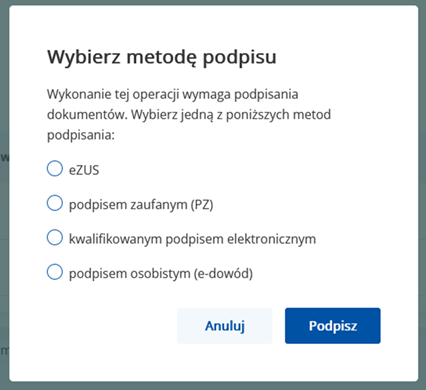
- podpis osobisty (e-dowód).
Użytkownik może podpisać i wysłać dokumenty.
-
-
Kreator korekty/wycofania umowy o dzieło (RUD)
Proces uzupełniania korekty/ wycofania umowy o dzieło realizowany jest w 4 krokach:
- Dane zamawiającego
- Wykonawcy i umowy
- Podsumowanie
- Podpis i wysyłka
-
Dane zamawiającego
Krok analogiczny jak w przypadku Kroku 1.
-
Wykonawcy i umowy
Prezentuje listę pozycji z dokumentów RUD znajdujących się w Sprawach płatnika. Dane na liście wykonawców i umów są prezentowane w następujący sposób:
- Kogo dotyczy
- PESEL lub dok. tożsamości
- Przedmiot umowy
- Data zawarcia umowy
- Data rozpoczęcia umowy
- Data zakończenia umowy
- Data wpływu do ZUS
- Typ dokumentu – Zgłoszenie/Korekta
- Etap – Przyjęty/ W toku
- Zmodyfikowany przez ZUS – Tak/Nie
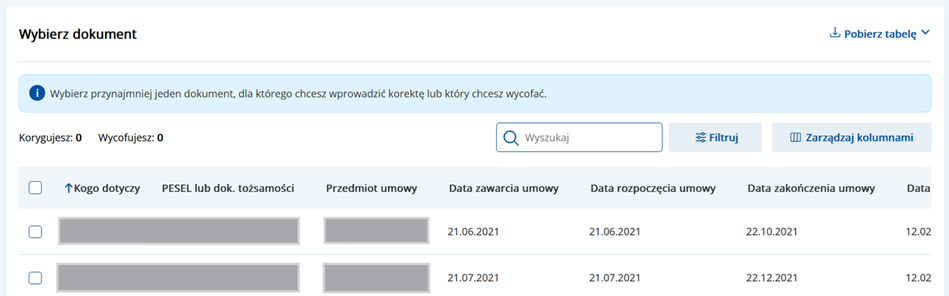
System umożliwia porządkowanie i porcjowanie danych prezentowanych na liście wykonawców i umów z wykorzystaniem następujących funkcjonalności:
- Sortowanie prezentowanych danych,
- Filtrowanie prezentowanych danych – filtrowanie możliwe jest równie po atrybucie Wybór umów o dzieło bez daty zakończenia,
- Konfigurację widoczności kolumn,
- Wyszukiwanie danych,
- Stronicowanie list.
Użytkownik ma również możliwość pobrania tabeli za pomocą przycisku Pobierz tabelę.
-
Skoryguj – akcja uruchamiana jest również po kliknięciu wiersza. Wyświetlany jest widok Dodawanie wykonawcy wraz z umowami o dzieło z możliwością edycji danych wykonawcy oraz wybranej umowy. Po zakończeniu edycji pozycja z dokumentu oznaczona zostaje jako skorygowana:

Uwaga! Edycja danych wykonawcy w jednej pozycji spowoduje ich aktualizację również w pozostałych pozycjach pochodzących z tego samego dokumentu RUD. Tylko wiersz, w którym pierwotnie została dokonana edycja, zostanie oznaczony jako skorygowany.
-
Wycofaj – akcja powoduje oznaczenie jako pozycję do wycofania:

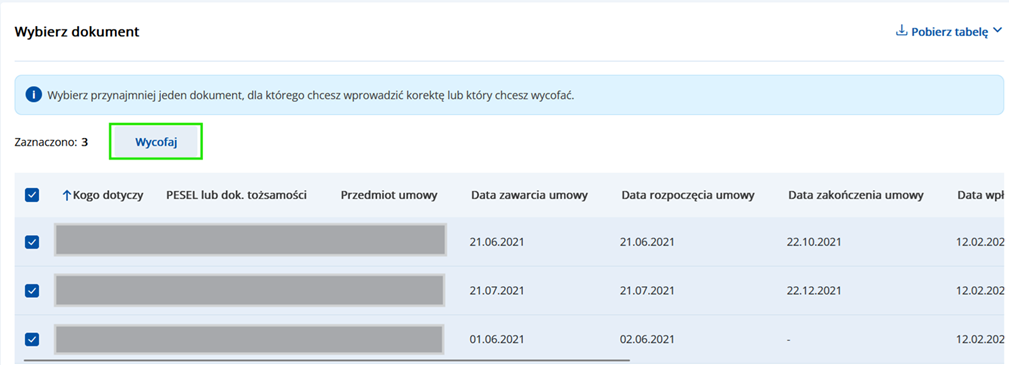
Na dole strony dostępny jest przycisk Utwórz i przejdź dalej.
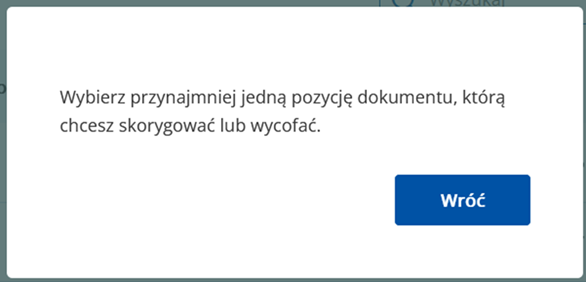
W przypadku, gdy Użytkownik nie oznacza żadnej pozycji jako korygowanej lub do wycofania i naciska przycisk, system wyświetla informację o konieczności wyboru co najmniej jednego dokumentu.
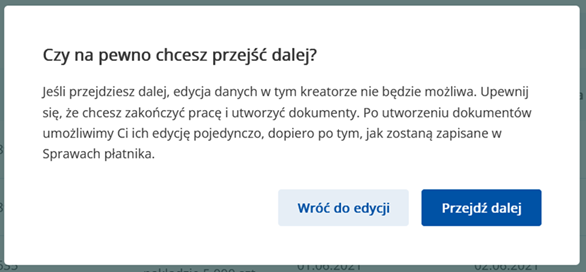
Gdy weryfikacja jest poprawna, wyświetlone zostaje ostrzeżenie o zablokowaniu edycji danych w kreatorze i informacja o możliwości edycji pojedynczych dokumentów z poziomu Spraw płatnika.
Uruchomienie akcji Skoryguj powoduje przejście do widoku Dodawanie wykonawcy wraz z umowami o dzieło, umożliwiającego edycję danych wykonawcy i umowy.
W widoku prezentowane są sekcje analogiczne jak w punkcie 1.1.2.1.
Zapisanie powoduje powrót do ekranu z listą umów i wykonawców i oznaczenie pozycji odpowiednią ikoną.
Wybór przycisku Przejdź dalej powoduje, że dla każdego z wykonawców zostaje utworzony indywidualny dokument RUD. Następuje przejście do 3 kroku – Podsumowania.
-
Podsumowanie
Podsumowanie analogiczne jak w 1.1.3.. W Widoku danych opisanym w 1.1.3.1 znajdują się dwie dodatkowe sekcje:
-
Wykonawcy i umowy – wycofanie zgłoszenia

-
Wykonawcy i umowy – korekta zgłoszenia
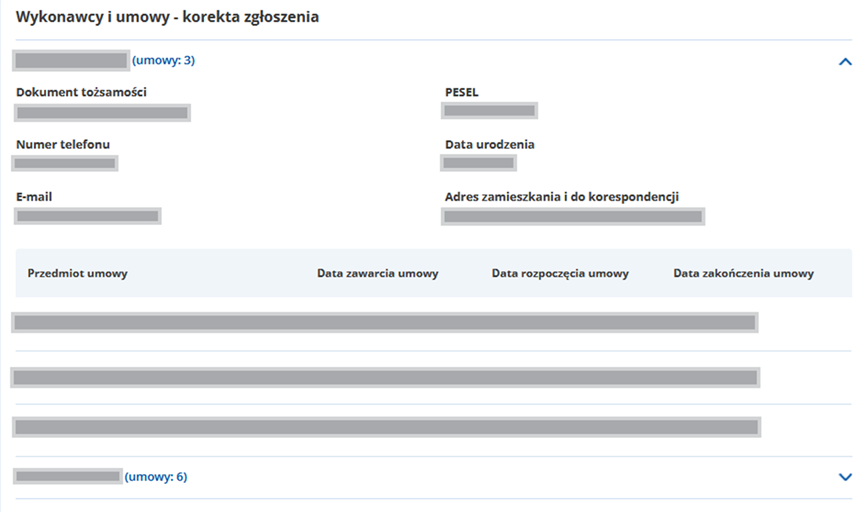
Sekcje prezentują dane takie jak te z sekcji Wykonawcy i umowy z 1.1.3.1..
W zakładce podgląd dokumentu system prezentuje wszystkie dokumenty RUD utworzone w wyniku korekty/wycofania umów o dzieło w postaci jednego dokumentu PDF. Umowy wycofywane nie są prezentowane na zakładce.
-
-
Podpis i wysyłka
Analogicznie jak w sekcji 1.1.4..
-
Elementy wspólne kreatorów
-
Nawigacja
Anuluj
Przycisk anuluj powoduje wyświetlenie komunikatu „Zakończ bez zapisywania zmian. Czy na pewno chcesz zakończyć?” z przyciskami „Zakończ” oraz „Wróć”. W przypadku wyboru przycisku „Zakończ”, dokument nie zostanie zapisany, natomiast przycisk „Wróć” powoduje zamknięcie komunikatu i powrót do poprzedniego okna.
Dalej
Naciśnięcie przycisku „Dalej” powoduje przejście do kolejnego kroku, w przypadku, gdy wszystkie wymagane pola są wypełnione.
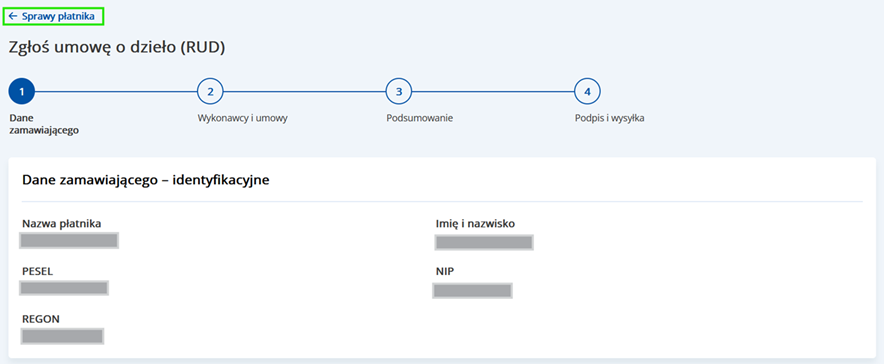
Breadcrumbsy
Powodują przeniesienie do miejsca wywołania procesu. W zależności od strony, na której znajduje się Użytkownik, nazwy będą inne – przykładowo dla kroków 1, 2, 3 – Sprawy płatnika, natomiast dla podstrony Dodaj wykonawcę i umowę – Wykonawcy i umowy o dzieło.
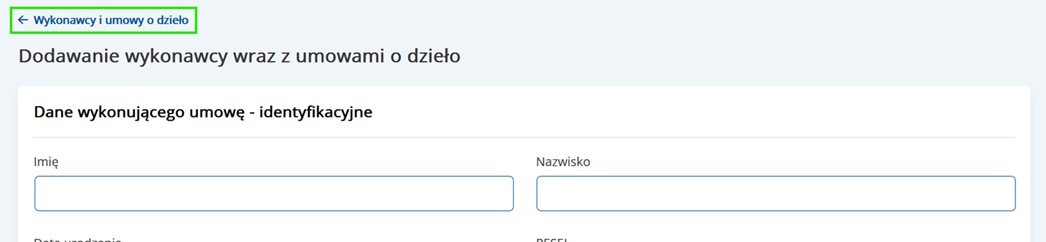
Wstecz
Naciśnięcie przycisku prowadzi do powrotu do poprzedniego kroku. Wywołanie akcji „Wstecz” nie powoduje utracenia danych dla kroku, z którego wyszedł Użytkownik.
-
Stepper
Stepper prezentuje kolejne kroki wypełniania wniosku (np. Dane zamawiającego → Wykonawcy i umowy → Podsumowanie → Podpis i wysyłka) i umożliwia nawigację między nimi. W wersji desktopowej użytkownik może przejść do wybranego etapu również poprzez kliknięcie na numer danego kroku w stepperze.
Przejście do kolejnego kroku w ten sposób działa analogicznie jak użycie przycisku Dalej lub Wstecz — oznacza zapisanie wprowadzonych danych w edytowanym dokumencie oraz przeniesienie użytkownika do następnego (lub poprzedniego) etapu formularza.

-
-
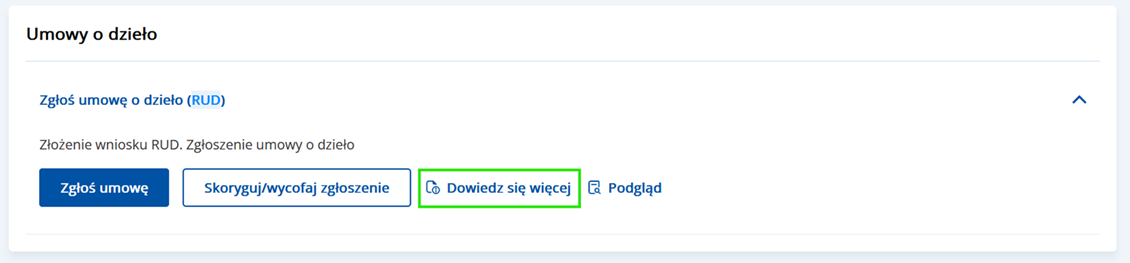
Dowiedz się więcej
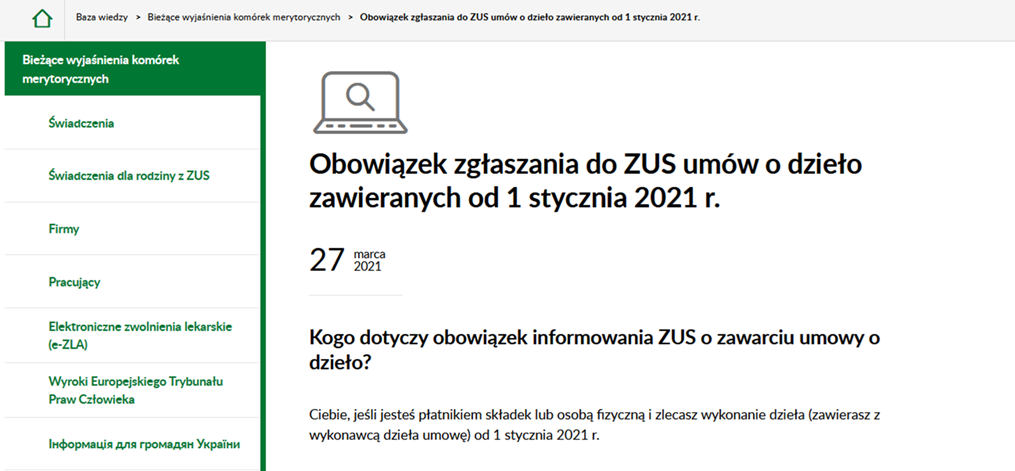
Wybór przycisku Dowiedz się więcej na etapie kroku 4 powoduje przejście na stronę https://www.zus.pl/-/obowi%C4%85zek-zg%C5%82aszania-do-zus-um%C3%B3w-o-dzie%C5%82o-zawieranych-od-1-stycznia-2021-r, gdzie możliwe jest uzyskanie dodatkowych informacji na temat formularza.
-
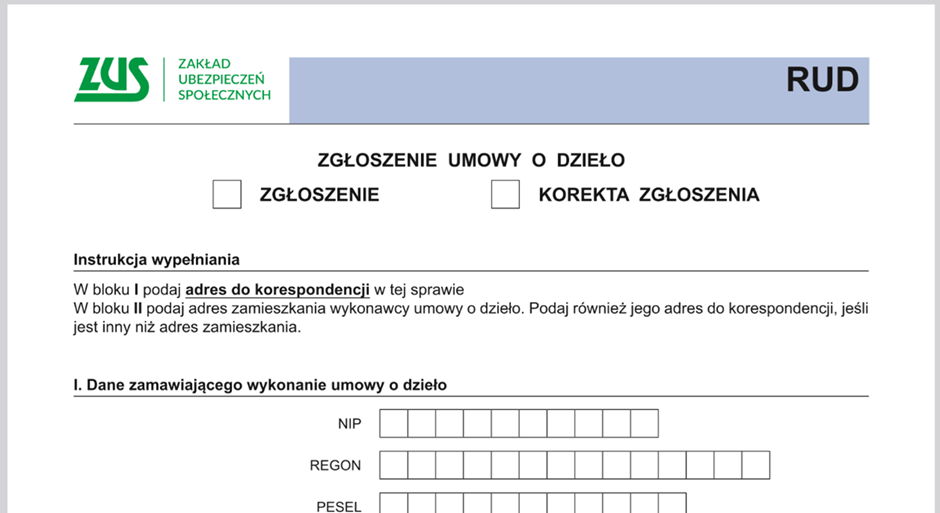
Podgląd
Wybór przycisku Podgląd na etapie kroku 4 powoduje wyświetlenie podglądu formularza w formie pdf.
-
Dostęp do złożonych dokumentów
Utworzone dokumenty są dostępne w module Sprawy płatnika.
W tym miejscu użytkownik może, po wybraniu odpowiedniej kategorii, przeglądać szczegóły złożonych wniosków, monitorować ich status oraz pobierać potwierdzenia wysyłki (UPO).
Szczegółowy opis funkcji modułu znajduje się w rozdziale Sprawy płatnika.

-
Statusy dokumentów
Dokumenty złożone w systemie mogą przyjmować następujące statusy:
- Roboczy – dokument został zapisany, ale nie został jeszcze wysłany do ZUS.
- Użytkownik może w każdej chwili otworzyć taki dokument, uzupełnić brakujące dane i wysłać go do ZUS.
- Wysłany – dokument został przesłany do ZUS i oczekuje na przetworzenie. W przypadku RUD, dla wniosku wysłanego dostępna jest korekta lub wycofanie.
- Przyjęty/ Odrzucony – dokument został zweryfikowany po stronie ZUS. Status Przyjęty oznacza poprawne przetworzenie wniosku, natomiast Odrzucony – że dokument zawiera błędy lub nie został zaakceptowany.
- Do uzupełnienia – ZUS wymaga dodatkowych danych lub załączników.
Użytkownik może otworzyć dokument, wprowadzić wymagane informacje i ponownie przesłać go do ZUS.
-