Sekcja Sprawy płatnika w systemie eZUS umożliwia użytkownikowi na dostęp do listy spraw płatnika z ostatnich 12 miesięcy według tematyki oraz statusu. Użytkownik ma możliwość sprawdzenia etapu składanych dokumentów, a także szczegółów dotyczących danej sprawy. Ekran ten posiada funkcjonalności pozwalające na rozpoczęcie nowej sprawy oraz zamówienie spraw historycznych.
Aby przejść do zakładki Sprawy płatnika należy:
- Zalogować się do systemu eZUS.
- Z bocznego paska menu wybrać Sprawy płatnika.
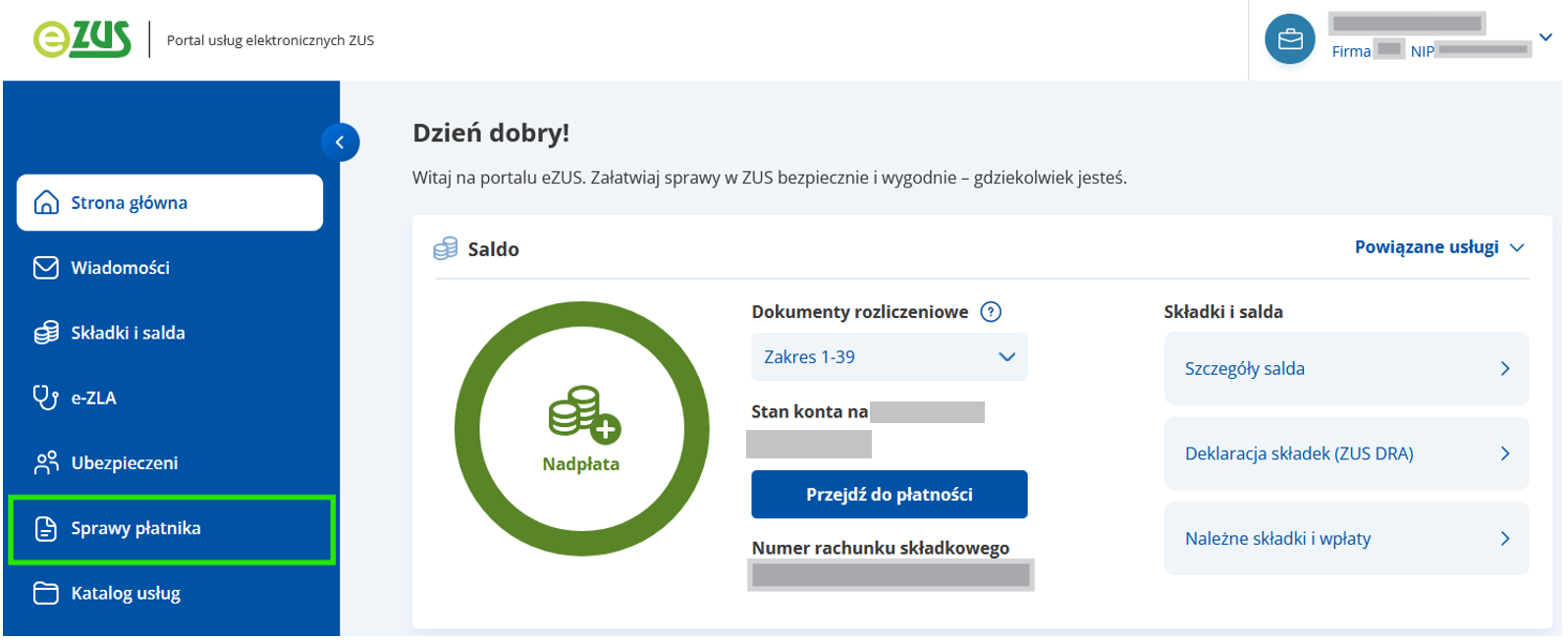
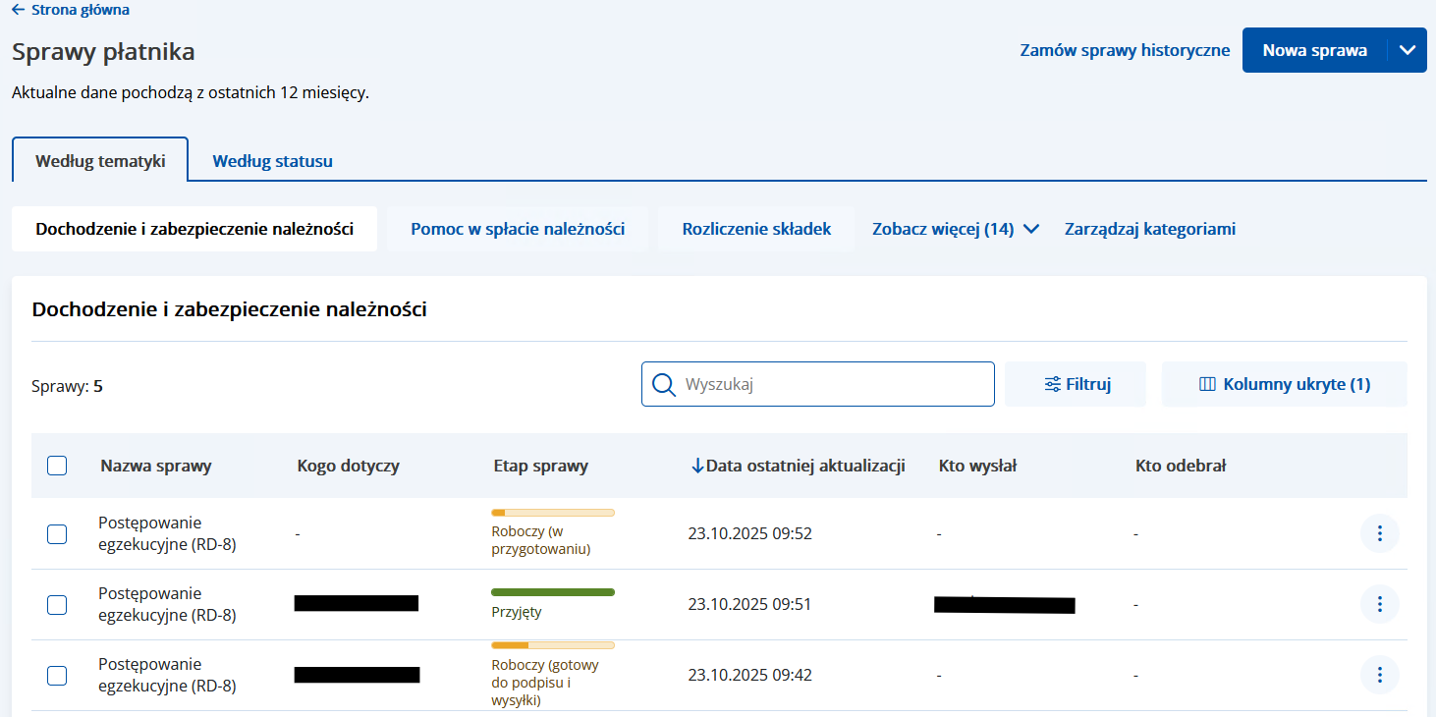
Klikając wybraną zakładkę Użytkownik zostaje przeniesiony do podstawowego widoku ekranu, w którym automatycznie wyświetla się lista złożonych dokumentów dotyczących Dochodzenia i zabezpieczenia należności w zakładce Według tematyki.
Na stronie widoczne są dwie zakładki:
-
Według tematyki
-
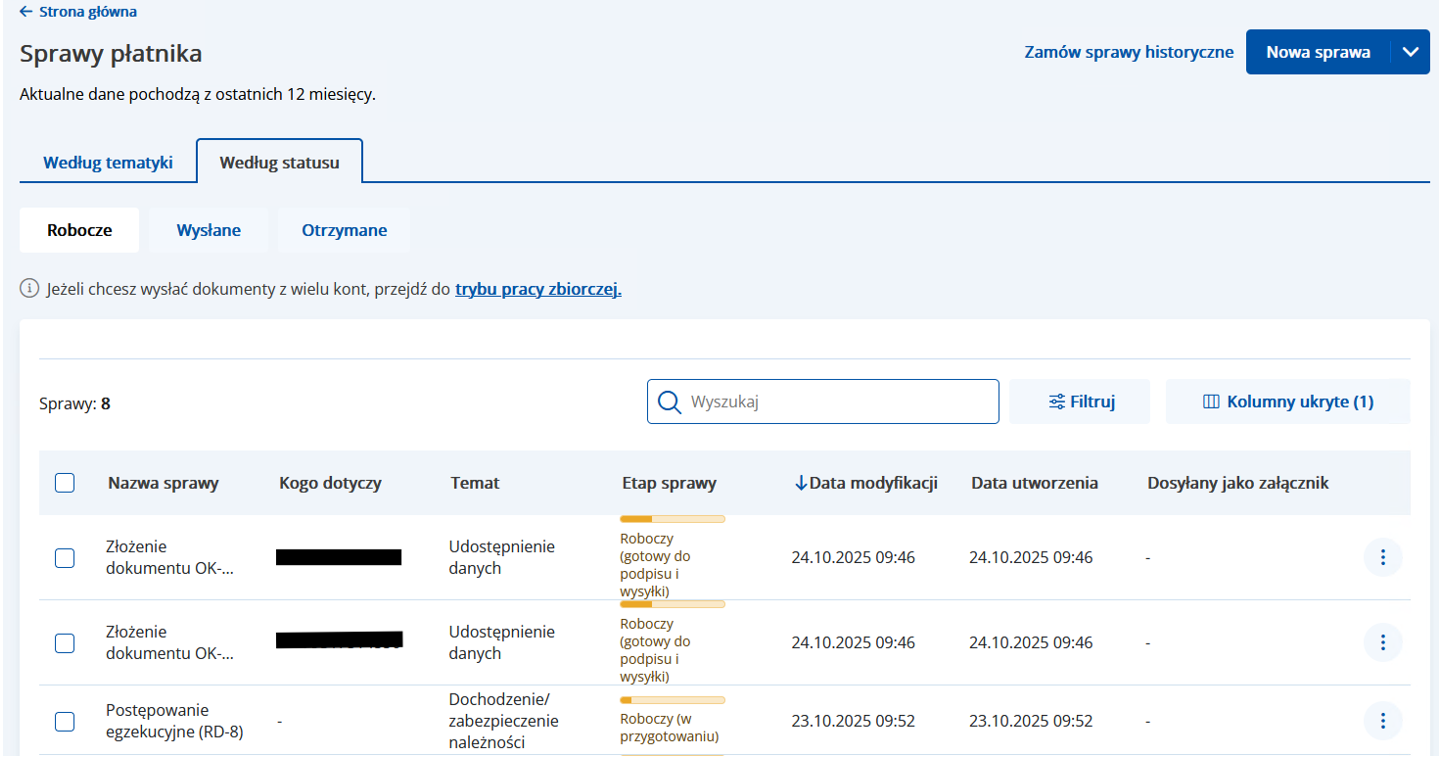
Według statusu
-
Sprawy płatnika – ogólne
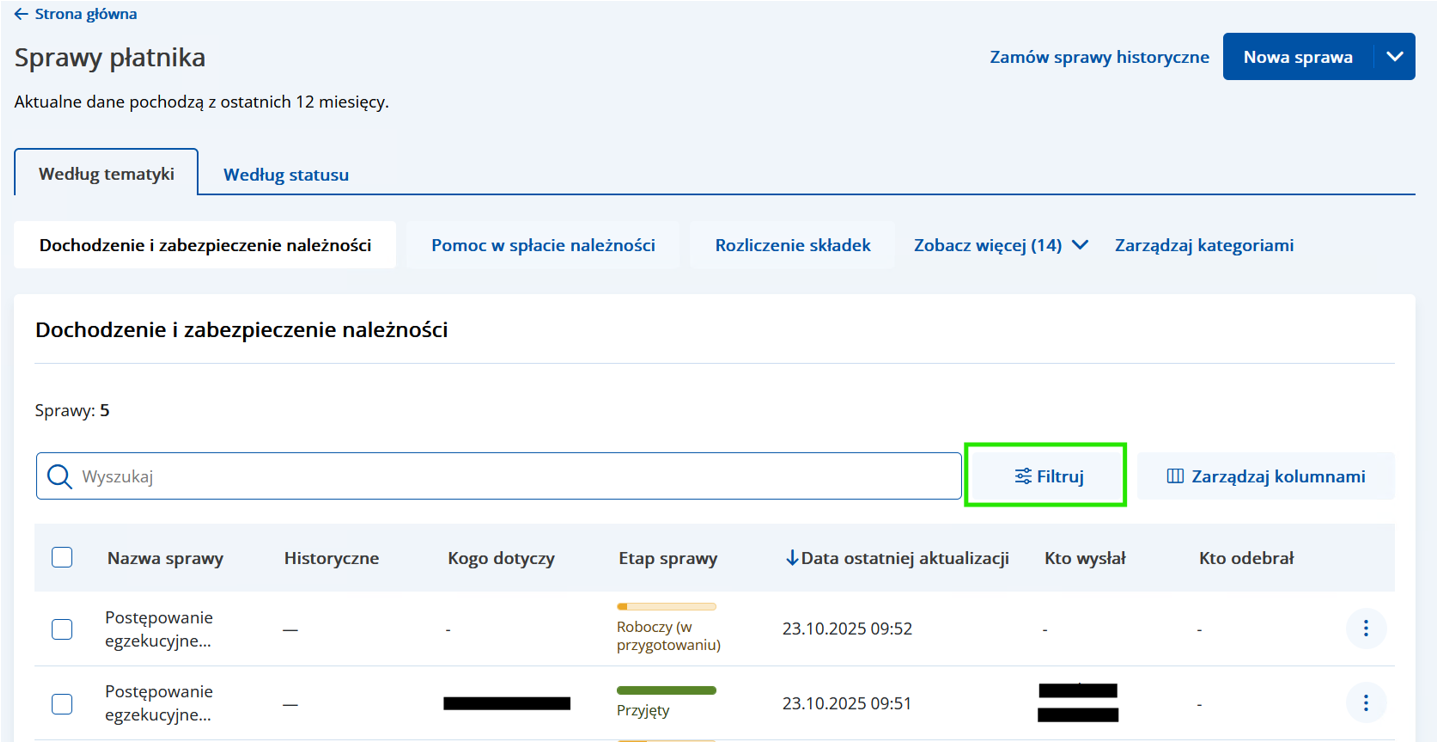
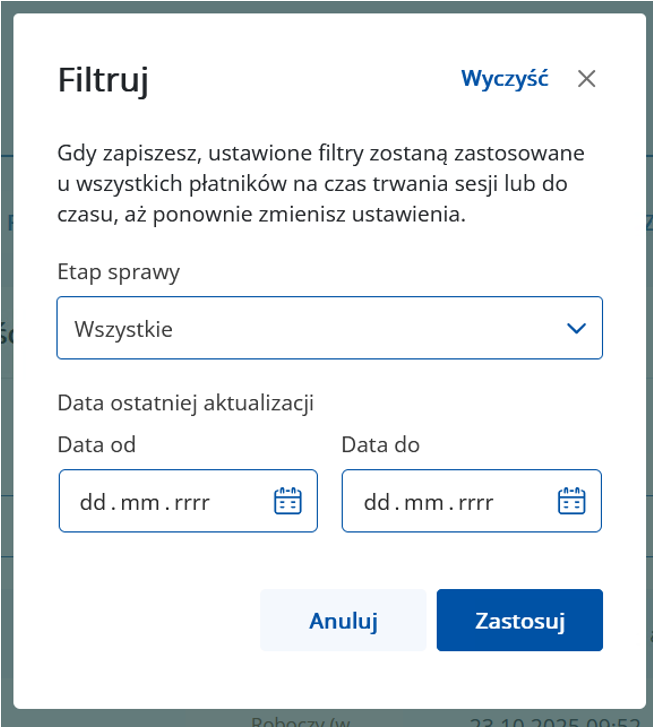
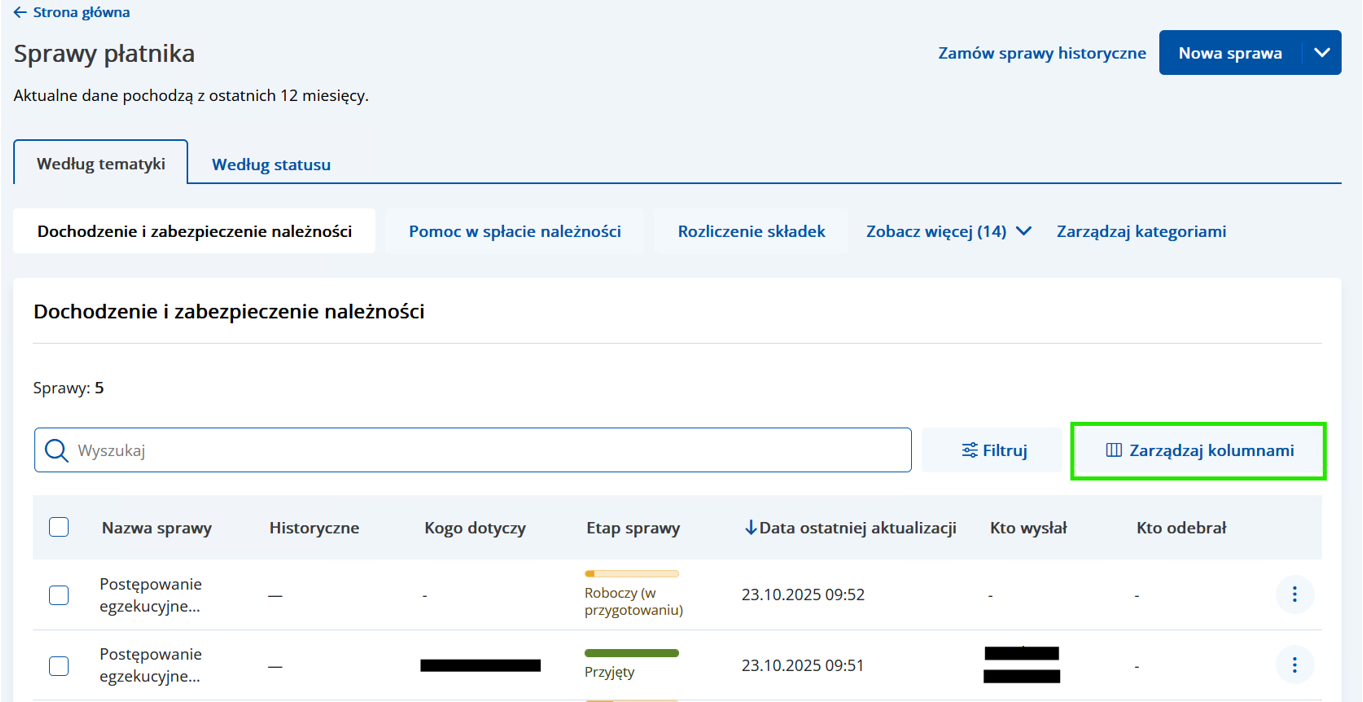
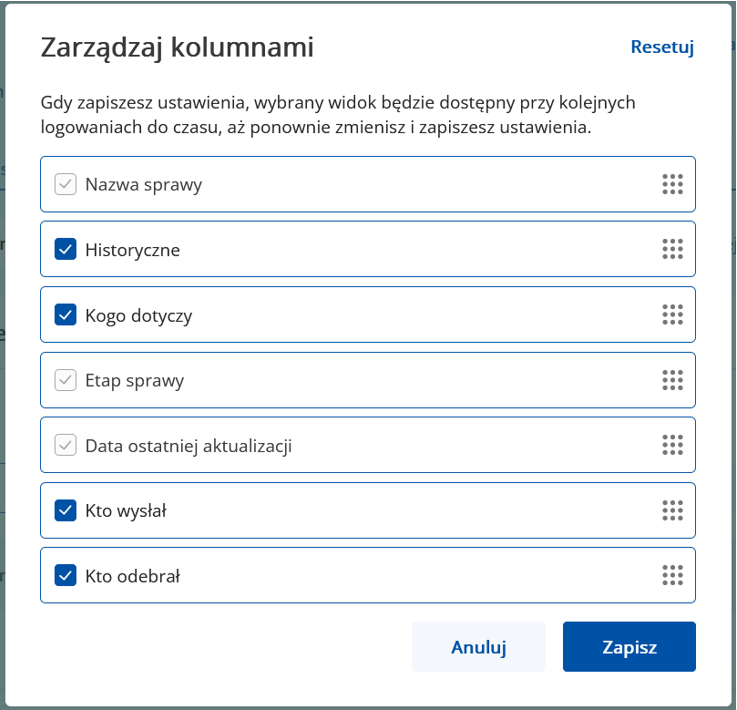
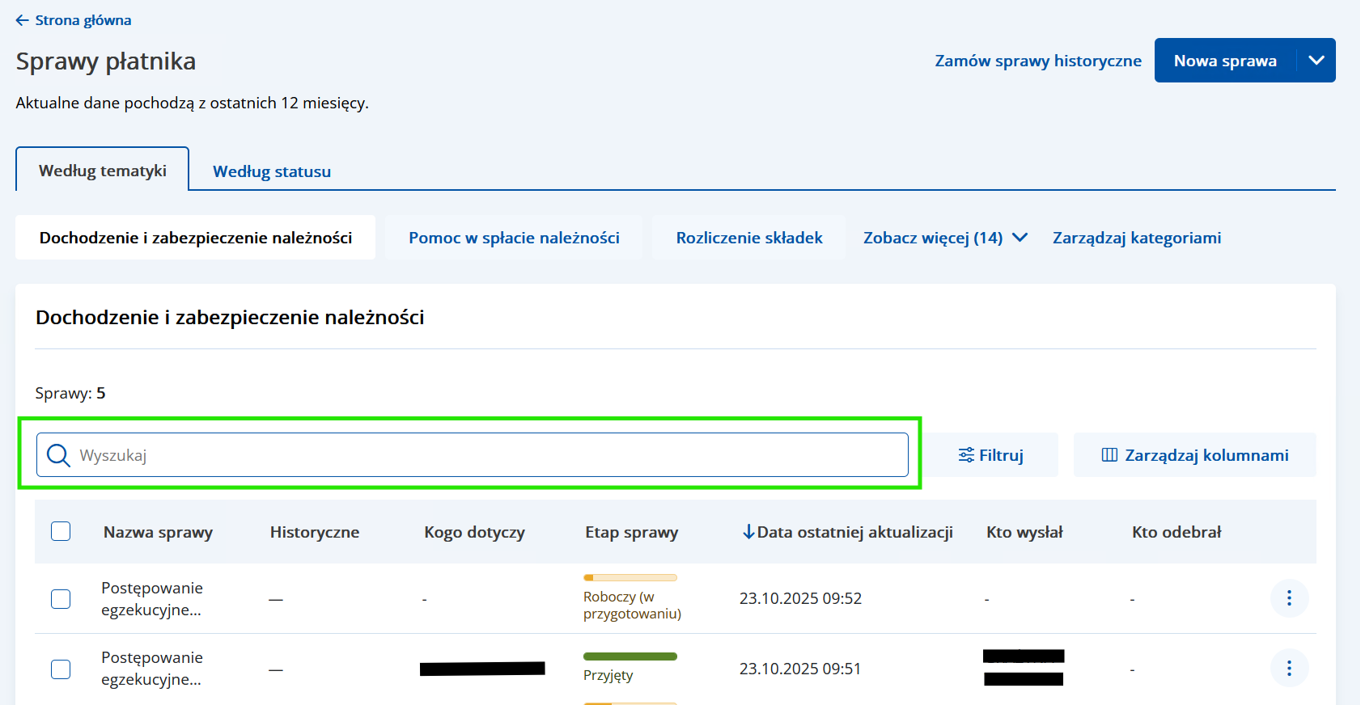
System umożliwia porządkowanie danych prezentowanych na liście spraw płatnika z wykorzystaniem następujących funkcjonalności:
- Sortowanie danych – po każdym z atrybutów,
-
Filtrowanie danych,
-
Konfiguracja widoczności kolumn,
-
Wyszukiwanie danych,
-
Stronicowanie list.

Każda sprawa (wiersz) na liście posiada menu boczne dostępne pod ikoną trzech kropek.
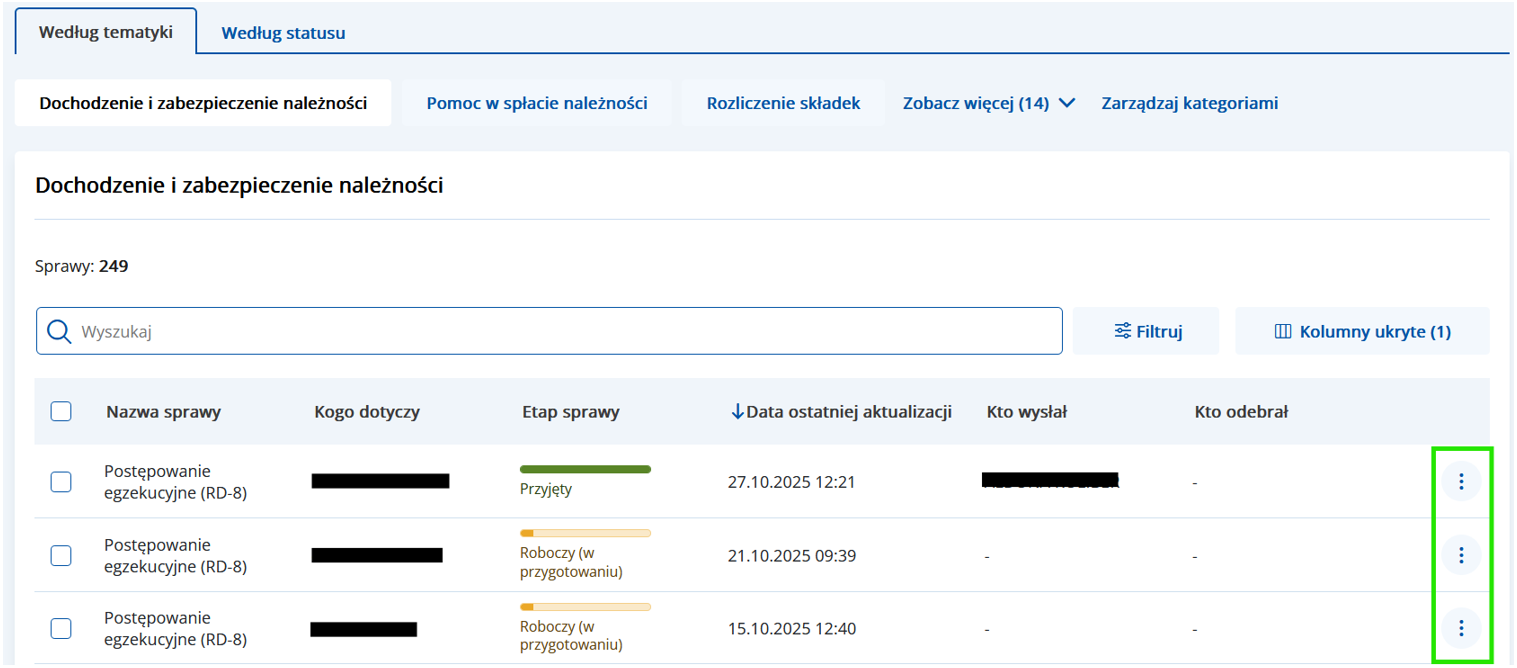
Po jego rozwinięciu można skorzystać z dostępnych akcji związanych z daną sprawą. Zakres dostępnych opcji zależy od rodzaju sprawy oraz jej aktualnego etapu.
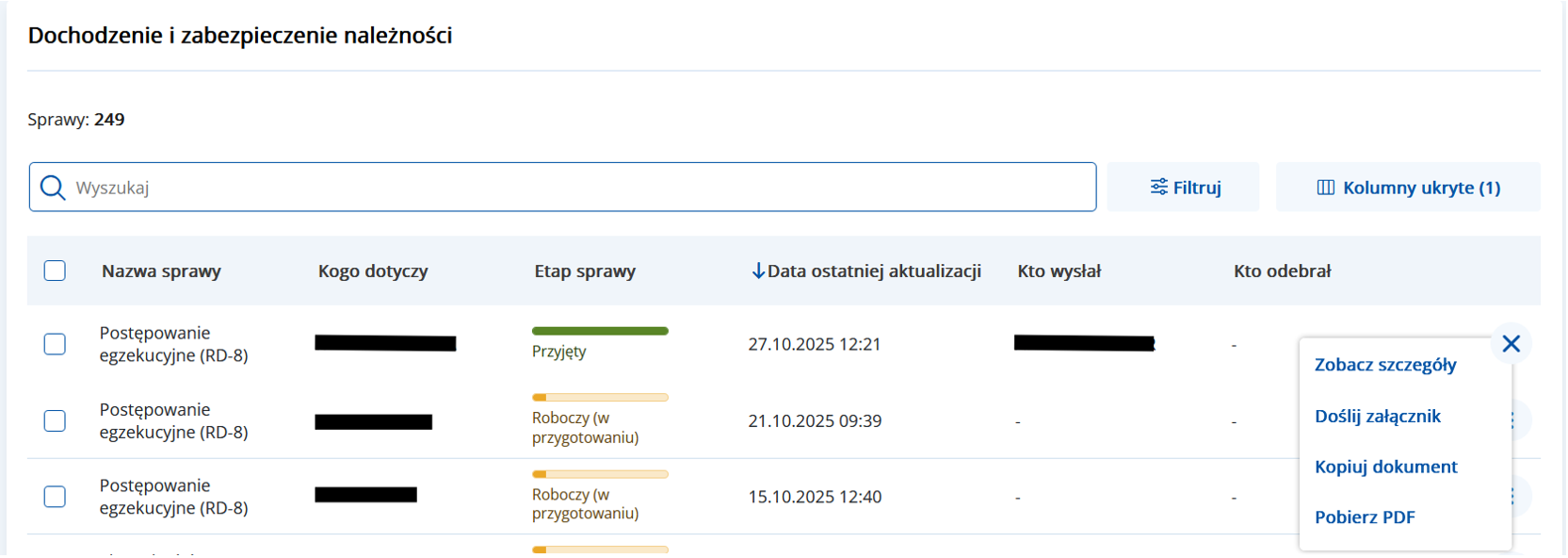
Dostępne akcje:
-
Zobacz szczegóły – pozwala podejrzeć informacje o sprawie.
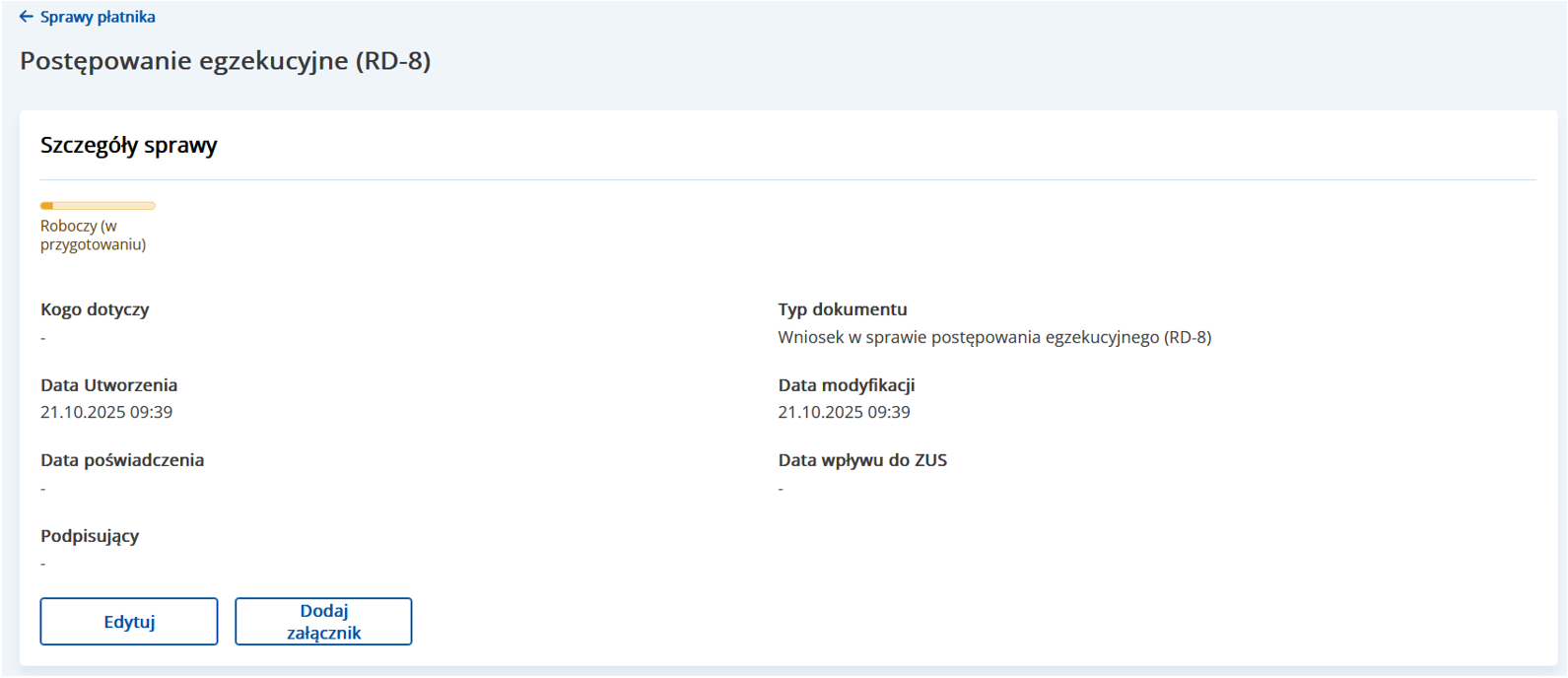
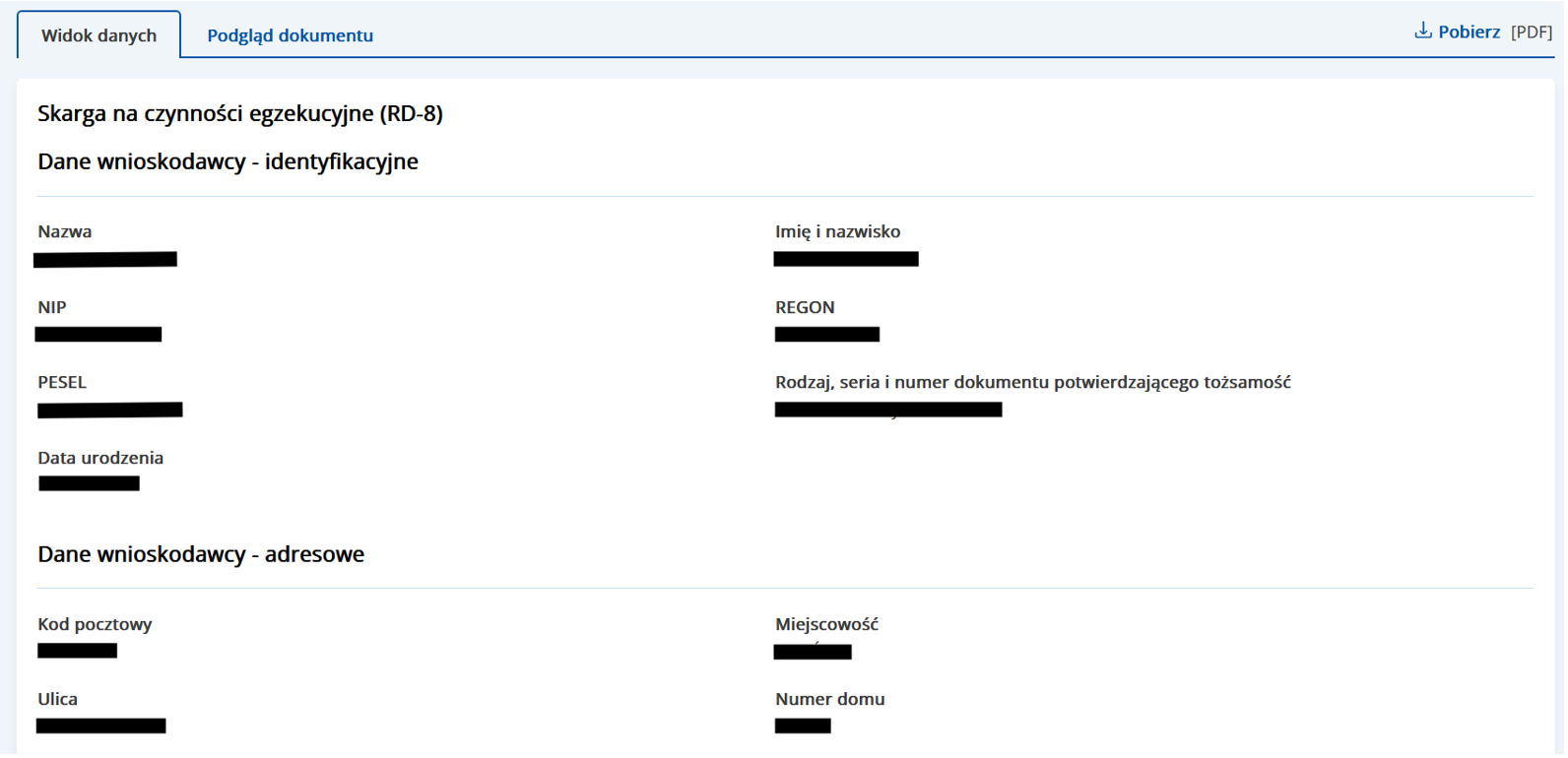
W zależności od tematyki sprawy i jej etapu, Użytkownik ma możliwość wykonania z poziomu szczegółów sprawy niektórych akcji dostępnych z menu trzech kropek (np. Edytuj i Dodaj załącznik). W szczegółach sprawy wyświetlane jest Widok danych i Podgląd dokumentu, który można pobrać za pomocą przycisku Pobierz. W zależności od etapu sprawy istnieje możliwość pobrania załączników z Podsumowania.
-
Edytuj – pozwala na edycję dokumentu. Otwiera kreator dokumentu na ostatnim kroku, który został do wypełnienia, jeśli dokument wypełniony zupełnie to kieruje do podsumowania.
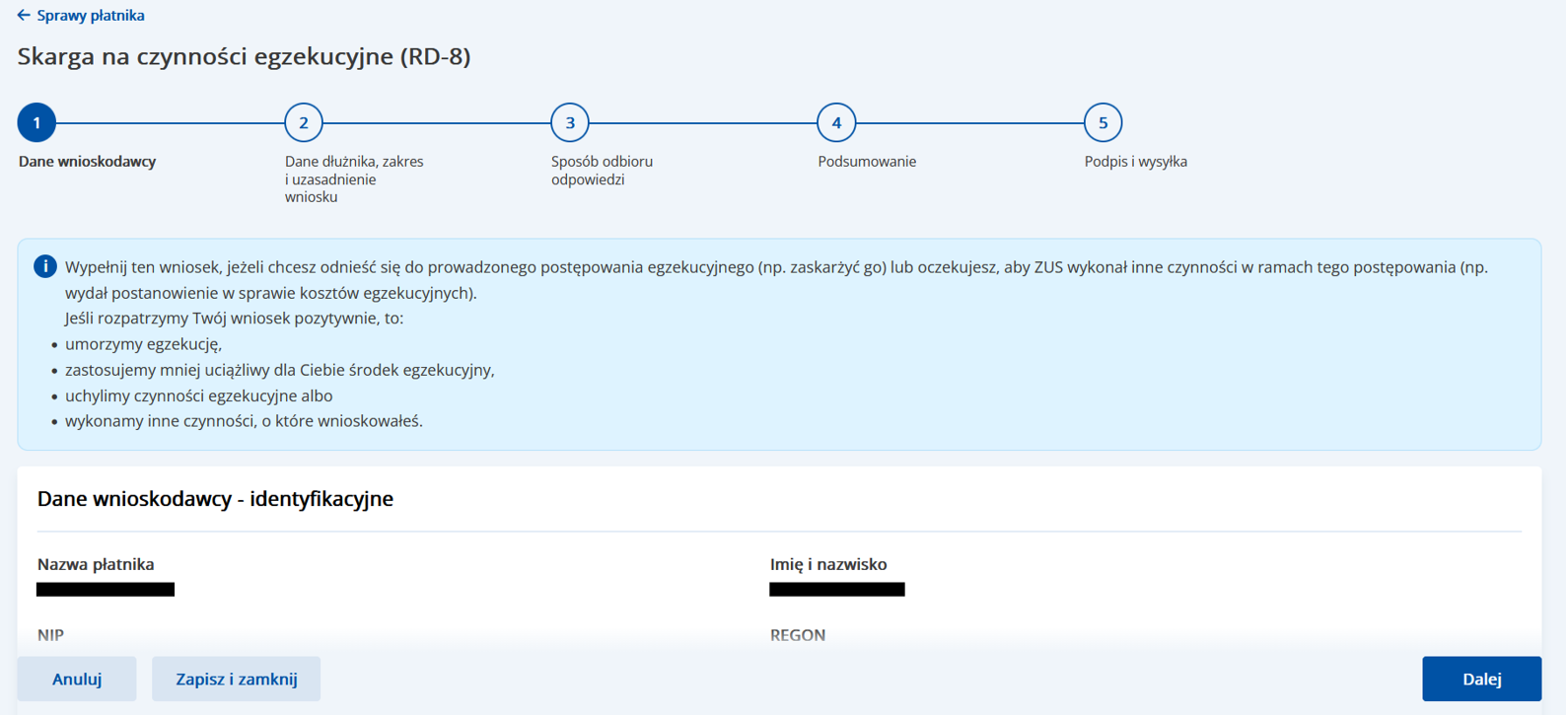
- Pobierz PDF – pozwala na pobranie i zapisanie na lokalnym dysku dokumentu w formacie PDF.
- Pobierz XML - pozwala na pobranie i zapisanie na lokalnym dysku dokumentu w formacie XML.
- Usuń – usuwa utworzony dokument.
-
Podpisz i wyślij – pozwala na jednoczesne podpisanie i wysłanie dokumentu do ZUS. Po wybraniu tej opcji Użytkownik jest proszony o wybranie metody podpisu.
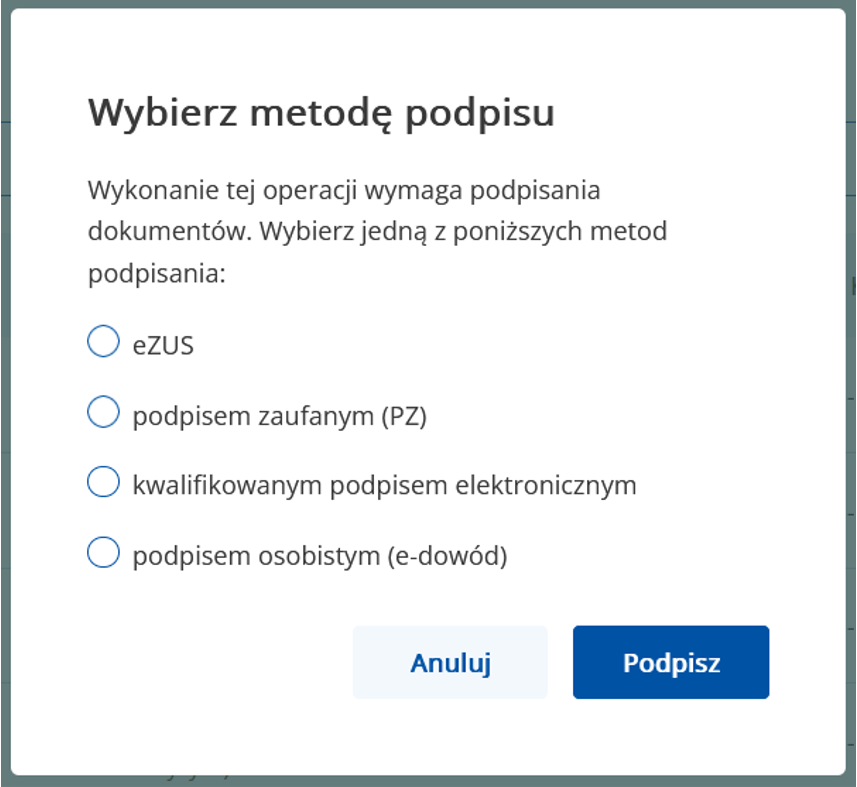
Użytkownik klika Podpisz i następuje przejście do ekranu sukcesu lub porażki, w zależności czy sprawę udało się podpisać lub też nie.
-
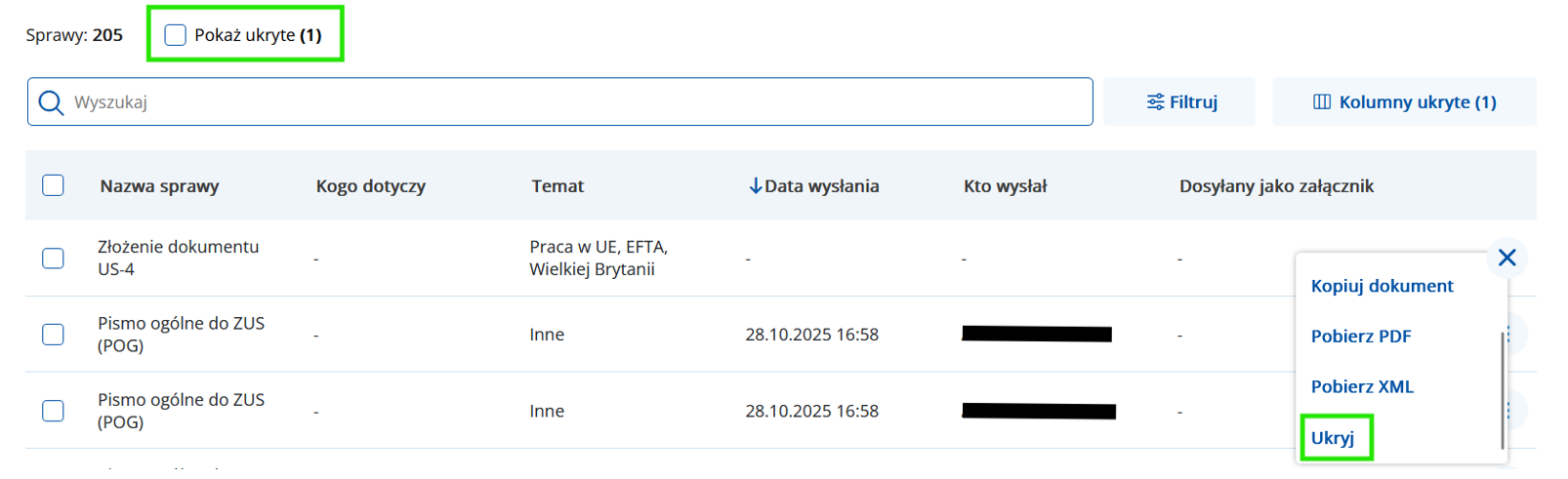
Ukryj – ukrywa wiersz zawierający dane dokumentu. Funkcjonalność ta nie jest dostępna dla spraw o statusie Roboczy w przygotowaniu, Roboczy gotowy do podpisu i wysyłki, Błąd podpisu. Opcja Pokaż ukryte wyświetla się, gdy przynajmniej jedna sprawa jest ukryta, wówczas włączenie znacznika powoduje wyświetlenie na liście spraw ukrytych.
-
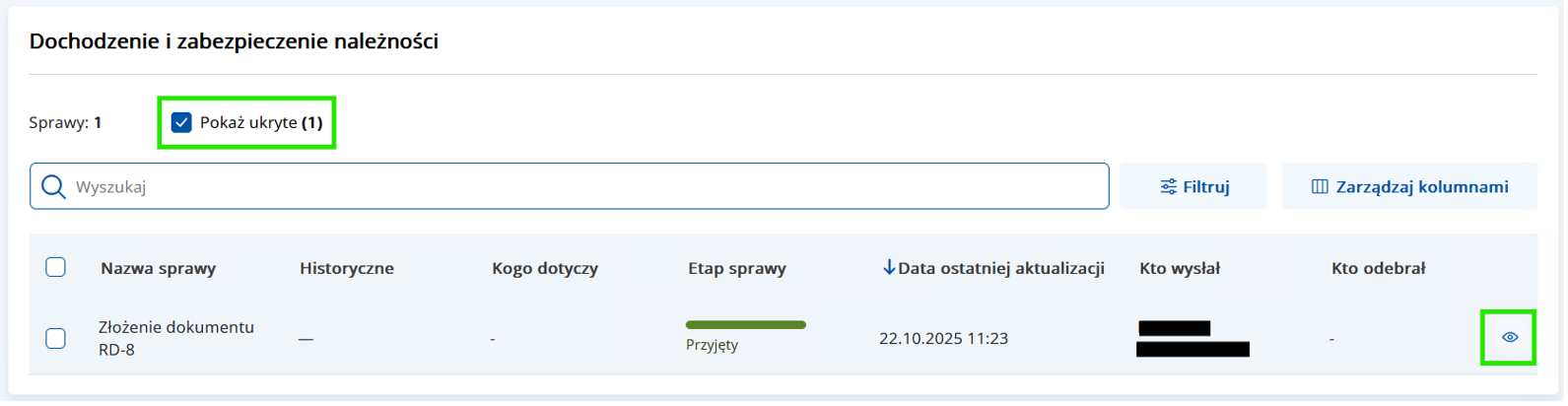
Odkryj (ikona oka) – odkrywa sprawy, które zostały wcześniej ukryte. Dostępna na liście ukrytych spraw.
-
Doślij załącznik – pozwala na uruchomienie funkcjonalności umożliwiającej dosłanie załącznika do dokumentu wysłanego do ZUS.
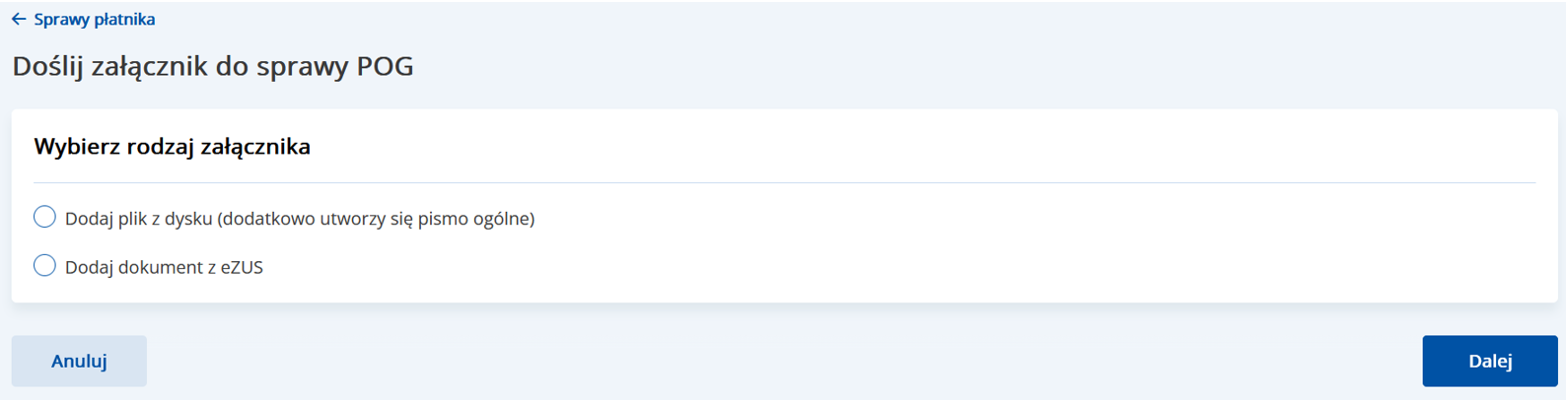
Dodaj załącznik - otwiera kreator dokumentu i kieruje do kroku "Załączniki" w kreatorze wypełniania dokumentu.
Skoryguj lub wycofaj – pozwala na wycofanie dokumentu lub umożliwia złożenie korekty do dokumentu (dotyczy Umowy o dzieło RUD).
-
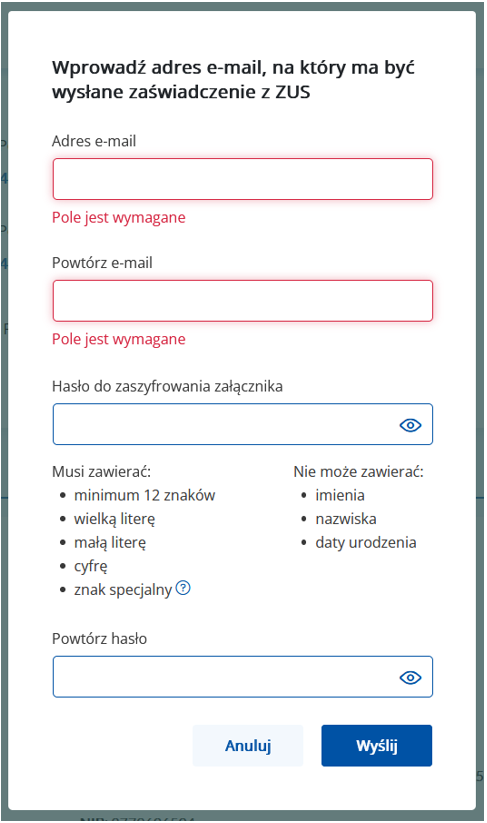
Wyślij na adres e-mail – pozwala na przesłanie dokumentu na wskazany przez użytkownika adres e-mail.
- Odbierz (ikona
 )– pozwala odebrać dokument wymagający podpisania UPO/UPD.
- Kopiuj dokument - pozwala utworzyć nowy dokument na podstawie już wysłanego.
W każdej z zakładek zaznaczenie kilku checkboxów dla różnych spraw, powoduje wyświetlenie się paska akcji zbiorczych, wspólnych dla zaznaczonych wierszy. Na pasku wyświetla się również ilość elementów zaznaczonych.
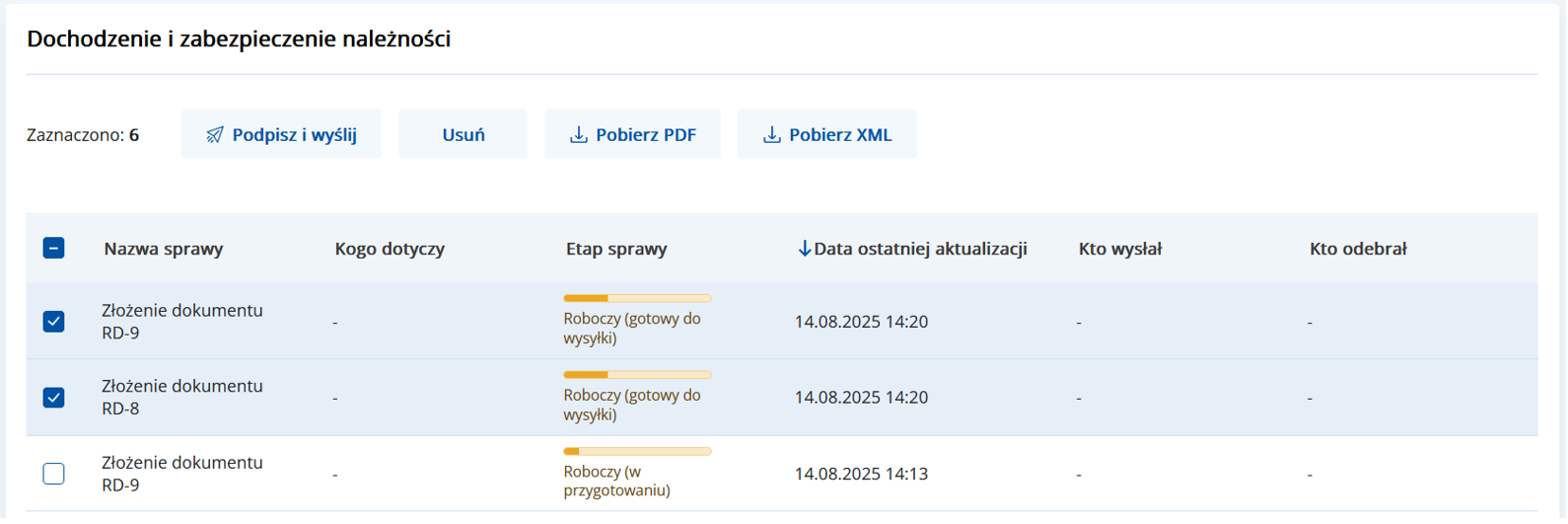
Sprawy oznaczone pogrubioną czcionką oznaczają zmianę etapu wywołaną działaniem ZUS/sprawy nieprzeczytane. Wejście w szczegóły pozycji oznacza ją jako przeczytaną.

-
Sprawy według tematyki
Sprawy płatnika dzielą się w zależności do tematyki na kategorie:
- Dochodzenie i zabezpieczenie należności
- Pomoc w spłacie należności
- Rozliczenie składek
- Praca w UE, ETFA, Wielkiej Brytanii
- Praca poza UE, ETFA, Wielką Brytanią
- Zasiłki
- Kontrola zwolnień lekarskich
- Prewencja i rehabilitacja
- Pełnomocnictwa
- Zaświadczenia z ZUS – samodzielnie utworzone
- Informacja roczna o rozliczeniu konta
- Udostępnienie danych
- Inne
Sekcje widoczne są bezpośrednio w zakładce Według tematyki, bądź po naciśnięciu przycisku Zobacz więcej rozwijającego listę.

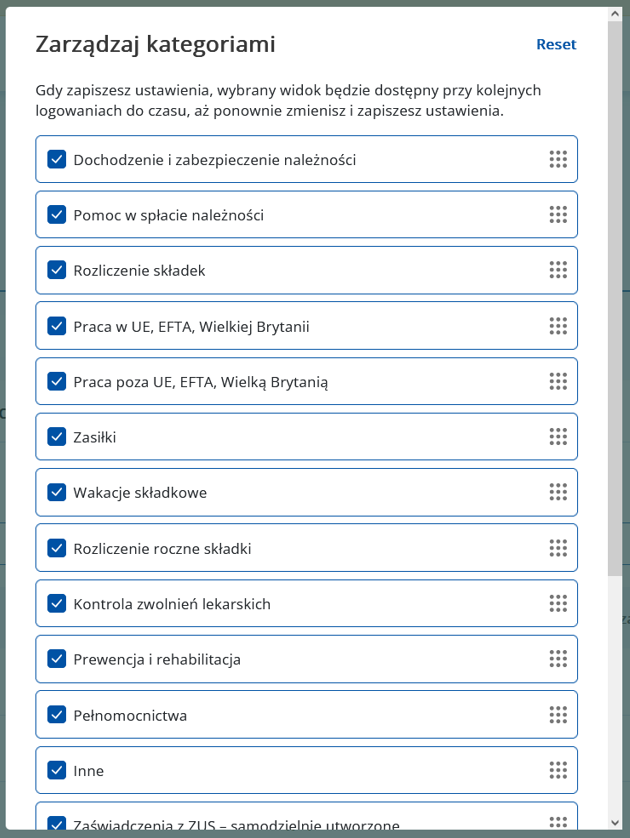
Widocznością tych kategorii Użytkownik może zarządzać za pomocą Zarządzaj kategoriami.

Każda kategoria prezentuje sprawy za pomocą tabeli. W Większości przypadków tabela posiada następujące atrybuty:
- Nazwa sprawy,
- Historyczne (kolumna domyślnie ukryta)
- Kogo dotyczy
- Etap sprawy,
- Data ostatniej aktualizacji,
- Kto wysłał
- Kto odebrał
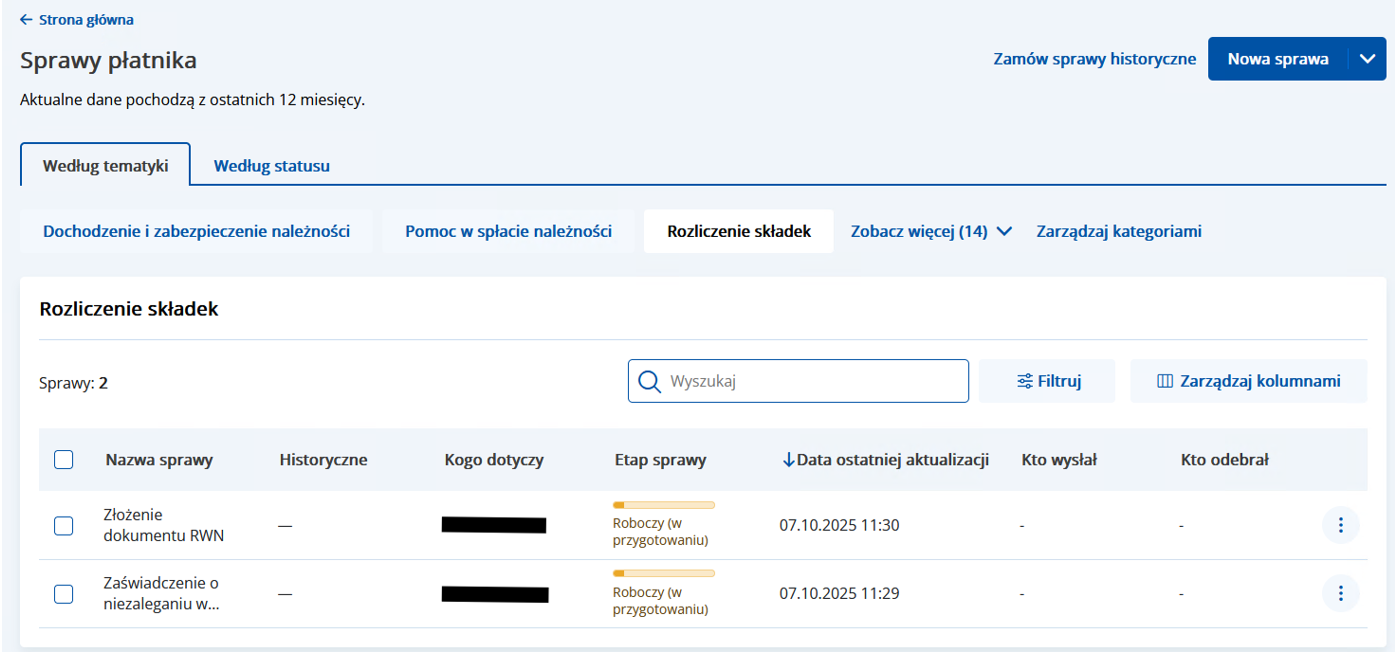
Natomiast trochę inne atrybuty prezentowane są dla kategorii: Zaświadczenia z ZUS – samodzielnie utworzone, Umowy o dzieło, Informacja roczna o rozliczeniu konta oraz Pomoc w ramach Tarczy Antykryzysowej.
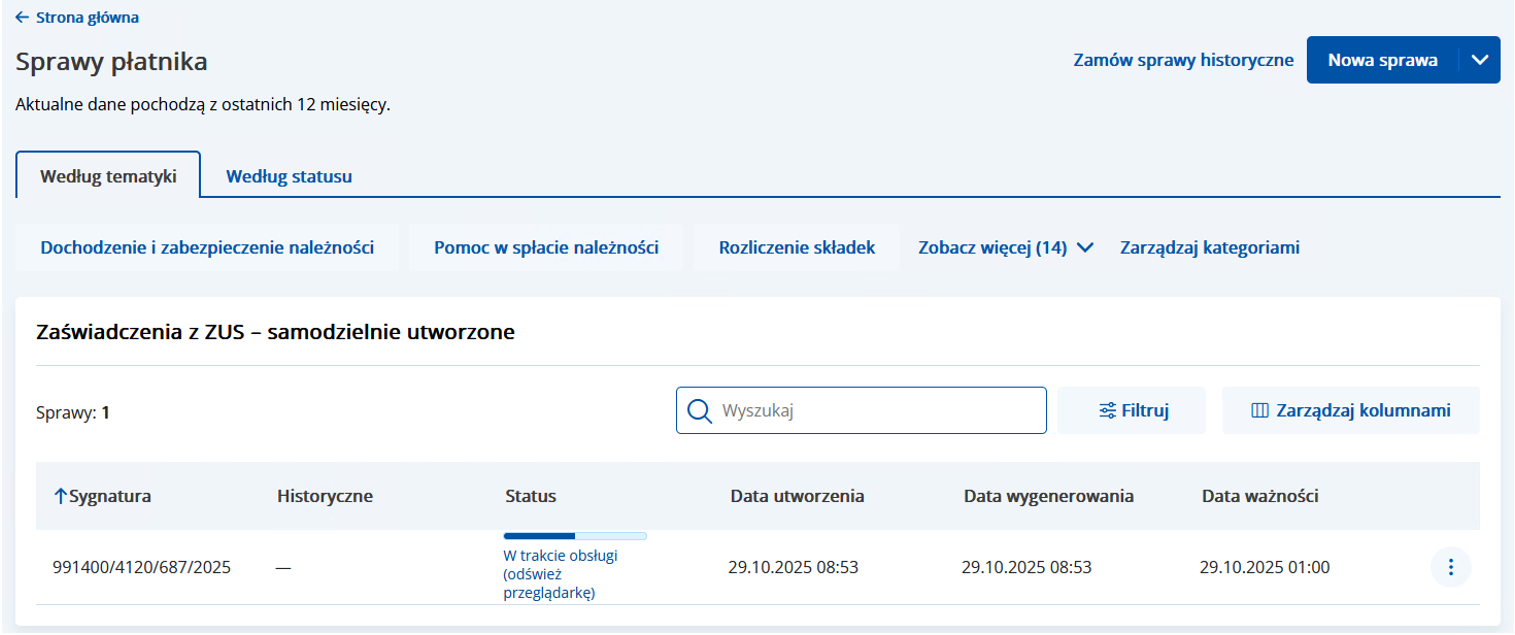
Dla kategorii Zaświadczenia z ZUS – samodzielnie utworzone prezentowane są następujące atrybuty:
- Sygnatura
- Historyczne (kolumna domyślnie ukryta)
- Status
- Data utworzenia
- Data wygenerowania
- Data ważności
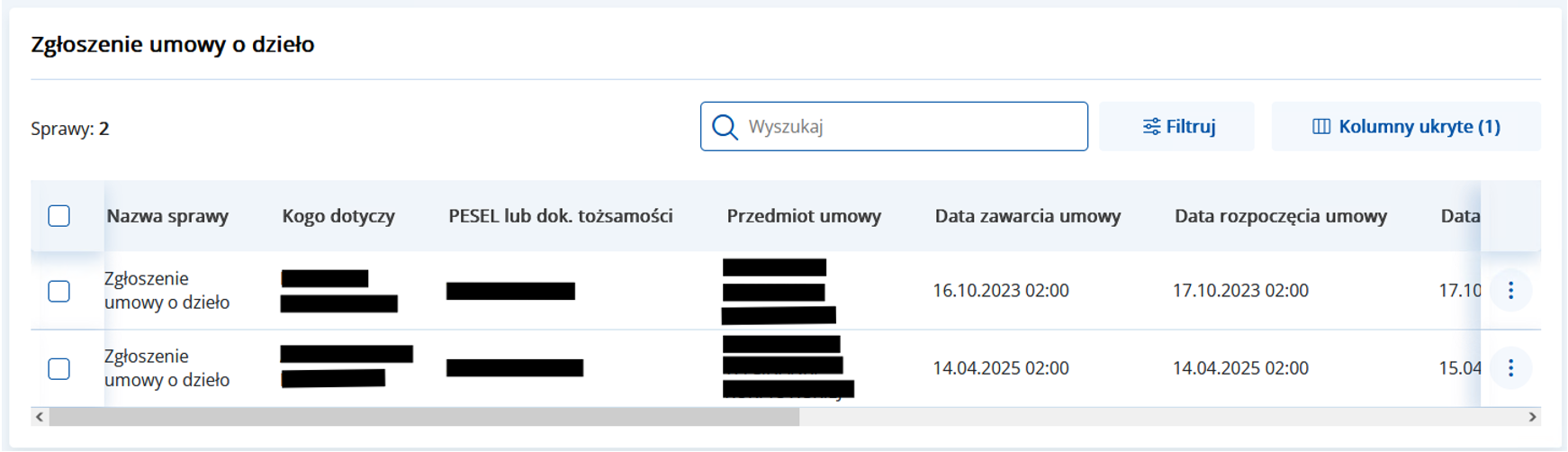
Dla kategorii Umowy o dzieło prezentowane są następujące atrybuty:
- Nazwa sprawy
- Historyczne (kolumna domyślnie ukryta)
- Kogo dotyczy
- PESEL lub dok. tożsamości
- Przedmiot umowy
- Data zawarcia umowy
- Data rozpoczęcia umowy
- Data zakończenia umowy
- Data wysyłki
- Typ dokumentu
- Etap sprawy
- Zmodyfikowany przez ZUS
- Podpisujący
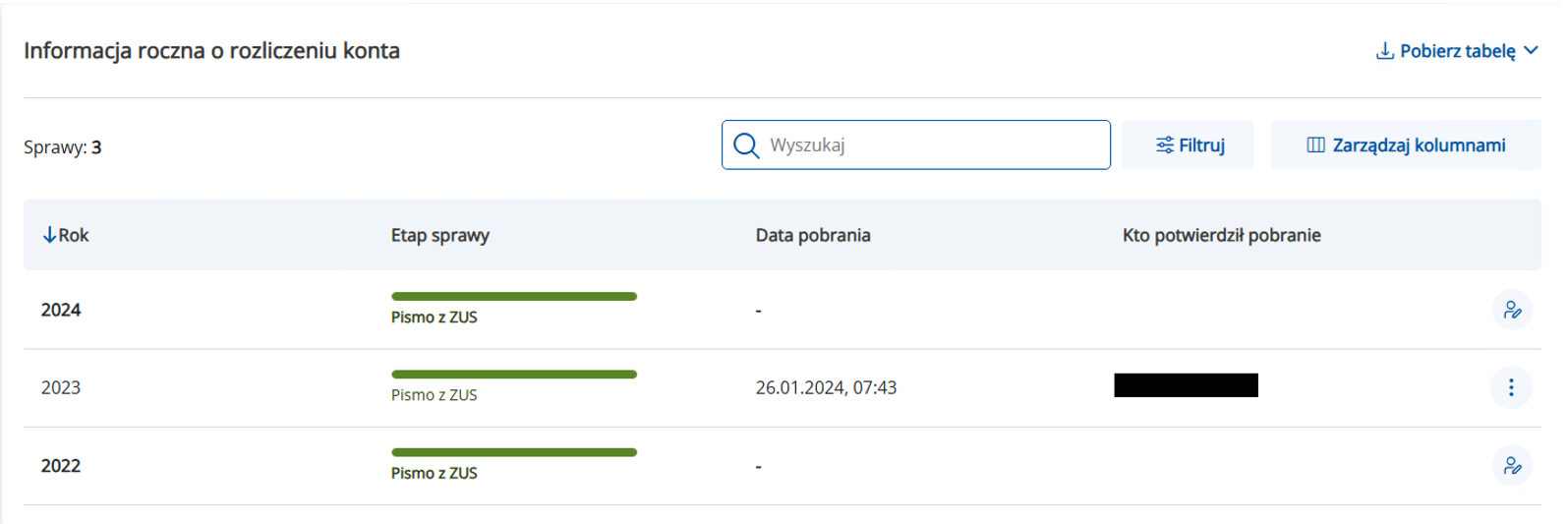
Dla kategorii Informacja roczna o rozliczeniu konta prezentowane są następujące atrybuty:
- Rok
- Historyczne (kolumna domyślnie ukryta)
- Data utworzenia
- Data pobrania
- Imię i nazwisko użytkownika potwierdzającego odebranie
Dla kategorii Pomoc w ramach Tarczy Antykryzysowej konta prezentowane są dwie tabele następujące atrybuty:
-
Świadczenia postojowe – działalność gospodarcza
- Nazwa sprawy
- Etap sprawy
- Data decyzji/wypłaty
- Kwota przyznania świadczenia
- Kwota wypłacona uwzględn. zwroty
- Podpisujący
- Data utworzenia
- Data wysyłki
-
Zwolnienie z opłacania składek
- Nazwa sprawy
- Podpisujący
- Data decyzji
- Data utworzenia
- Data wysyłki
- Wartość pomocy


Etapy i akcje dostępne dla spraw
Poniżej opisano możliwe etapy sprawy wraz z dostępnymi dla nich akcjami w menu trzech kropek. W zależności od etapu, Użytkownik ma dostęp do różnych funkcji umożliwiających edycję, podpisanie, pobranie lub podgląd dokumentu.
-
Roboczy (w przygotowaniu) - dokument jest w trakcie przygotowywania.
Dostępne akcje: Edytuj, Zobacz szczegóły, Dodaj załącznik, Pobierz PDF, Pobierz XML, Usuń.
-
Roboczy (gotowy do podpisu i wysyłki) - dokument został przygotowany i jest gotowy do podpisania oraz wysłania do ZUS.
Dostępne akcje: Podpisz i wyślij, Zobacz szczegóły, Edytuj, Dodaj załącznik, Pobierz PDF, Pobierz XML, Usuń.
-
Błąd podpisu - dokument nie został wysłany z powodu błędu w procesie podpisu (np. problem z certyfikatem, przerwana operacja). Wymaga ponownej próby podpisania i wysłania.
Dostępne akcje: Podpisz i wyślij, Zobacz szczegóły, Edytuj, Pobierz PDF, Pobierz XML, Usuń.
-
Przyjęty - dokument został prawidłowo podpisany i wysłany.
Dostępne akcje: Zobacz szczegóły, Doślij załącznik, Kopiuj dokument, Pobierz PDF, Pobierz XML, Ukryj/Odkryj.
-
Odpowiedź z ZUS - dla sprawy została otrzymana odpowiedź z ZUS.
Dostępne akcje: Odbierz (ikona
), Zobacz szczegóły, Pobierz PDF, Pobierz XML,
Ukryj/Odkryj.
W niektórych kategoriach spraw (np. Umowy o dzieło, Udostępnienie danych, Zaświadczenia z ZUS, ) etapy mogą się nieznacznie różnić od standardowych. Wynika to z odmiennych procesów obsługi lub wymagań dotyczących podpisu i wysyłki dokumentów. Poniżej przedstawiono krótkie niestandardowych etapów:
-
W trakcie obsługi – sprawa została wysłana i jest przetwarzana przez ZUS. Dostępne akcje: Zobacz szczegóły, Skoryguj lub Wycofaj, Pobierz PDF, Pobierz XML, Kopiuj dokument, Ukryj/Odkryj.
-
Niesłusznie wysłany – dokument został błędnie przekazany (np. omyłkowo wysłany lub niezgodny z zakresem sprawy).
Dostępne akcje: Zobacz szczegóły, Pobierz PDF, Pobierz XML, Ukryj/Odkryj.
-
Udzielenie informacji – ZUS przekazał odpowiedź z żądanymi danymi.
Dostępne akcje: Odbierz (ikona
),
Zobacz szczegóły, Pobierz PDF, Pobierz XML, Ukryj/Odkryj. -
Odmowa informacji – ZUS odmówił przekazania danych.
Dostępne akcje: Odbierz (ikona
),
Zobacz szczegóły, Doślij załącznik, Pobierz PDF, Pobierz XML, Ukryj/Odkryj.
-
Wystawiony – dokument został formalnie wystawiony i przygotowany do przekazania odbiorcy (np. decyzja, zaświadczenie).
Dostępne akcje: Zobacz szczegóły, Pobierz PDF, Pobierz XML, Wyślij na e-mail.
-
Wydany – dokument oficjalnie wydany adresatowi; sprawa zakończona, można przeglądać lub pobierać kopie lub wysłać na adres e-mail.
Dostępne akcje: Zobacz szczegóły, Pobierz PDF, Pobierz XML, Wyślij na e-mail.
-
Sprawy według statusu
Sprawy płatnika dzielą się w zależności od statusu dokumentu na:
- Robocze
- Wysłane,
- Otrzymane.
Wybór listy jest możliwy poprzez kliknięcie w zakładkę opisaną nazwą listy. Dokumenty znajdujące się w poszczególnych listach dotyczą konta wybranego przez Użytkownika.
Robocze
Zakładka Robocze zawiera wszystkie sprawy, które zostały rozpoczęte, ale nie zostały jeszcze zakończone ani wysłane do dalszej obsługi. Użytkownik może tutaj pracować nad sprawami, edytować je, uzupełniać dane oraz przygotowywać do wysyłki i wysyłać.
Atrybuty listy obejmują:
- Nazwa sprawy,
- Historyczne (kolumna domyślnie ukryta)
- Kogo dotyczy
- Temat,
- Etap sprawy,
- Data modyfikacji,
- Data utworzenia
- Dosyłany jako załącznik
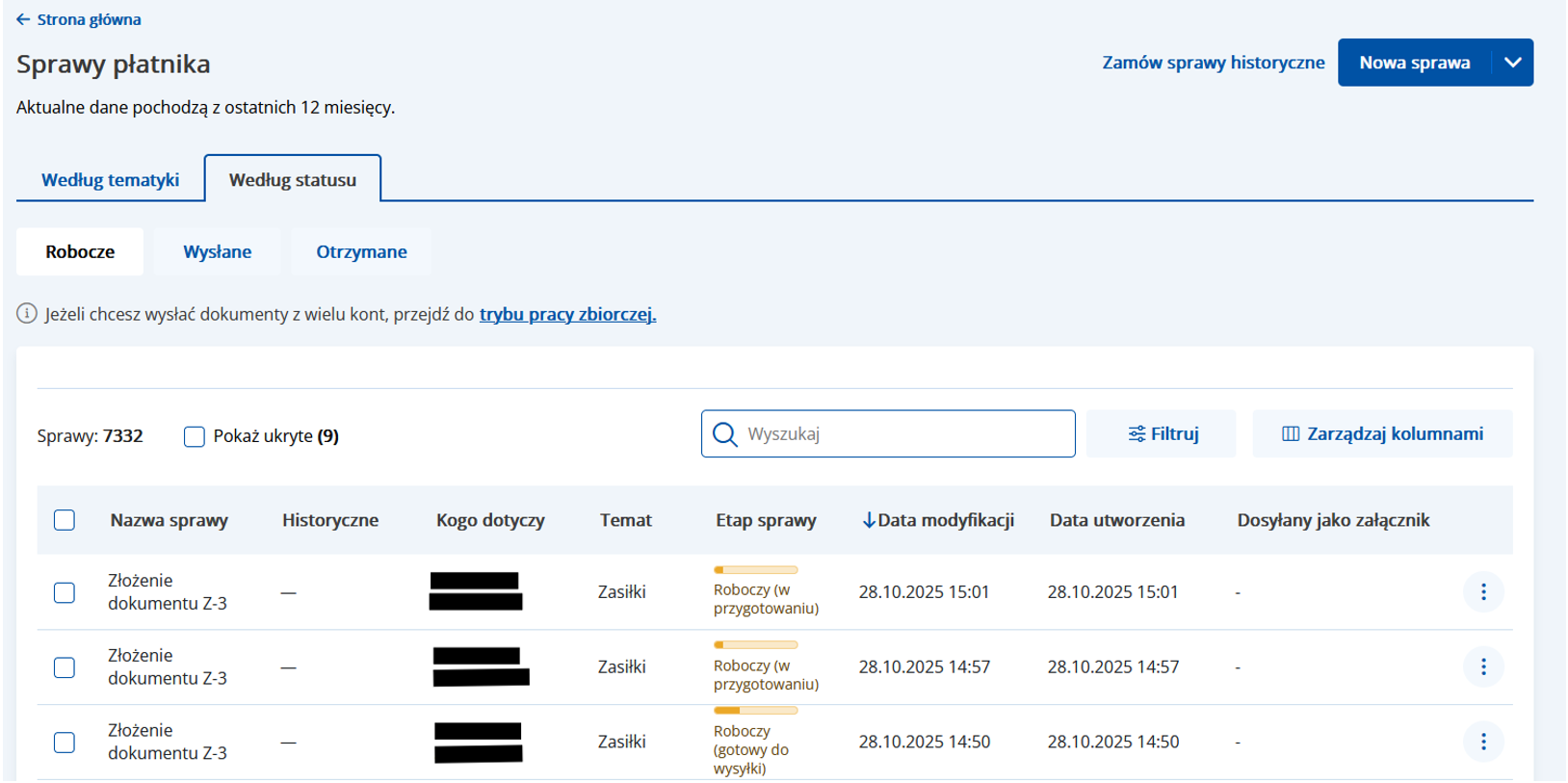
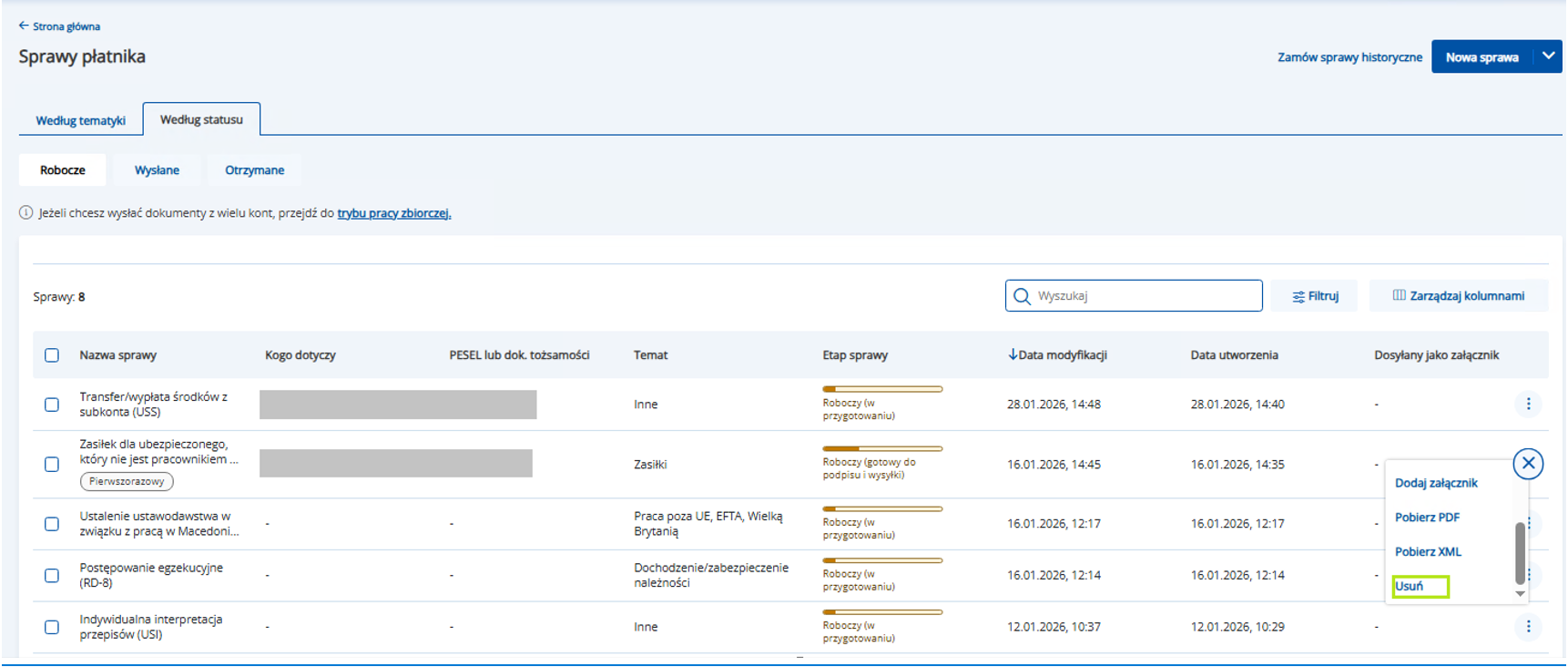
W menu kontekstowym pojedynczego wiersza listy dla zakładki Robocze w zależności od etapu sprawy dostępny jest szereg akcji wywoływanych dla danej sprawy. Przykładowo dla sprawy o etapie Roboczy (w przygotowaniu):
- Edytuj
- Zobacz szczegóły,
- Dodaj załącznik
- Pobierz PDF,
- Pobierz XML,
- Usuń.

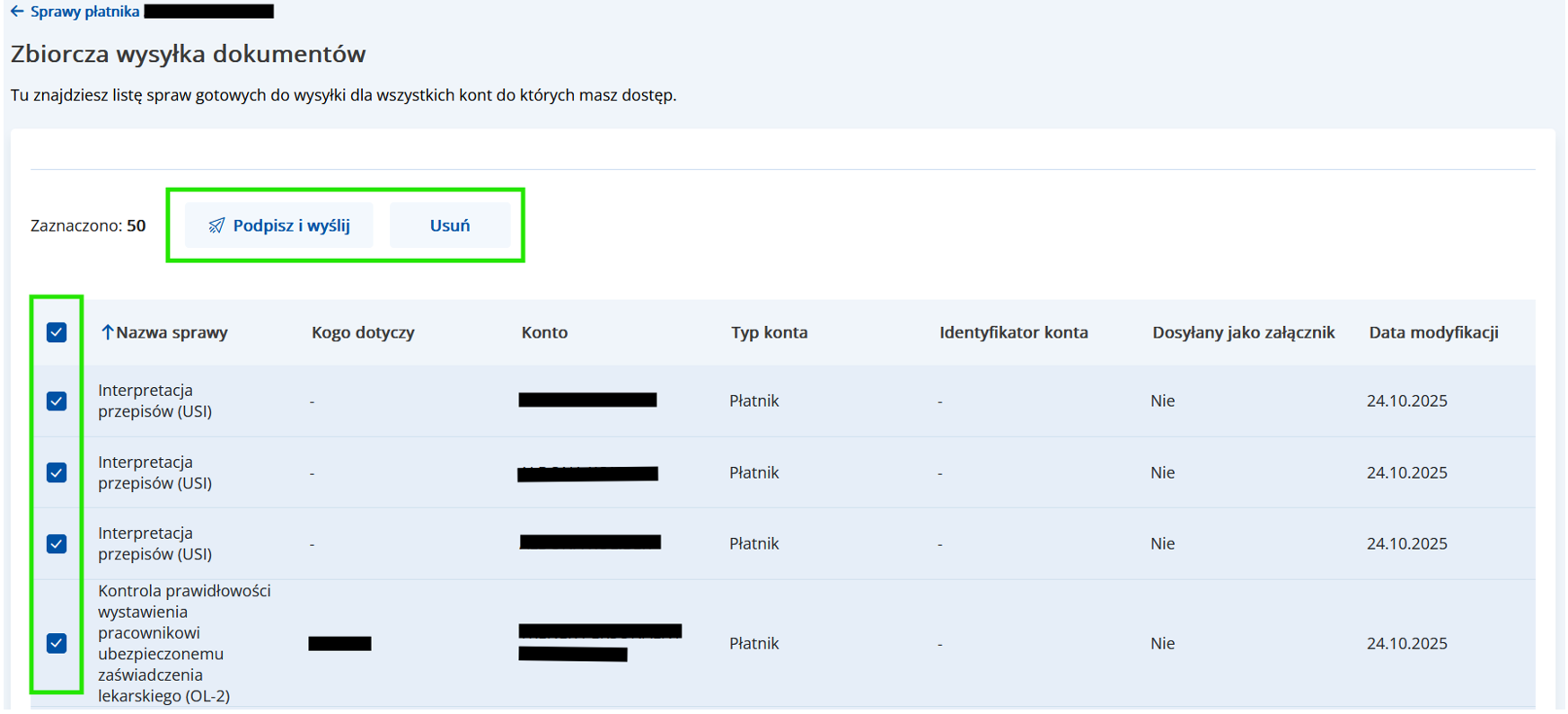
Tryb pracy zbiorczej
Z zakładki Robocze Użytkownik ma możliwość przejścia do trybu pracy zbiorczej. Funkcja ta umożliwia jednoczesne wysyłanie dokumentów dla wszystkich kont płatników, do których użytkownik posiada pełnomocnictwo.
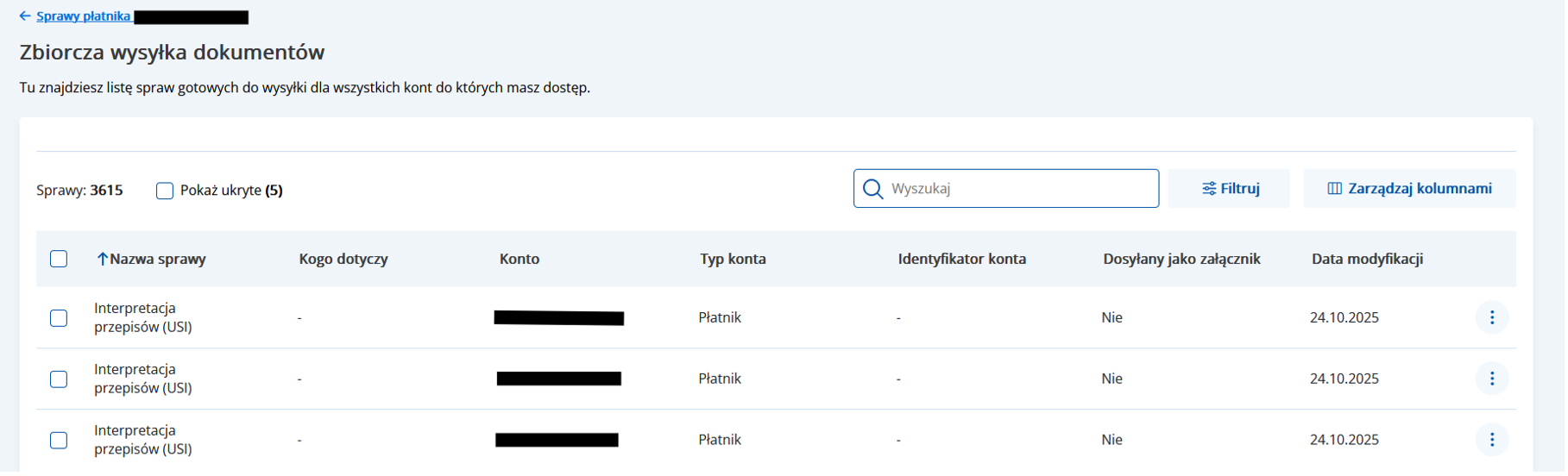
Za pomocą menu bocznego Użytkownik może:
-
podpisać i wysłać każdą sprawę osobno
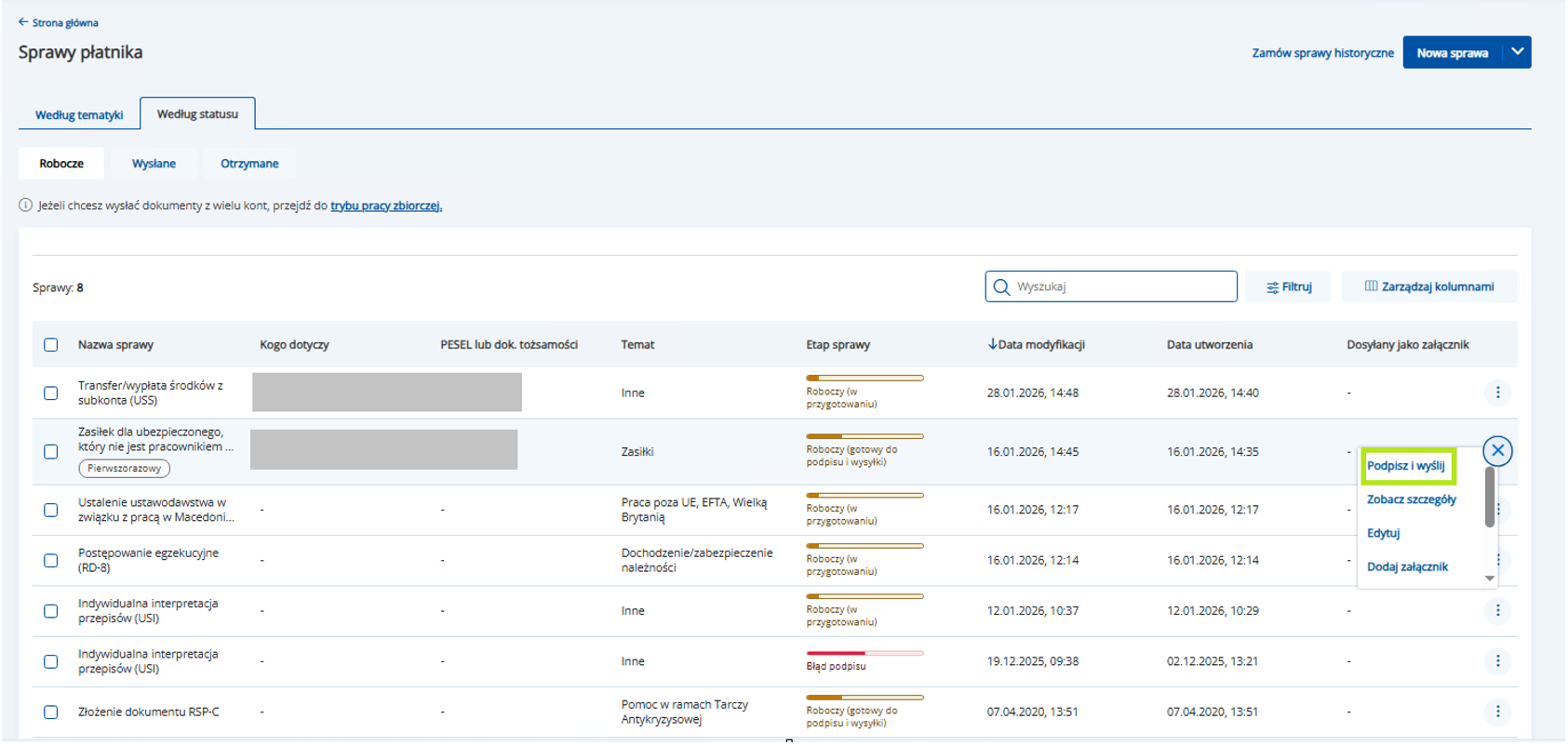
-
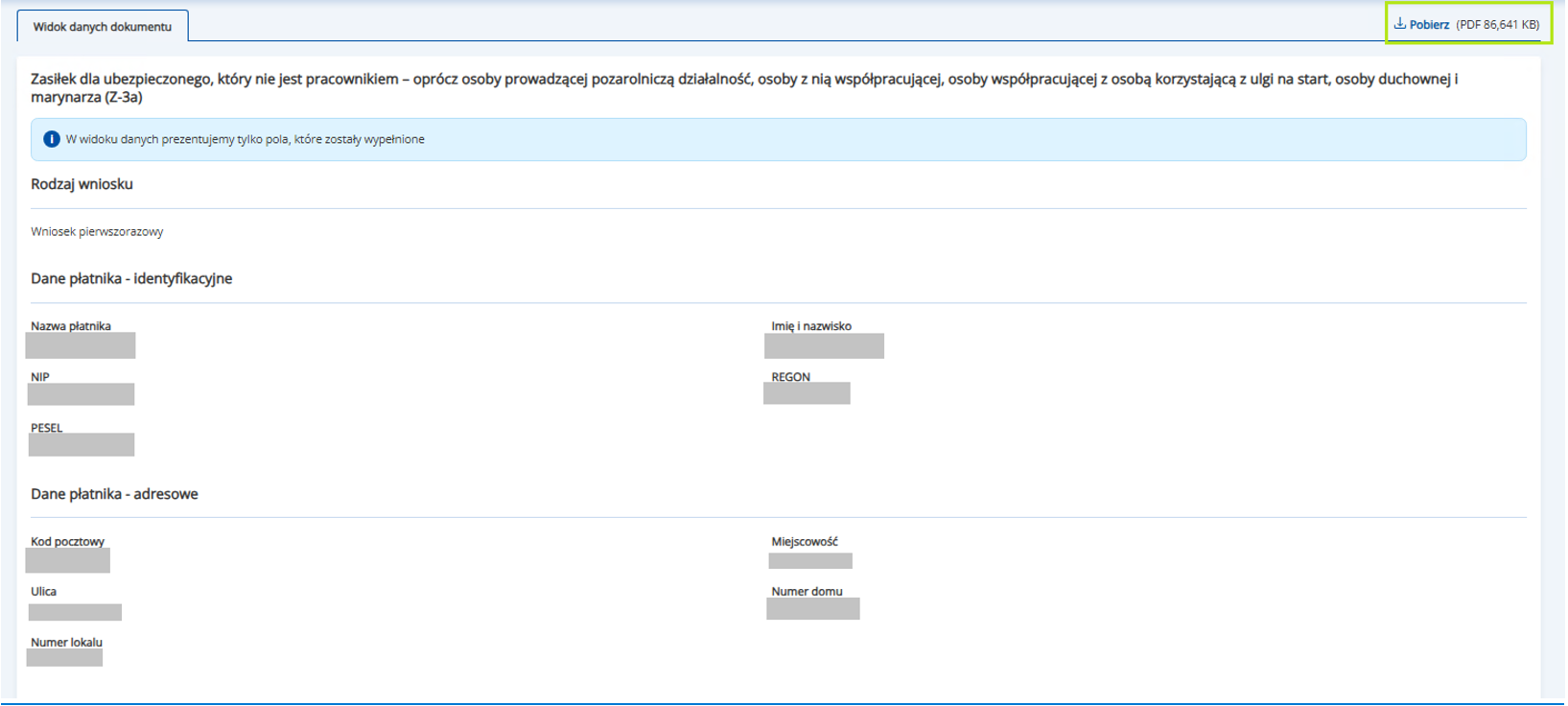
zobaczyć szczegóły danego dokumentu
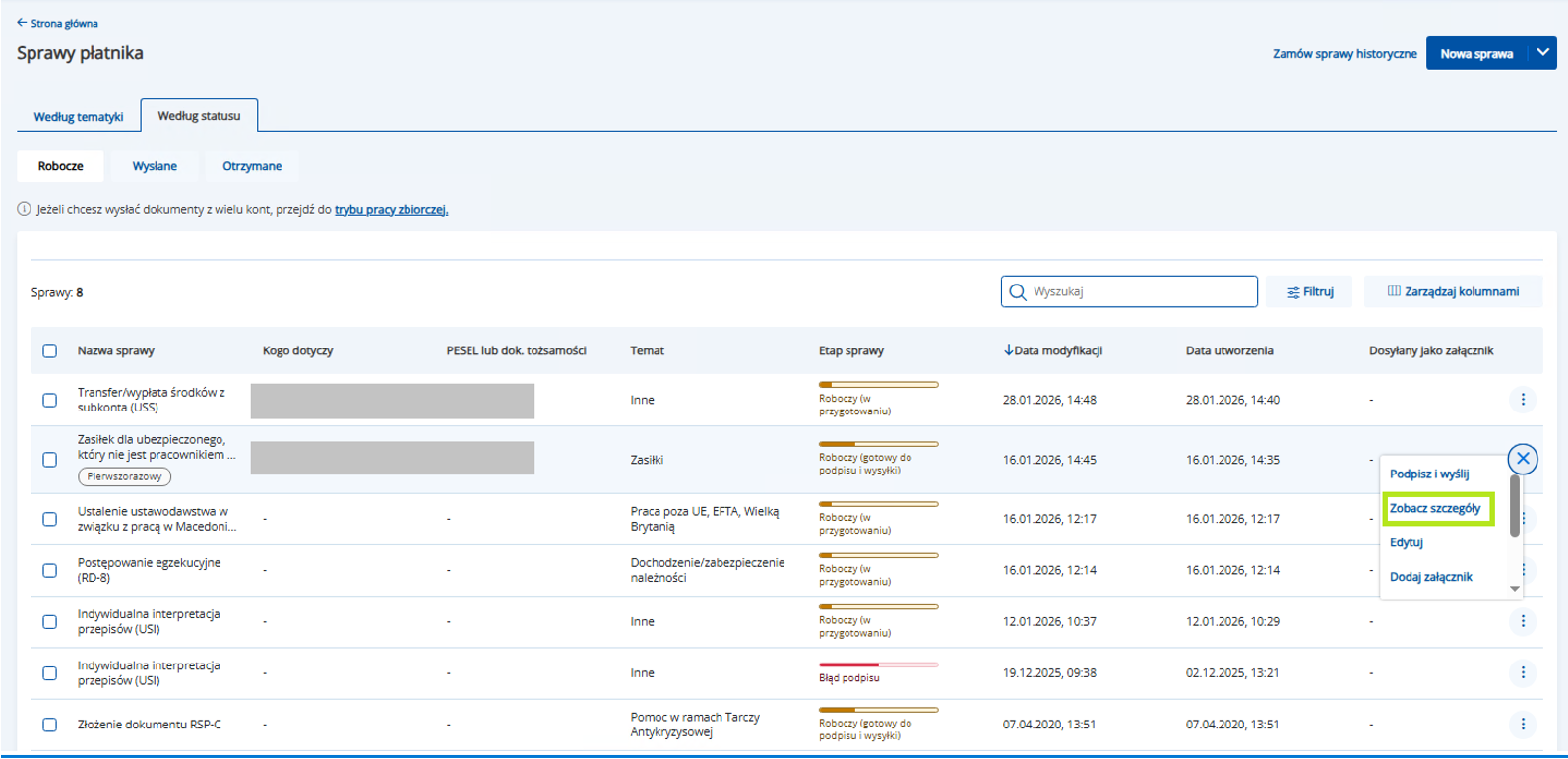
W zakładce Widok danych dokumentu Użytkownik może zobaczyć pola dokumentu które zostały wypełnione oraz ma możliwość pobrać dokument w formacie .pdf
-
usunąć sprawę.
Po wybraniu przez Użytkownika jednej lub wielu spraw zostaje udostępniona akcja Podpisz i wyślij oraz Usuń.
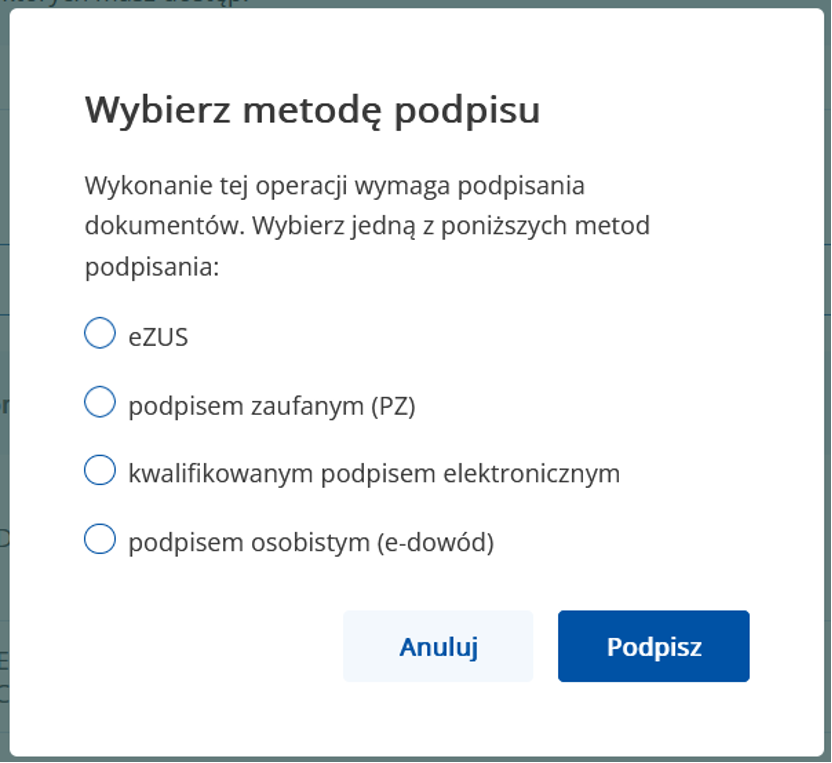
Po wybraniu opcji Podpisz i wyślij, otwiera się okno z wyborem metody podpisu:
- eZUS,
- podpisem zaufanym (PZ),
- kwalifikowanym podpisem elektronicznym,
- podpisem osobistym (e-dowód).
Po złożeniu przez Użytkownika podpisu i wysyłce dokumentów pojawia się ekran sukcesu lub niepowodzenia – zależny od ilości wysłanych dokumentów.
Wysłane
Zakładka Wysłane zawiera wszystkie dokumenty, które zostały pomyślnie podpisane i wysłane.
Atrybuty listy obejmują:
- Nazwa sprawy,
- Historyczne (kolumna domyślnie ukryta)
- Kogo dotyczy
- Temat,
- Data wysłania,
- Kto wysłał,
- Dosyłany jako załącznik
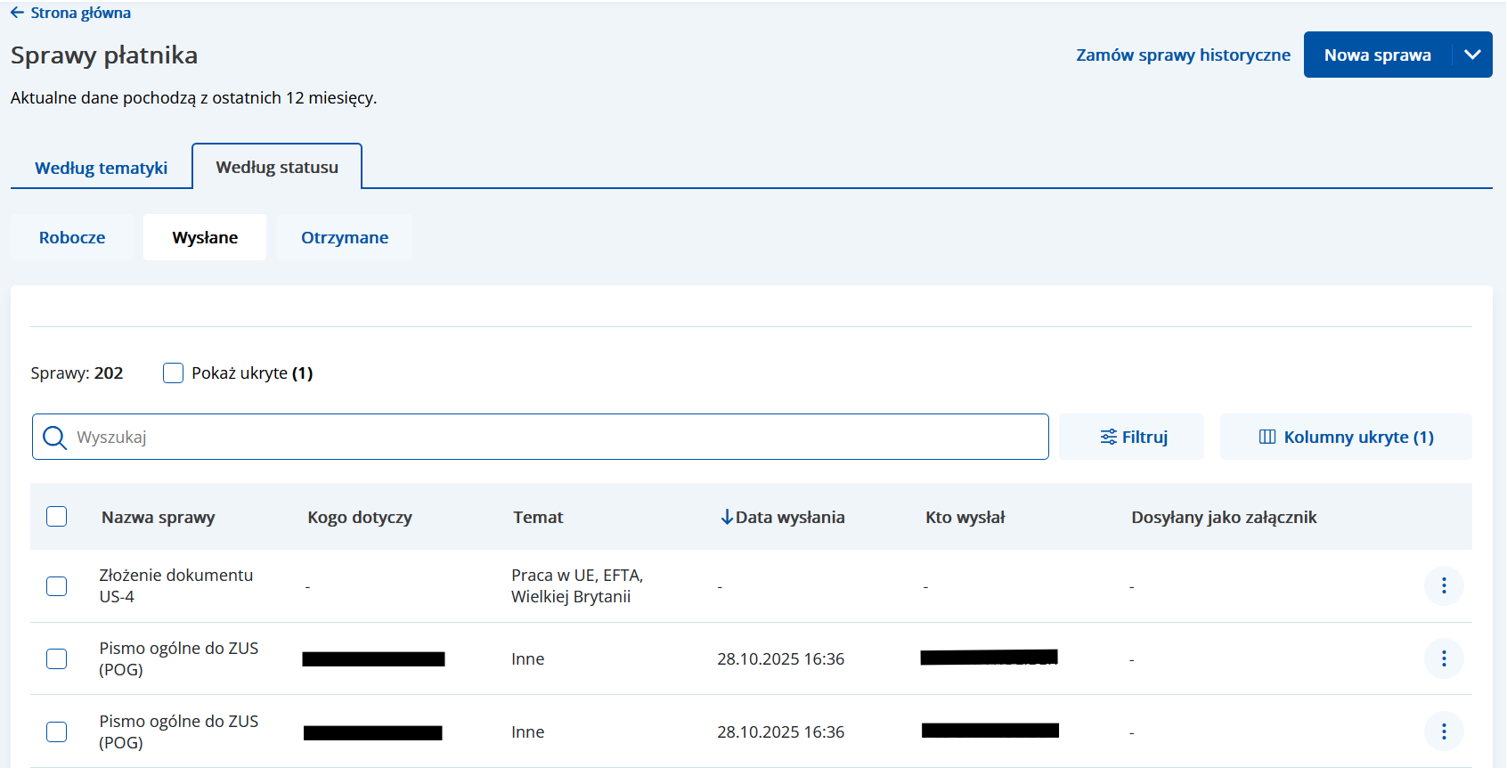
W menu kontekstowym pojedynczego wiersza listy dla zakładki Wysłane w zależności od tematu sprawy dostępny jest szereg akcji wywoływanych dla danej sprawy. Przykładowo dla sprawy o temacie Inne:
- Zobacz szczegóły,
- Doślij załącznik,
- Kopiuj dokument,
- Pobierz PDF,
- Pobierz XML,
- Ukryj/Odkryj.

Otrzymane
Zakładka Otrzymane zawiera wszystkie dokumenty i pisma, które wpłynęły do systemu, w tym odpowiedzi z ZUS, zawiadomienia, zaświadczenia oraz inne korespondencje przychodzące.
Atrybuty listy obejmują:
- Nazwa sprawy,
- Historyczne (kolumna domyślnie ukryta)
- Kogo dotyczy
- Temat,
- Data otrzymania,
- Data odebrania,
- Kto odebrał
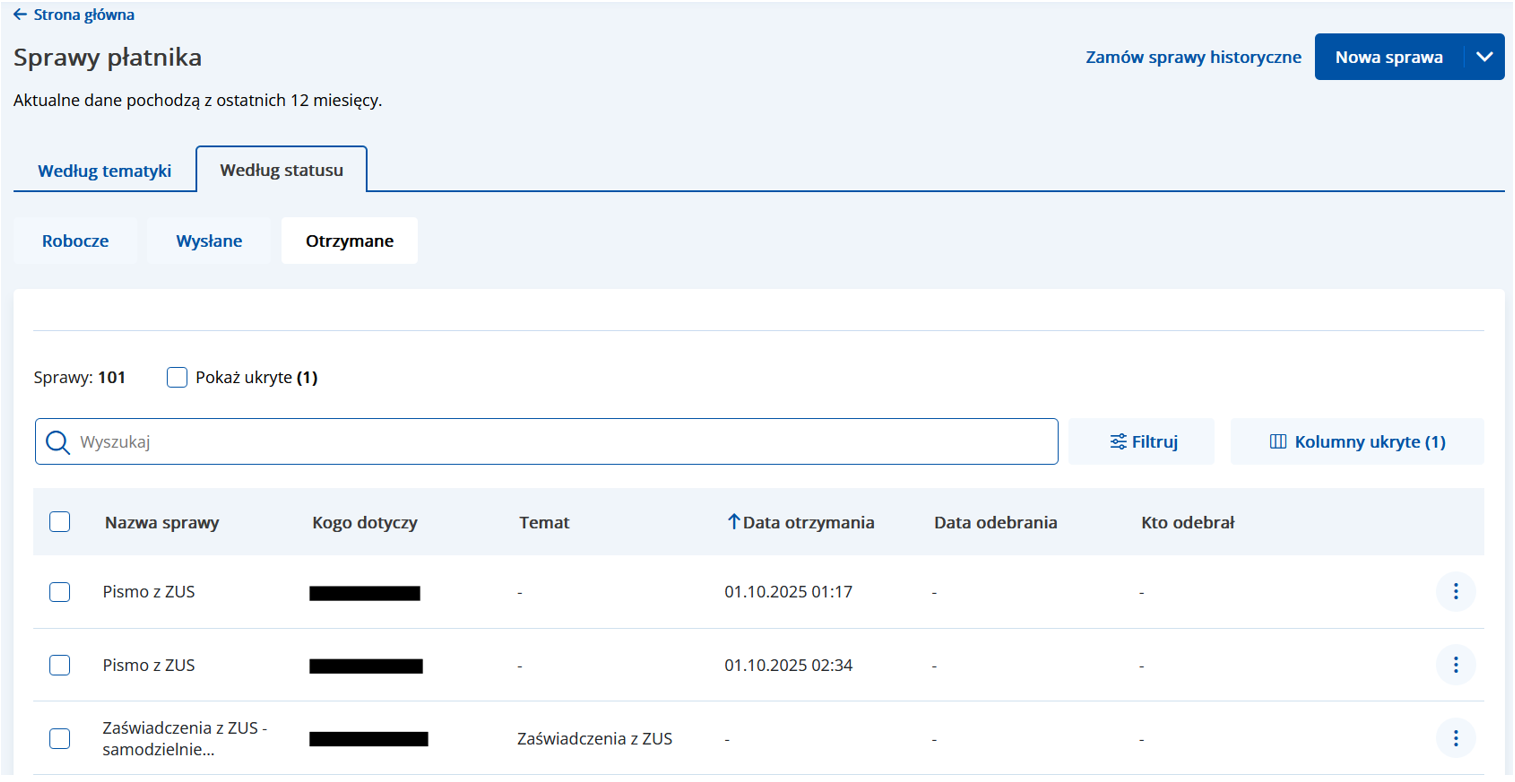
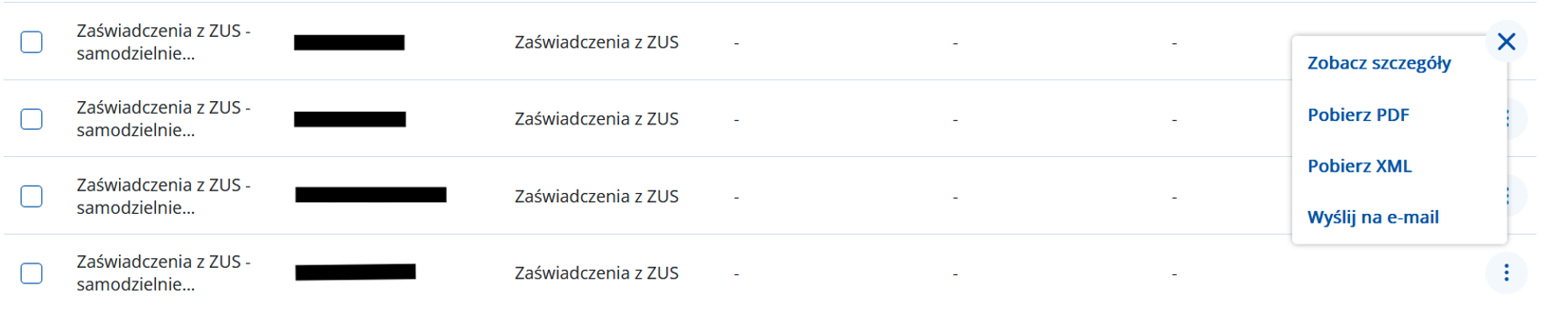
W menu kontekstowym pojedynczego wiersza listy dla zakładki Otrzymane w zależności od tematu sprawy dostępny jest szereg akcji wywoływanych dla danej sprawy. Przykładowo dla sprawy o temacie Zaświadczenie z ZUS:
- Zobacz szczegóły,
- Pobierz PDF,
- Pobierz XML,
- Wyślij na e-mail.
Istnieją dwie możliwości odbioru nowego dokumentu:
- Kliknięcie wiersza
-
Skorzystanie z akcji bocznego menu:
- Odbierz
Dla dokumentów wymagających potwierdzenia odbioru system po kliknięciu wiersza i wybraniu dokumentu lub akcji odbierz, umożliwia użytkownikowi podpisanie odbioru za pomocą dostępnych metod:
- eZUS,
- podpisem zaufanym (PZ),
- kwalifikowanym podpisem elektronicznym,
- podpisem osobistym (e-dowód).
Dla dokumentu niewymagającego potwierdzenia odbioru dostępna jest jedynie akcja Zobacz szczegóły, której wybór powoduje wyświetlenie innych akcji oraz oznaczenie dokumentu jako odebrany.
Po prawidłowym podpisaniu odbioru dokumentu:
- system generuje i udostępnia UPO (urzędowe poświadczenie odbioru),
- UPO jest dostępne do pobrania i podglądu w szczegółach dokumentu poprzez dedykowany link.
-
Zamawianie spraw historycznych
W prawej górnej części ekranu znajduję się przycisk Zamów sprawy historyczne.

Naciśnięcie przycisku Zamów sprawy historyczne przenosi na podstronę służącą do przywrócenia do listy spraw płatnika dokumentów starszych niż aktualne (z wyjątkiem zaświadczeń z ZUS). Użytkownik może wypełnić okres (przedział dat), za który chce uzyskać informacje o sprawach historycznych uwzględniając dzień, miesiąc oraz rok z zastrzeżeniem maksymalnego zakresu. Finalizowanie zamówienia ma miejsce w momencie naciśnięcia przycisku Zamów, w prawej dolnej części widoku.
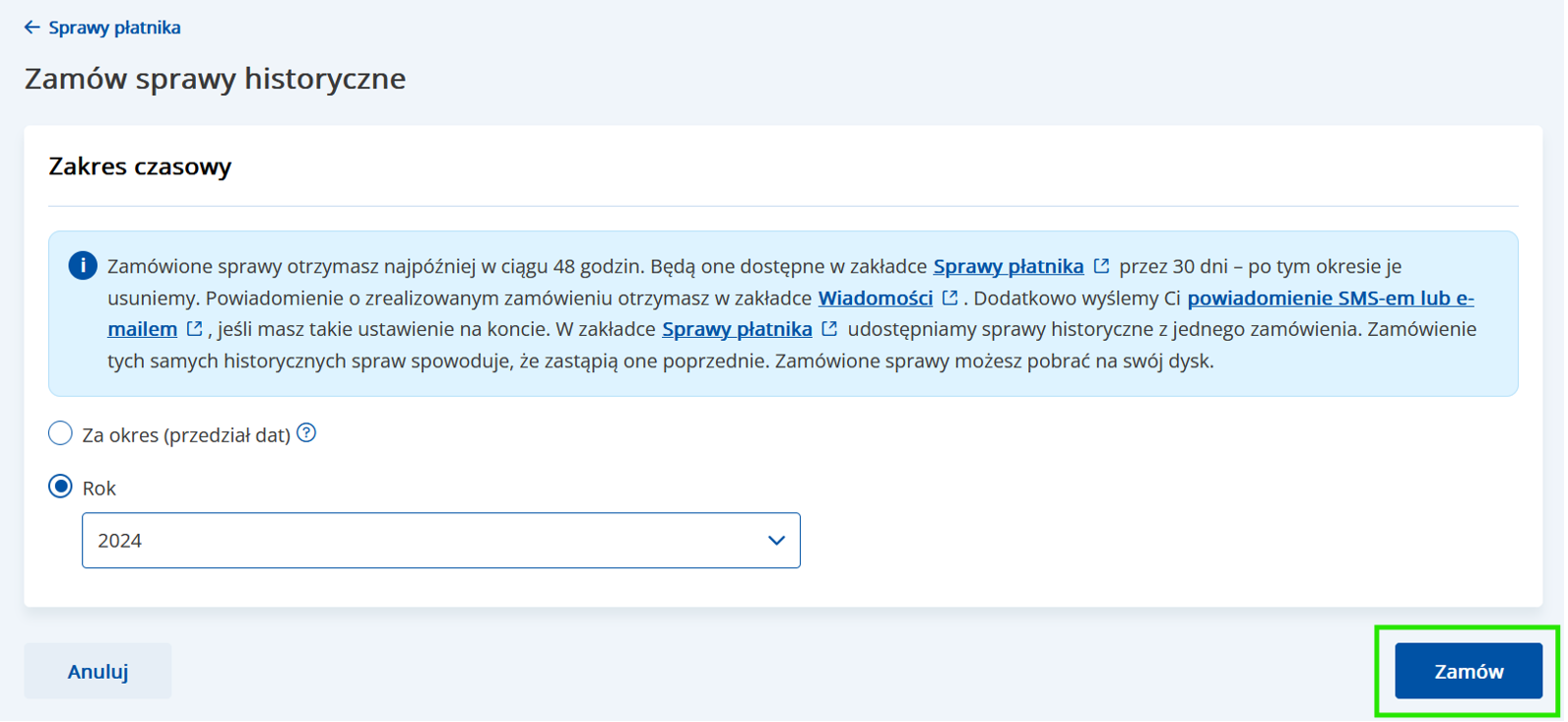
Zgodnie z komunikatem uzyskane w ten sposób informacje w ciągu 48h pojawią się w zakładce Sprawy płatnika i zostaną tam przez okres 30 dni.
Gdy sprawy historyczne pojawiają się w sprawach płatnika, pojawia się kolumna Historyczne, w której sprawy te są oznaczone piktogramem
 wraz z liczbą
określającą ilość dokumentów historycznych dla danej sprawy.
wraz z liczbą
określającą ilość dokumentów historycznych dla danej sprawy. 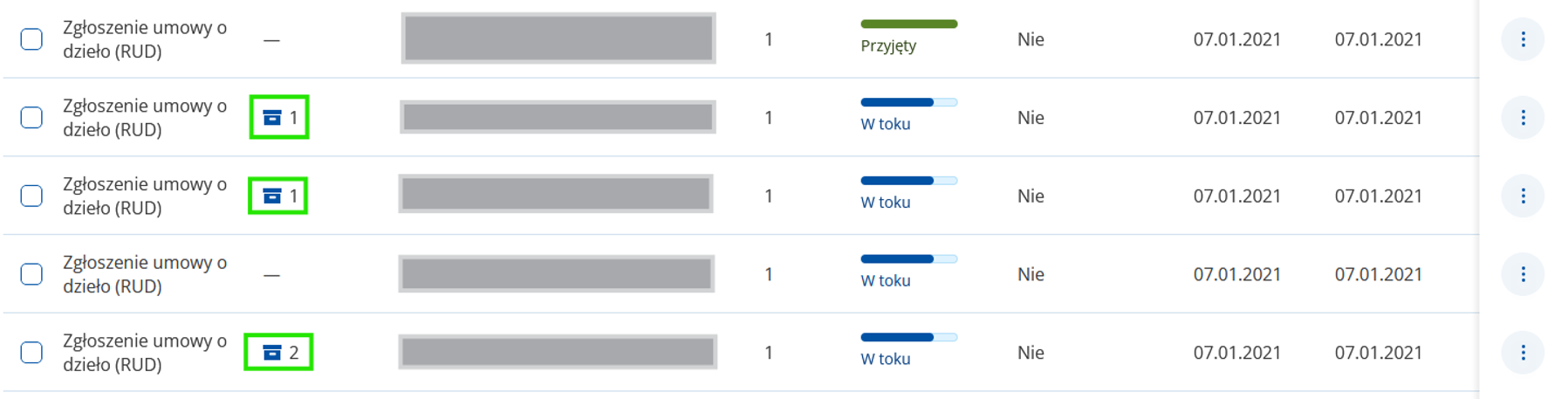
Zakładki, dla których zamawianie spraw historycznych nie jest możliwe:
- Umowy o dzieło
- Informacja roczna o rozliczeniu konta
- Wakacje składkowe
- Zaświadczenia z ZUS – samodzielnie utworzone
-
Nowa sprawa
W prawej górnej części ekranu znajduję się przycisk Nowa sprawa.

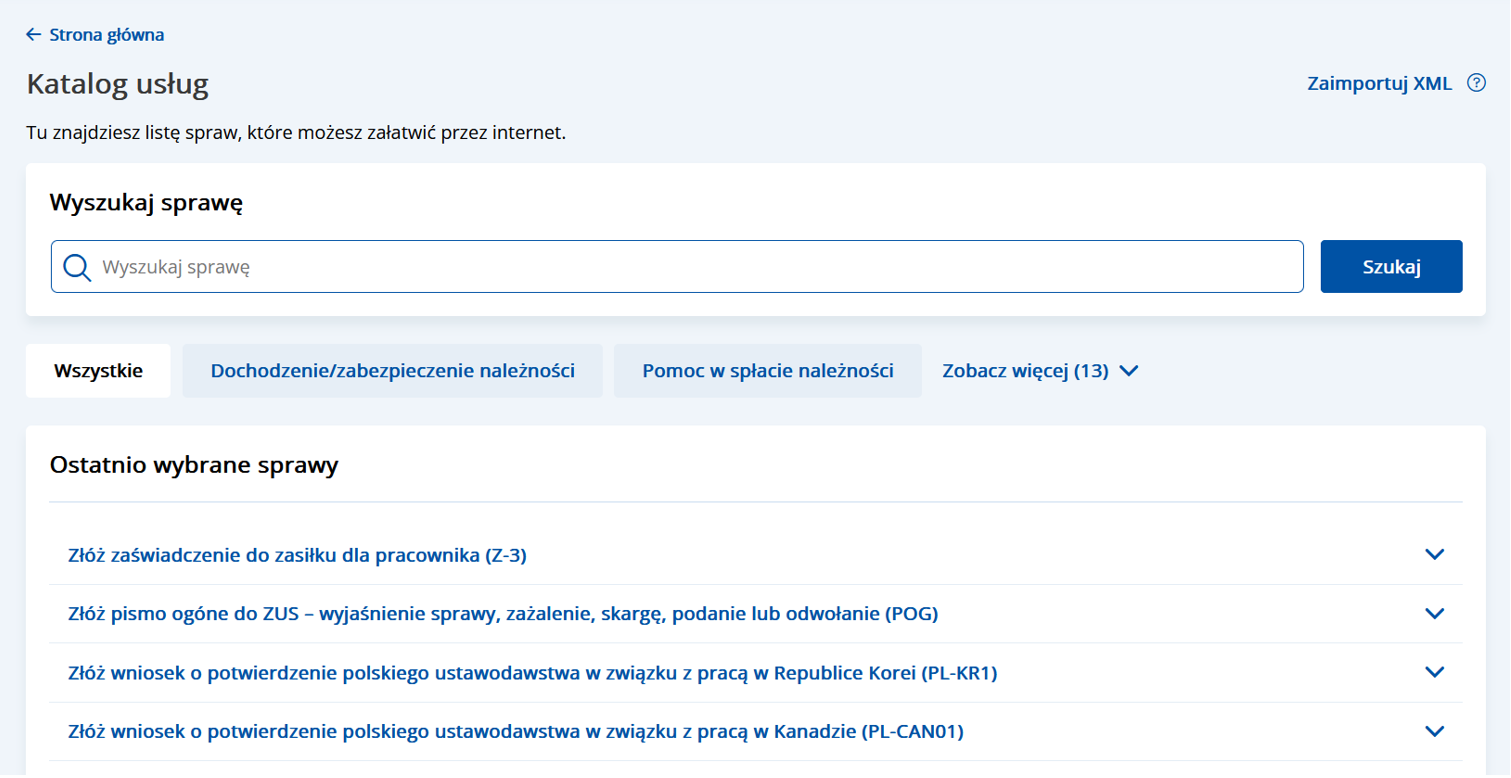
Naciśnięcie strzałki przy przycisku Nowa sprawa rozwija dodatkowe opcje: Wybierz z katalogu usług i Zaimportuj XML.

Akcja Nowa sprawa umożliwia wprowadzenie nowej sprawy płatnika poprzez skorzystanie z opisanych poniżej ścieżek:
-
Wybierz z katalogu usług – przejście do funkcjonalności Katalogu usług i wybranie żądanej sprawy np. „Zgłoś umowę o dzieło (RUD)” lub „Złóż wniosek o zaświadczenie o niezaleganiu w opłacaniu składek (RWN)”,
-
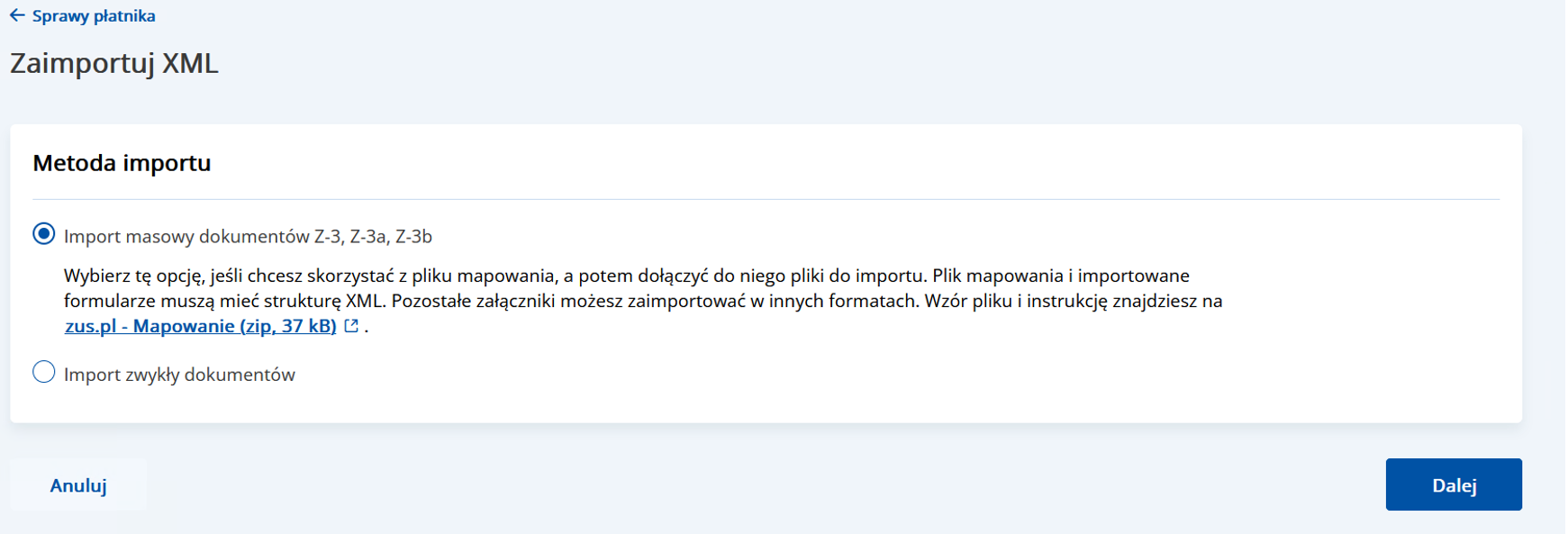
Zaimportuj XML – ścieżka umożliwia dwie opcje (wybierane poprzez radio button):
- zaimportowanie pliku mapowania, a potem dołączenie do niego pliku do importu,
- ręczne dodanie plików do importu bez korzystania z pliku mapowania.
-