Sekcja importu masowego w systemie eZUS umożliwia jednoczesne przesyłanie wielu dokumentów do ZUS. Funkcja ta pozwala na szybkie i wygodne przesłanie zgłoszeń, wyrejestrowań oraz rozliczeń bez konieczności ręcznego wprowadzania danych. Po zaimportowaniu plików Użytkownik może je zweryfikować, podpisać i wysłać do ZUS lub zapisać w sprawach płatnika o statusie „Roboczy”.
Aby rozpocząć proces:
- Zaloguj się do systemu eZUS.
-
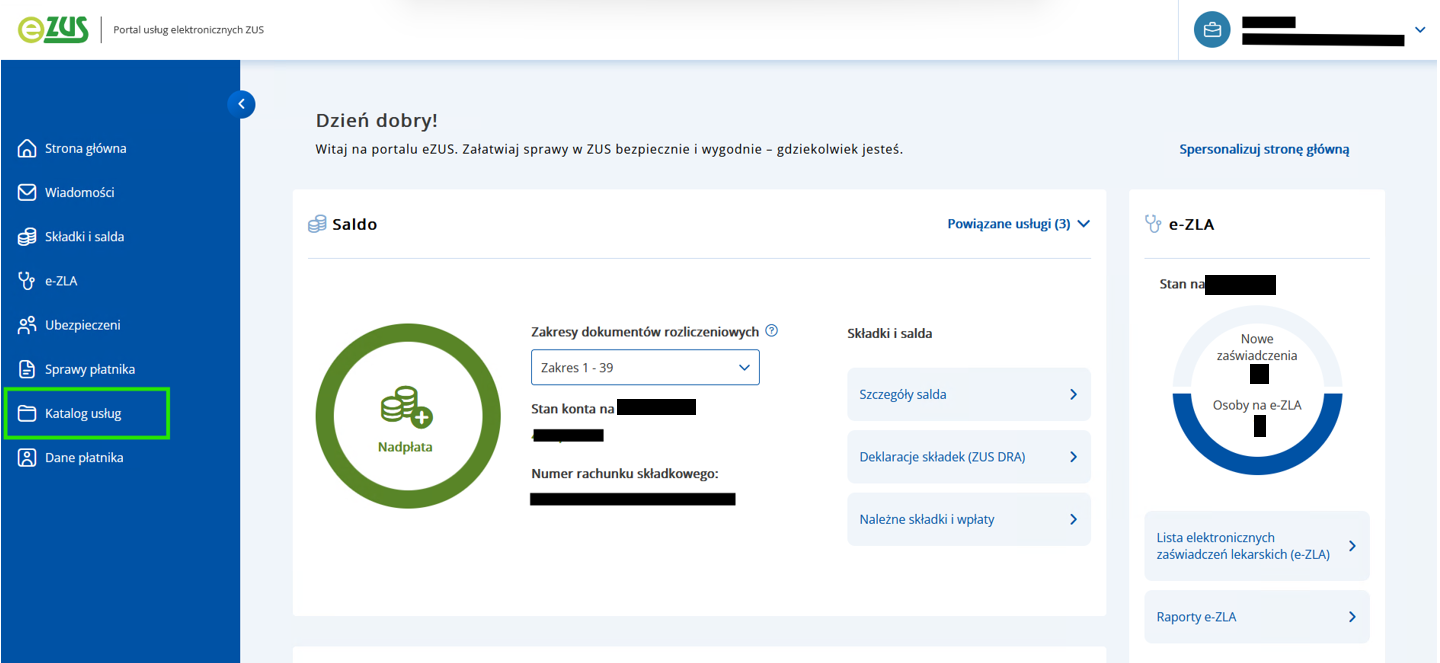
Z menu bocznego wybierz Katalog usług.
-
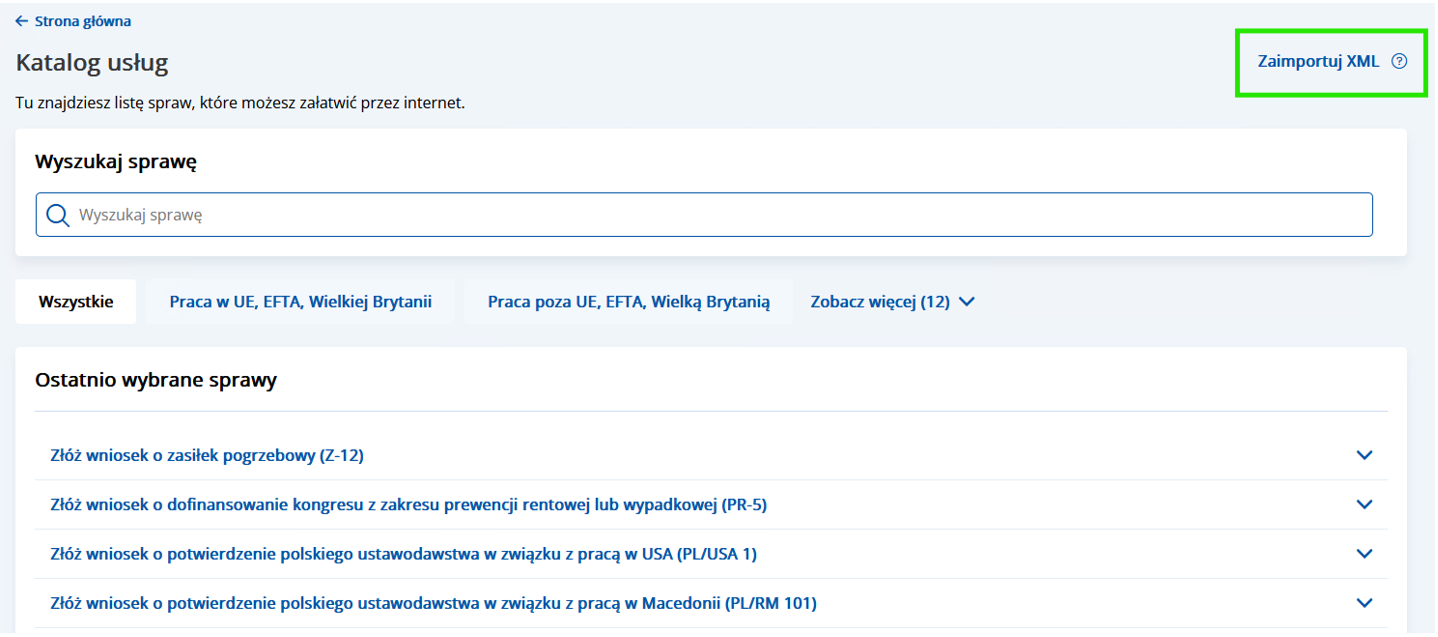
Kliknij przycisk Zaimportuj XML w prawym górnym rogu ekranu.
Po wykonaniu tych kroków Użytkownik zostanie przekierowany do ekranu wyboru metody importu.
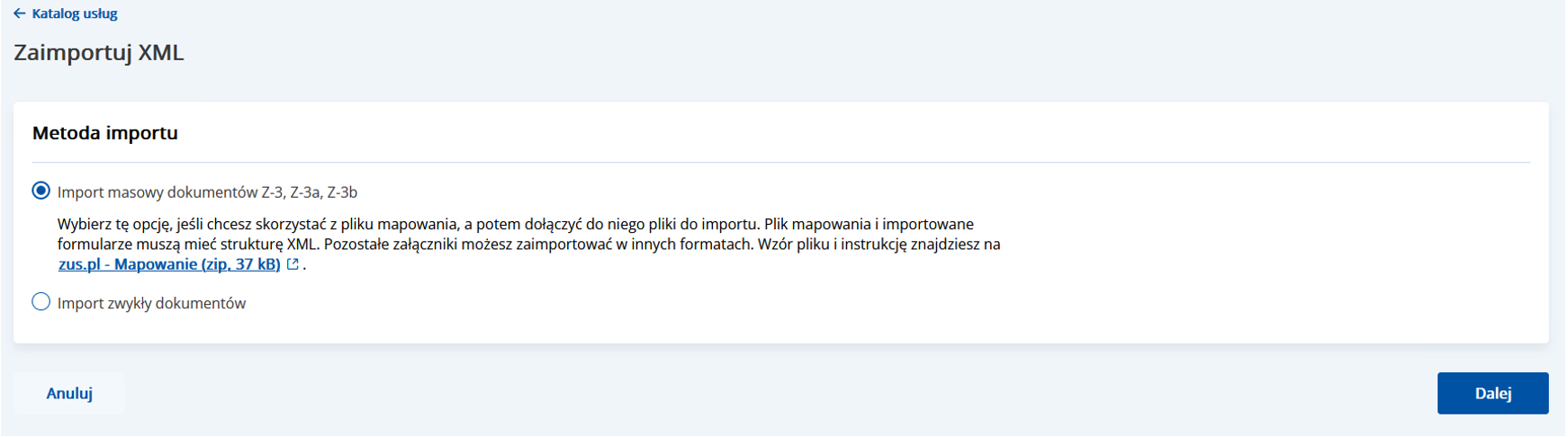
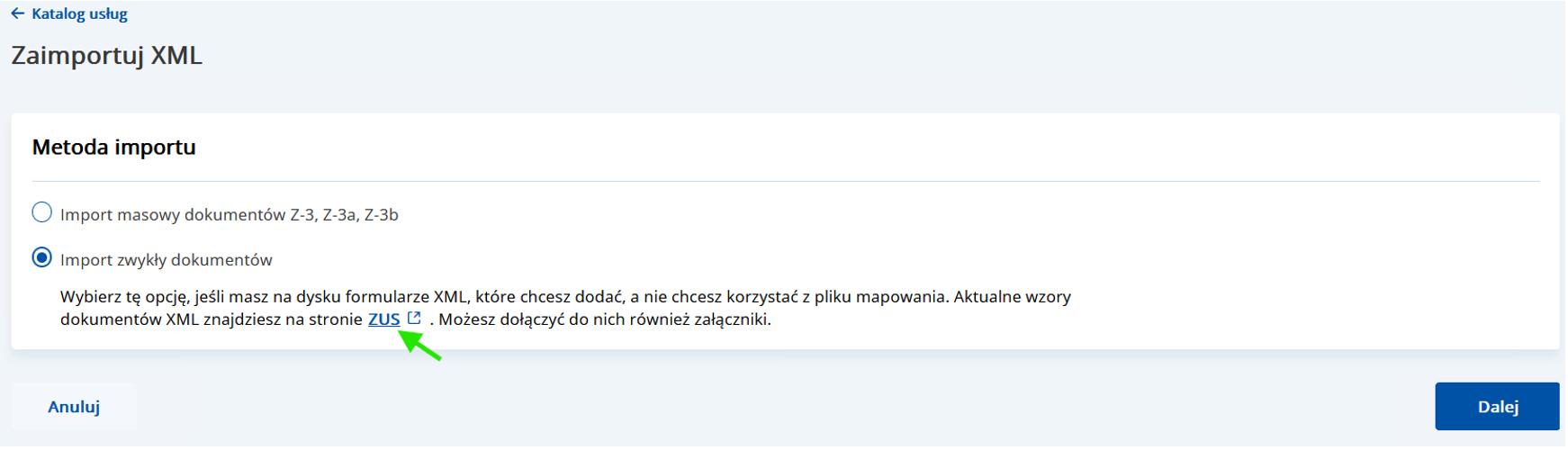
Dostępne są dwie opcje:
-
Import masowy przy użyciu pliku mapowania XML – umożliwia przesłanie dokumentów Z-3, Z-3a i Z-3b na podstawie jednego pliku, który zawiera definicję powiązań między poszczególnymi elementami, z załącznikami lub bez.
-
Import zwykły dokumentów – pozwala na samodzielne wskazanie każdego dokumentu z katalogu usług płatnika, również z możliwością dołączenia załączników.
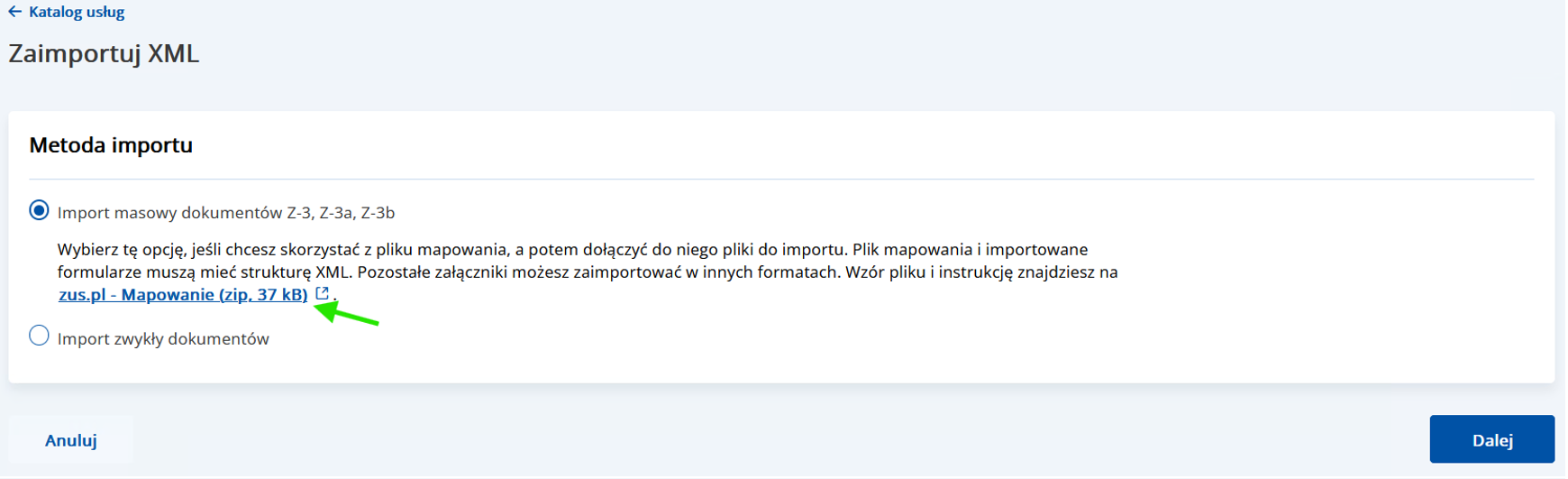
W celu pobrania plików wspomagających proces importu, należy skorzystać z dostępnych odnośników do zasobów ZUS.
-
Metoda z użyciem pliku mapowania XML
Krok pierwszy
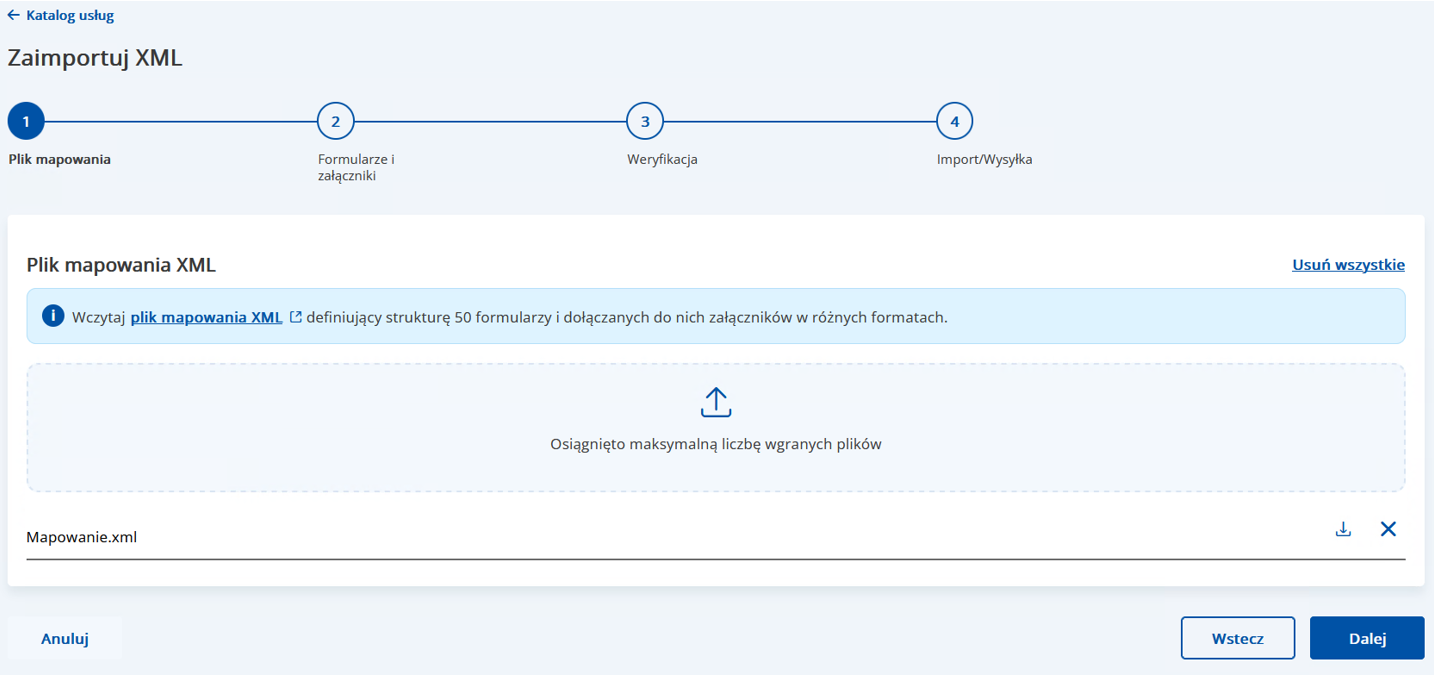
Wybór pierwszej metody i przejście dalej powoduje wyświetlenie pierwszego kroku importu – wczytywania pliku mapowania.
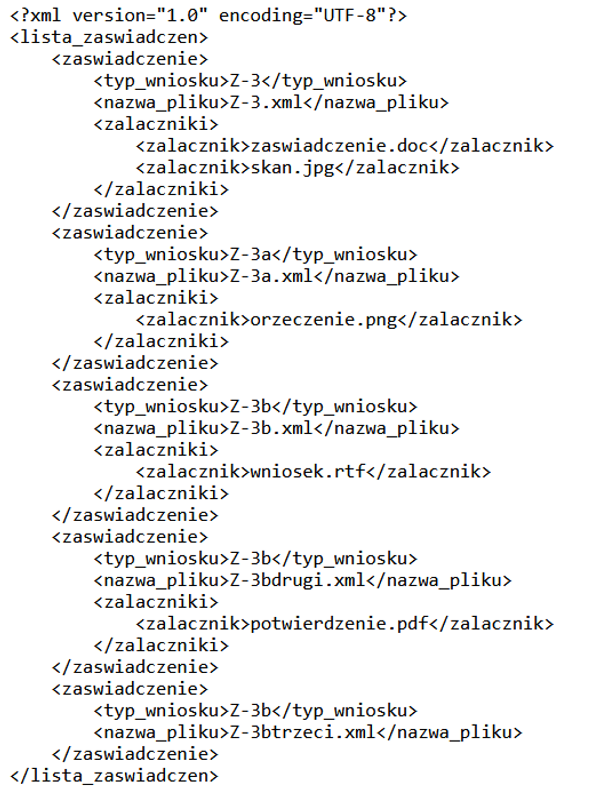
W zależności od liczby i rodzaju dokumentów, użytkownik przygotowuje plik XML zawierający strukturę powiązań między formularzami i załącznikami. Przykładowy szablon jest dostępny na stronie:
https://bip.zus.pl/inne/wymagania-dla-oprogramowania-interfejsowego/szablon-pliku-mapowania-do-masowego-importu-z-3-z-3a-z-3b.Przykład zawartości pliku mapowania:
Wczytywanie pliku mapowania
Plik może zostać wgrany poprzez przeciągnięcie z lokalizacji źródłowej w dowolne miejsce na niebieskim obszarze lub poprzez kliknięcie linku Kliknij tutaj, aby dodać plik, który spowoduje pojawienie się okna dialogowego systemu operacyjnego, z poziomu którego Użytkownik powinien wybrać plik umieszczony w lokalizacji źródłowej. Nazwa wczytanego pliku zostaje wyświetlona na liście, skąd można go pobrać lub usunąć.
W przypadku pojawienia się błędów Użytkownik jest o nich informowany za pomocą komunikatów.
Krok drugi
Następnie Użytkownik wczytuje formularze XML zdefiniowane we wcześniej dodanym pliku mapowania. Może to zrobić pojedynczo za pomocą przycisku Dodaj plik lub wczytać wiele plików jednocześnie.
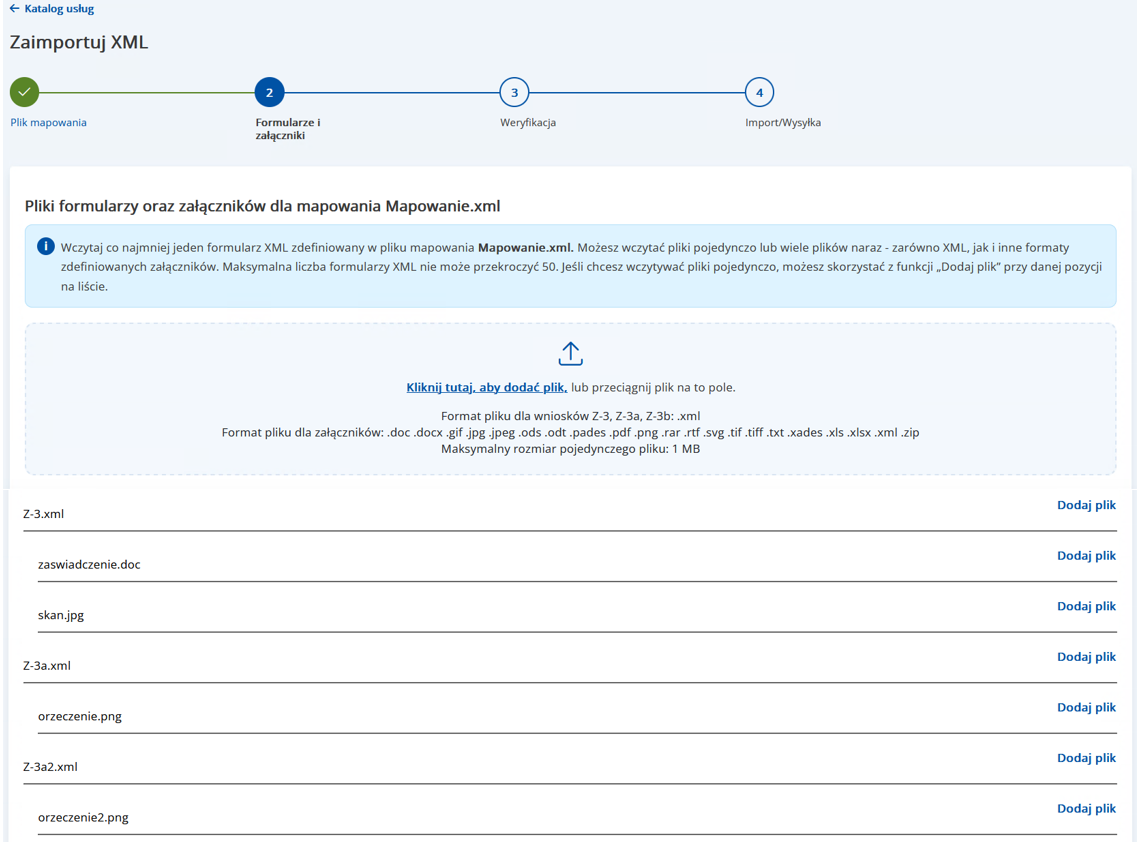
Użytkownik może wgrać maksymalnie 50 formularzy XML. Dopuszczalny format pliku dla dokumentów to XML w kodowaniu UTF-8, a dla załączników: .doc .docx .gif .jpg .jpeg .ods .odt .pades .pdf .png .rar .rtf .svg .tif .tiff .txt .xades .xls .xlsx .xml .zip, przy czym maksymalny rozmiar pojedynczego pliku to 1MB.
Wgrane pliki można usunąć lub pobrać.
Po pomyślnym wczytaniu plików, Użytkownika klika Dalej. W przypadku, gdy któryś z plików zawiera błędy, wyświetli się komunikat:
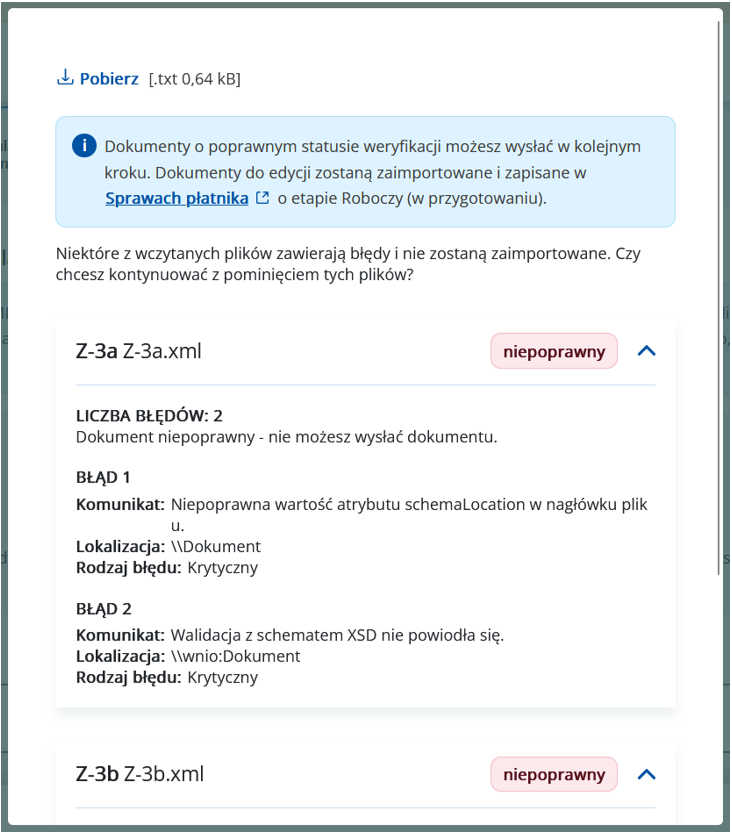
Możliwe jest anulowanie i powrót do kroku 2 z importem dokumentów i załączników, bądź przejście do kroku 3 poprzez wybór przycisku Dalej. Dostępna jest opcja pozwalająca na pobranie raportu dot. weryfikacji plików.
Krok trzeci
Trzecim etapem importu jest weryfikacja merytoryczna przesłanych dokumentów. System prezentuje podsumowanie wyników wraz z listą dokumentów i szczegółowymi informacjami.
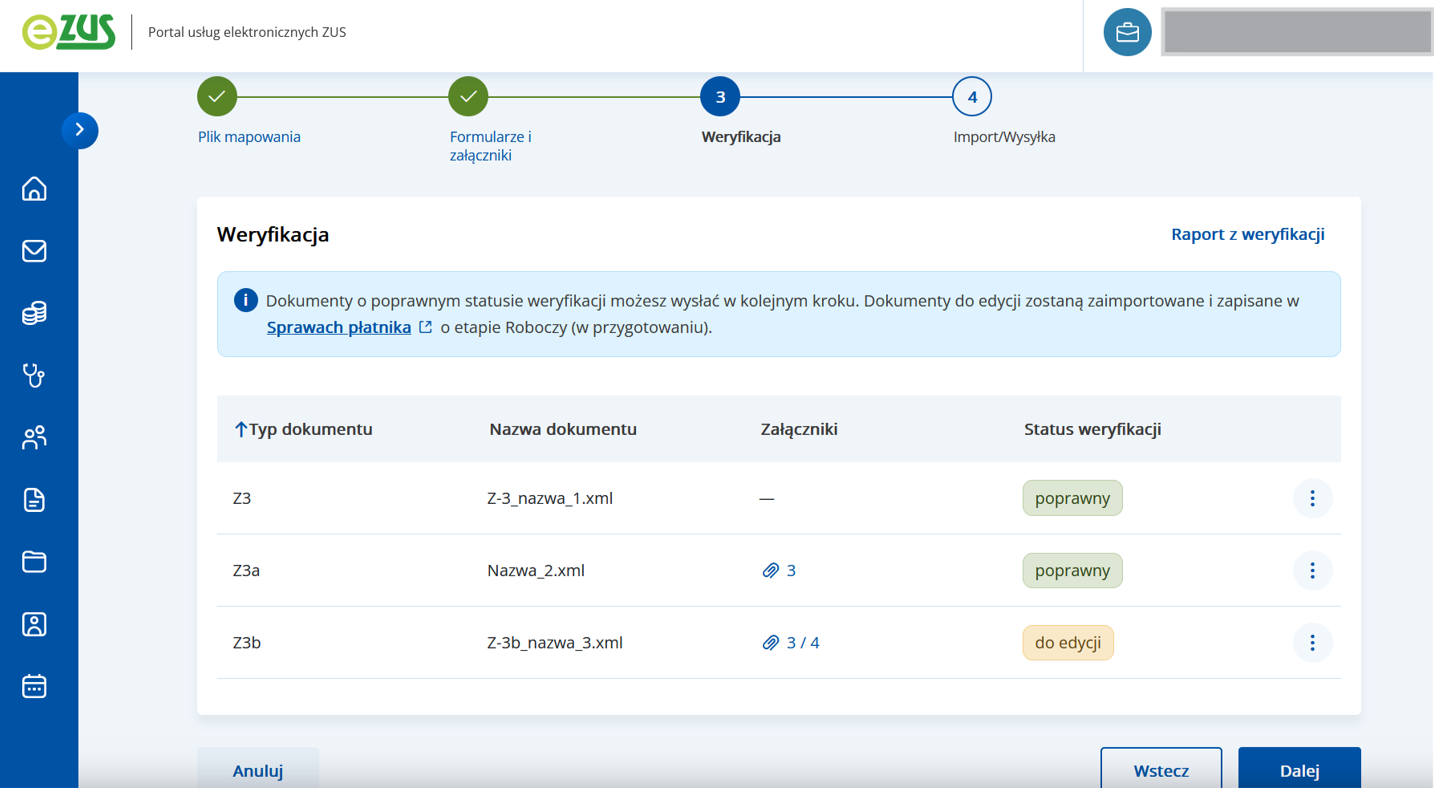
Na ekranie widoczne są:
- Komunikat informujący o możliwości zapisania lub wysyłki dokumentów wraz z załącznikami,
- Przycisk prowadzący do szczegółów raportu weryfikacyjnego oraz opcja jego pobrania,
-
Lista dokumentów, z informacjami o:
- Typie dokumentu
- Nazwie dokumentu
-
Załącznikach– liczba plików wczytanych/niewczytanych. Po najechaniu kursorem na informację o załącznikach pojawia się rozwijana lista, zawierająca:
- Status załącznika
- Nazwę pliku
- Rozmiar pliku
-
Statusie weryfikacji – jeden z trzech możliwych:
- Poprawny – dokument nie zawiera błędów lub zawiera jedynie nieistotne, które nie blokują wysyłki. Otrzymuje status Roboczy (gotowy do podpisu i wysyłki) i może zostać od razu przesłany.
-
Do edycji – dokument wymaga poprawek, np. brakujące dane. Zostaje zapisany w zakładce Robocze w sekcji Sprawy płatnika jako w przygotowaniu. Możliwa jest jego późniejsza edycja z poziomu tej zakładki. -
Niepoprawny – dokument zawiera błędy uniemożliwiające import i zostaje odrzucony.
-
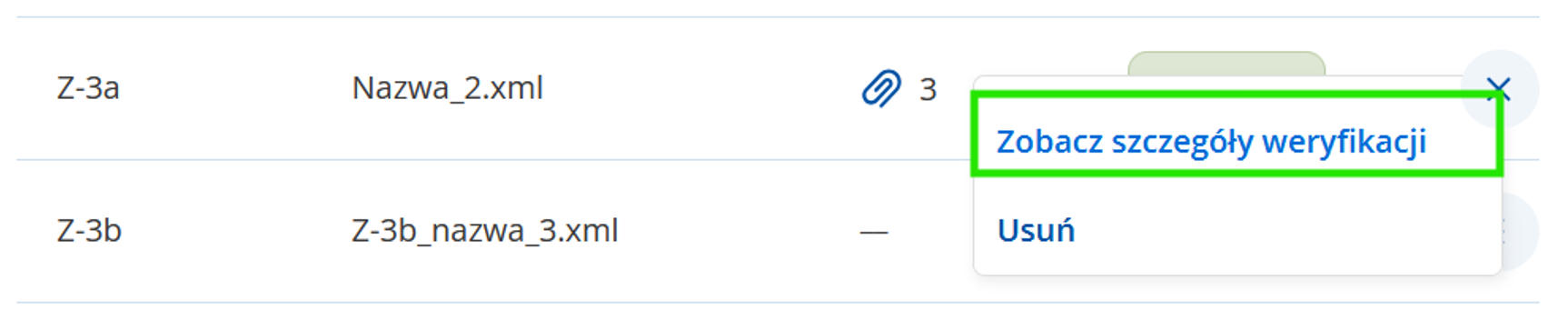
Menu kontekstowe – dostępne dla każdego wpisu, pozwala:
- Usunąć dokument z listy
- Przejść do szczegółów weryfikacji

Po wybraniu opcji Zobacz szczegóły weryfikacji, użytkownik zostaje przekierowany do ekranu zawierającego szczegółowe dane o danym pliku:
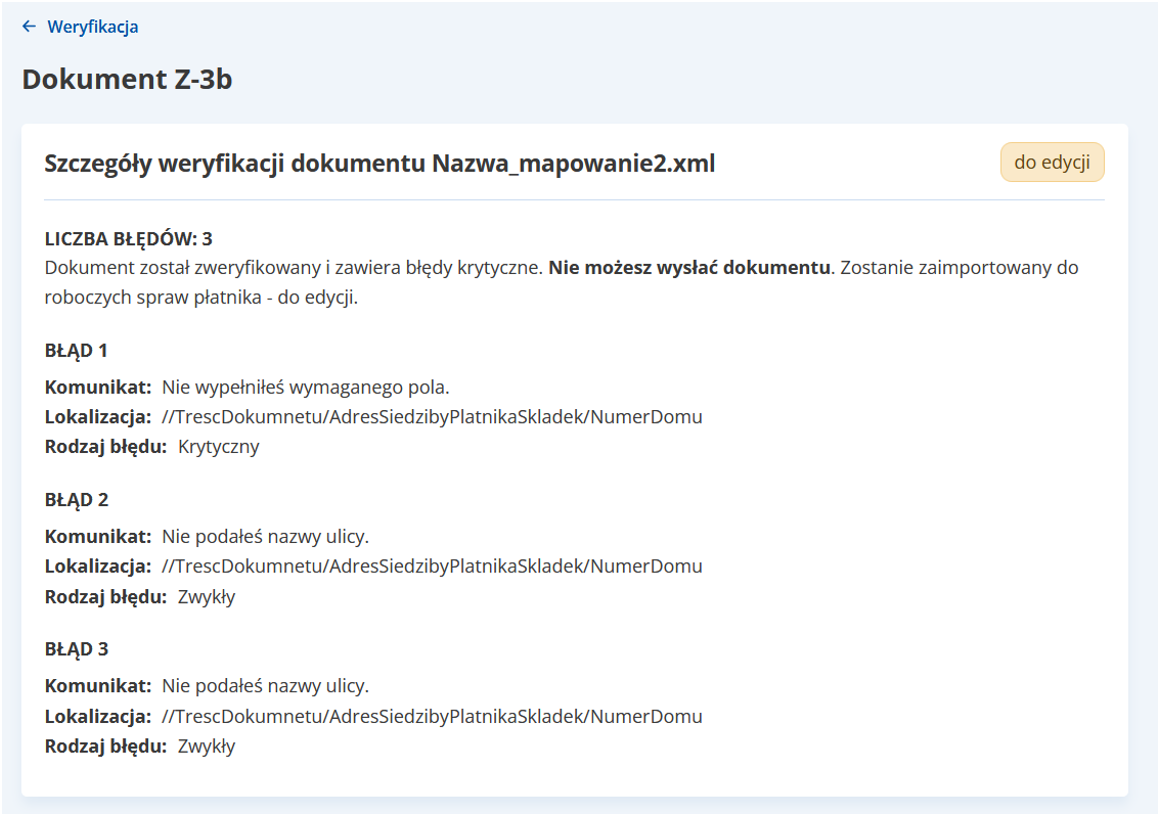
Informacje wyświetlone na ekranie zawierają dane takie jak:
- Tytuł z nazwą pliku
- Status weryfikacji – poprawny, do edycji, niepoprawny
- Liczba błędów
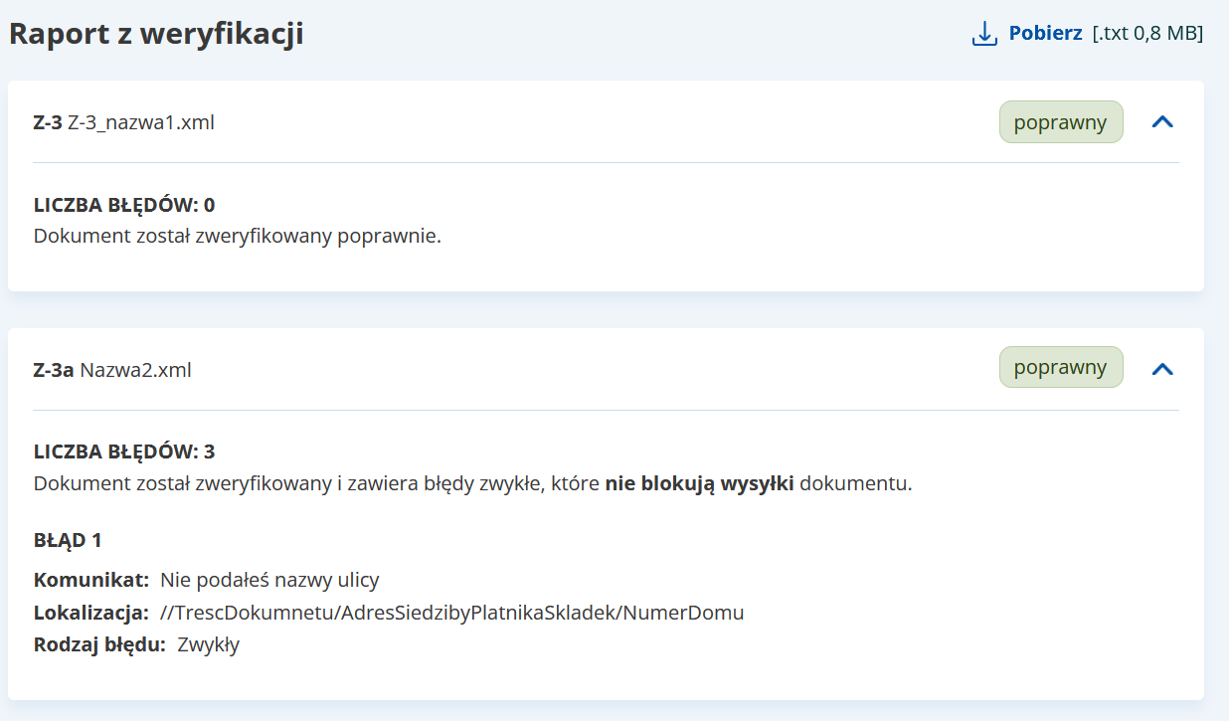
- Opis błędów – dla każdej z wykrytych nieprawidłowości podawany jest komunikat, lokalizacja oraz rodzaj błędu, a w przypadku braku błędów wyświetlona zostaje informacja Dokument został zweryfikowany poprawnie.
Aby zobaczyć zbiorcze wyniki, należy kliknąć przycisk Raport z weryfikacji. Na ekranie pojawia się lista wszystkich wczytanych dokumentów. Szczegóły można rozwinąć indywidualnie dla każdego z nich. W zależności od typu wykrytych błędów system wyświetla odpowiednie komunikaty.
Dostępna jest również opcja Pobierz – umożliwia zapisanie raportu w formacie TXT.
Krok czwarty
Kliknięcie przycisku Importuj rozpoczyna właściwy import dokumentów.- Poprawne dokumenty zostają zapisane jako robocze,
- Dokumenty zawierające błędy są pomijane.
W zależności od tego, jakie dokumenty zostały wgrane, system może wyświetlić różne komunikaty:
-
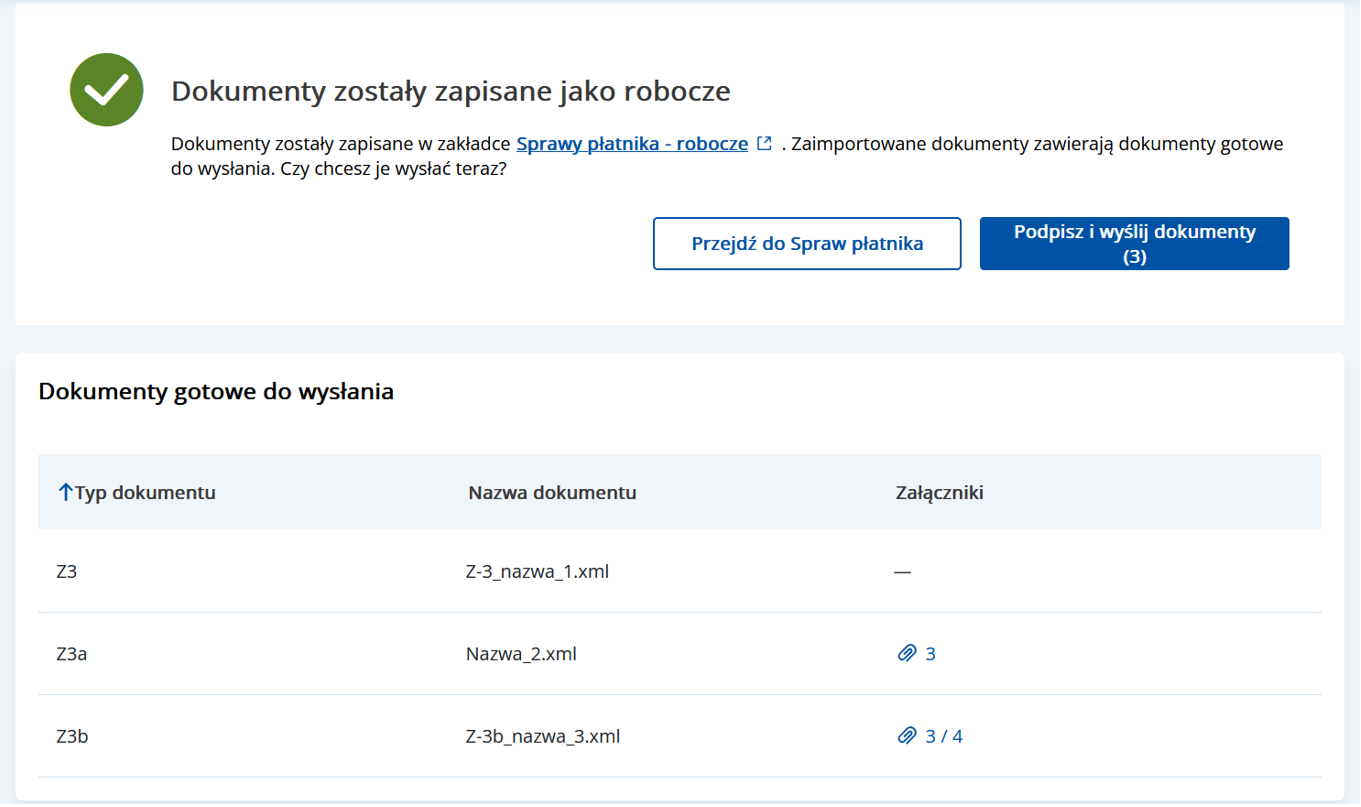
Zaimportowano dokumenty gotowe do wysyłki i robocze w przygotowaniu:
Wyświetlany jest ekran z informacją o zapisaniu dokumentów w zakładce Sprawy płatnika oraz o możliwości ich podpisania i wysłania.
Użytkownik może przejść do zakładki Robocze, gdzie dostępna jest edycja dokumentów wymagających uzupełnień.
Podpis dokumentów
Dokumenty, które są gotowe do wysłania mogą zostać podpisane za pomocą jednej z dostępnych metod.
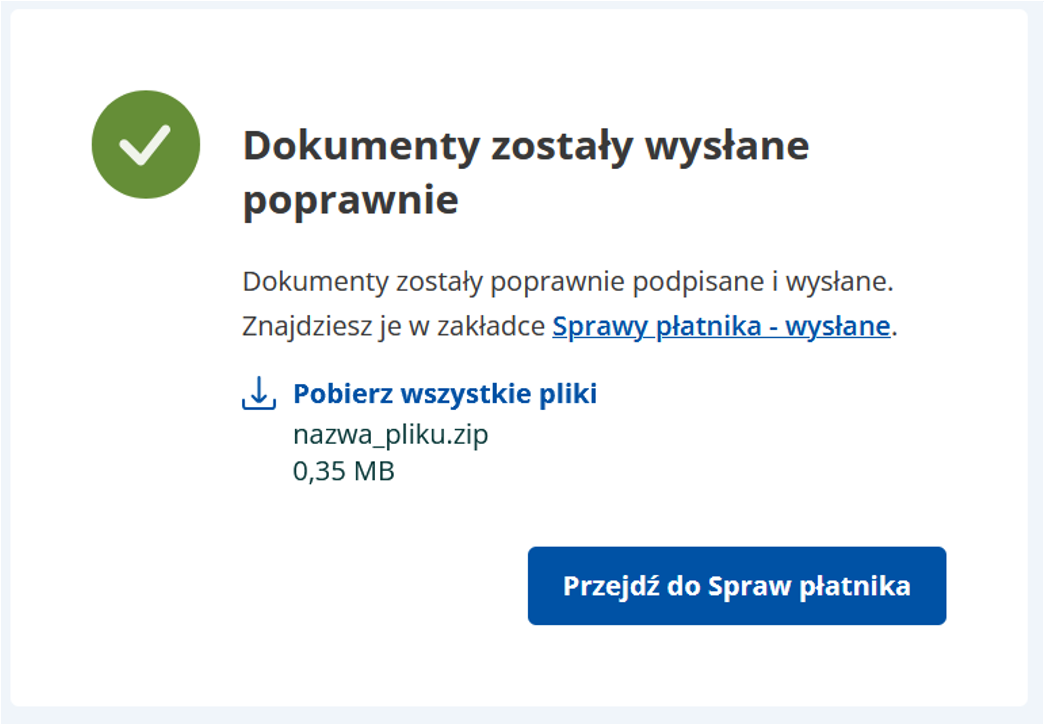
Po prawidłowym złożeniu podpisu wyświetla się ekran potwierdzający poprawność wysłania dokumentów. Z ekranu można przejść do zakładki Wysłane w Sprawach płatnika, gdzie znalazły się podpisane dokumenty, a także pobrać paczkę wysłanych dokumentów dostępną w formacie ZIP.
Uwaga
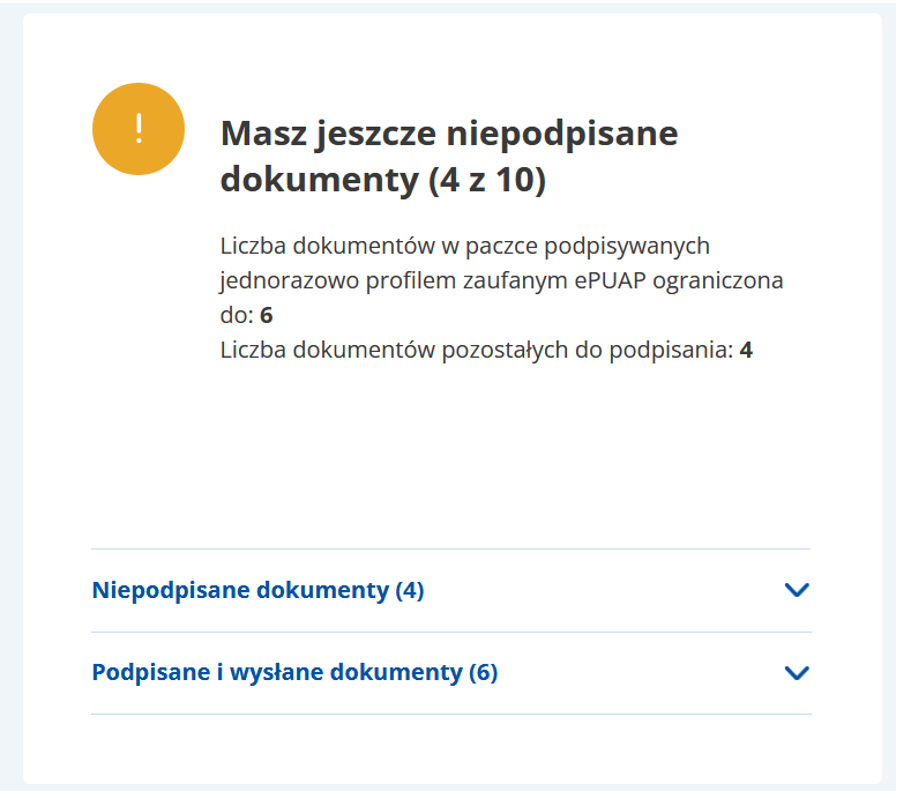
Jeśli do podpisu wykorzystywany jest Profil Zaufany (PZ) i na liście znajduje się więcej niż 6 dokumentów, system poinformuje, że część z nich pozostała niepodpisana.
-
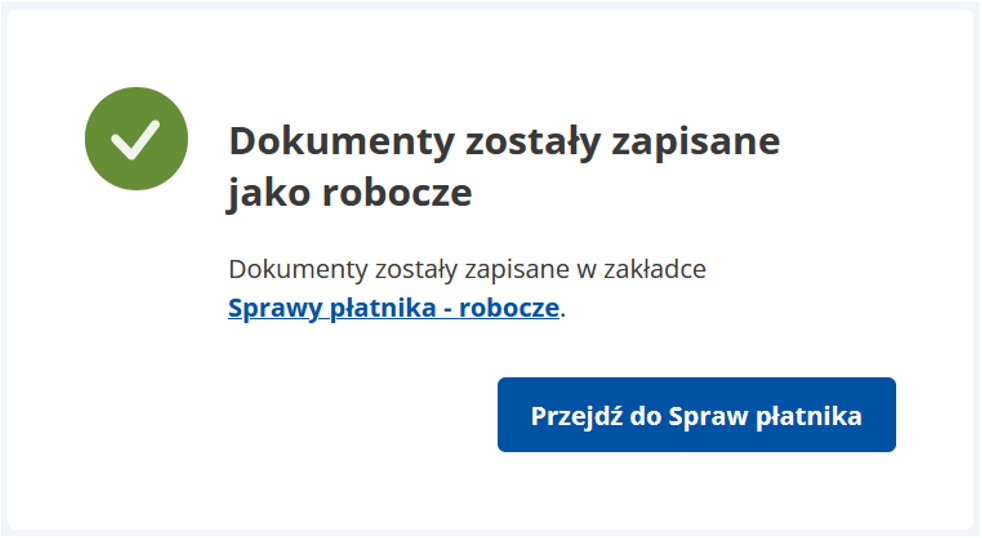
Zaimportowano tylko dokumenty wymagające edycji – wyświetlony zostaje ekran z komunikatem o zapisaniu plików w zakładce Robocze w Sprawach płatnika.
-
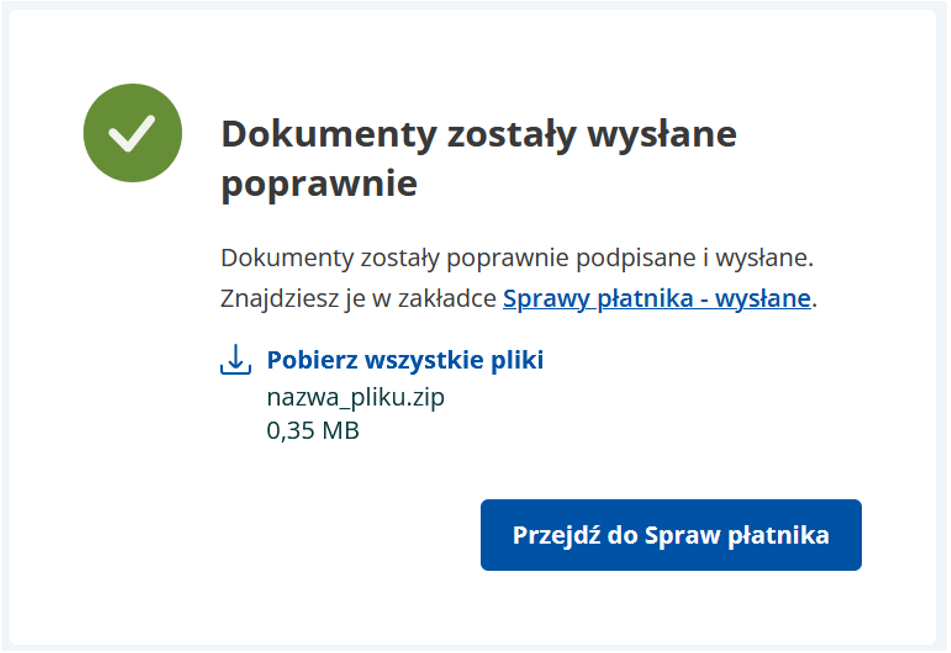
Zaimportowano wyłącznie dokumenty gotowe do wysyłki (więcej niż 1) – podobnie jak w przypadku kroku 1 wyświetla się ekran z pytaniem o wysyłkę, przyciskiem do podpisania dokumentów oraz listą plików gotowych do przesłania.
Po złożeniu podpisu pojawia się potwierdzenie, możliwość pobrania paczki ZIP oraz przejście do zakładki Sprawy płatnika.
-
Zaimportowano jeden dokument gotowy do wysyłki – wyświetla się ekran z pytaniem o wysyłkę dokumentu. Widoczne są:
- Typ dokumentu
- Nazwa dokumentu
- Załączniki
- Przycisk do podpisu
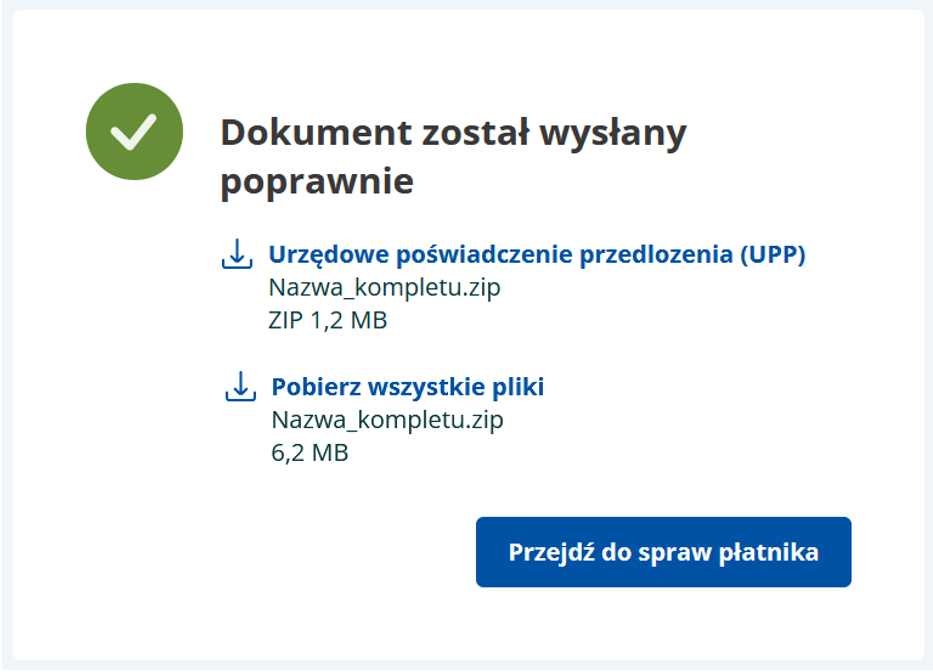
Po podpisie użytkownik otrzymuje komunikat potwierdzający wysyłkę oraz dostęp do paczki ZIP i listy wysłanych dokumentów.
-
Import zwykły dokumentów
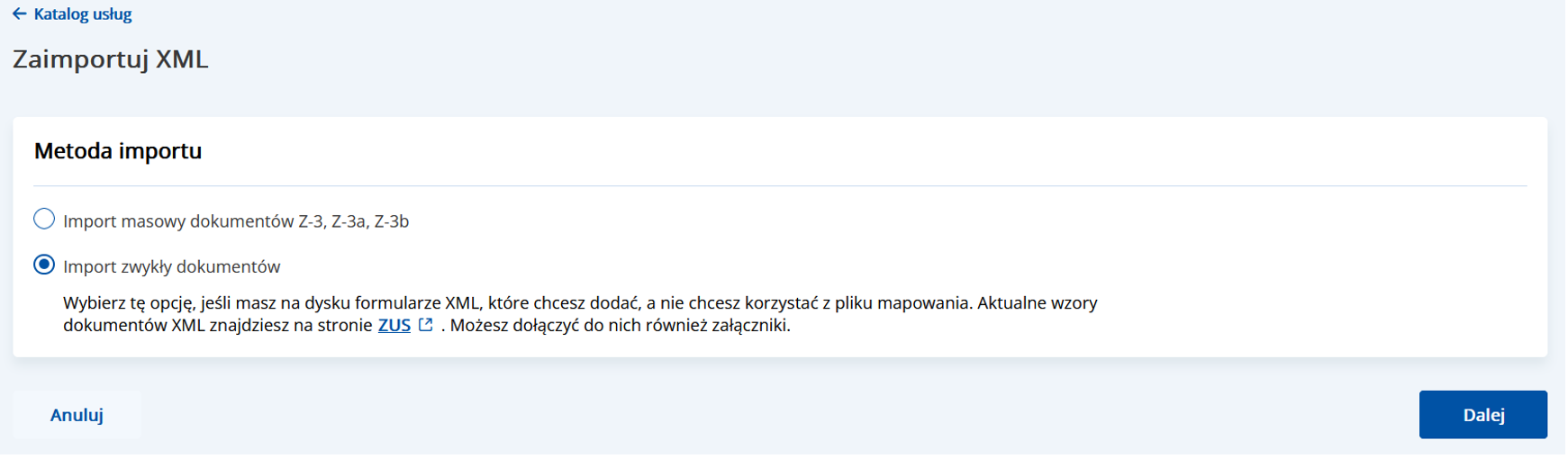
Proces importu dokumentów przy użyciu ręcznego dodawania realizowany jest w następujących krokach:
- Krok 1 – Pliki XML
- Krok 2 – Załączniki
- Krok 3 – Import/Wysyłka
Krok pierwszy
Użytkownik dodaje formularze w formacie XML z lokalnego zasobu.
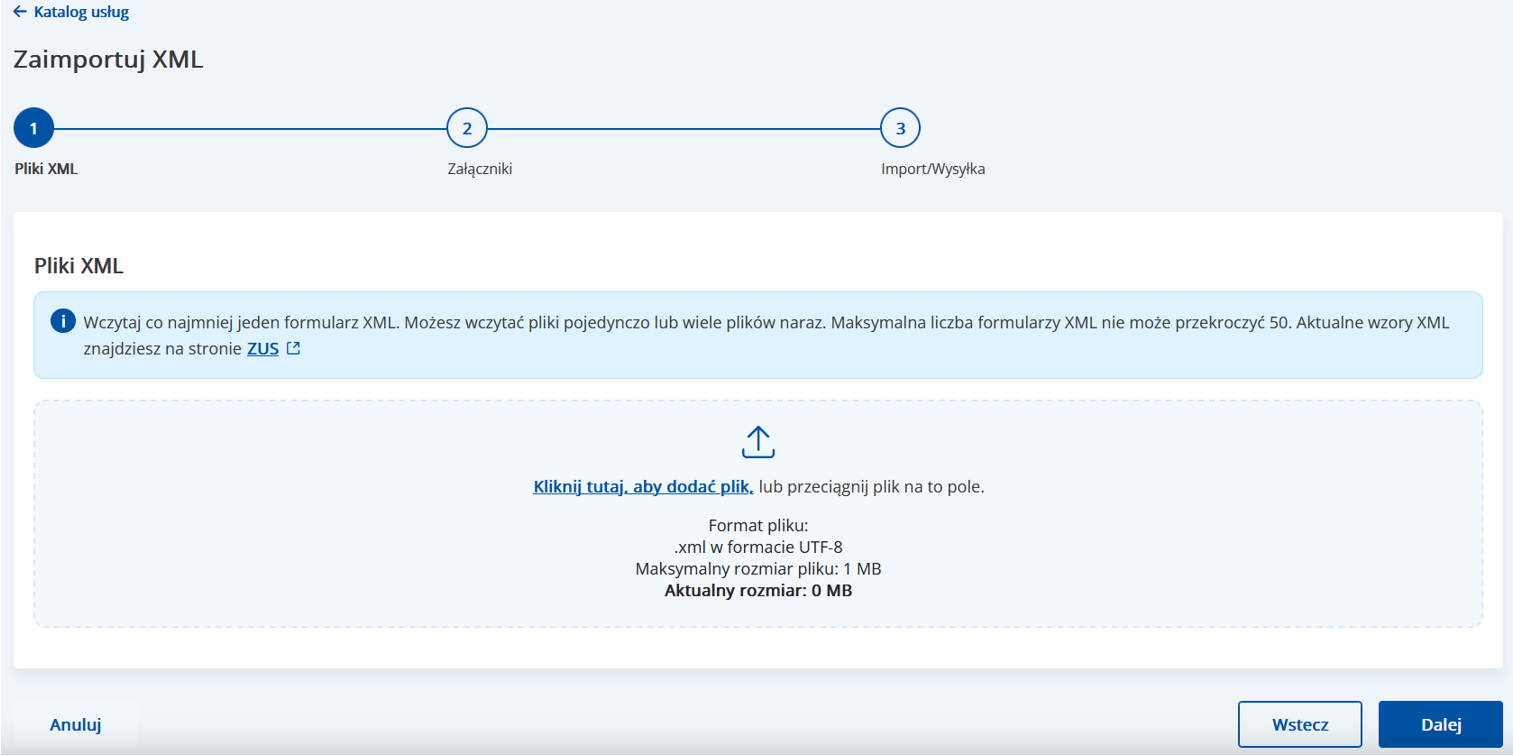
Na ekranie dostępne są następujące elementy:
- Komunikat informacyjny dotyczący obsługiwanych szablonów oraz ograniczeń związanych z formatem plików,
-
Pole dodawania plików, umożliwiające dodanie dokumentów dwiema metodami:
- przeciągnięcie pliku do wyznaczonego obszaru,
- wybór pliku z dysku za pomocą eksploratora systemowego,
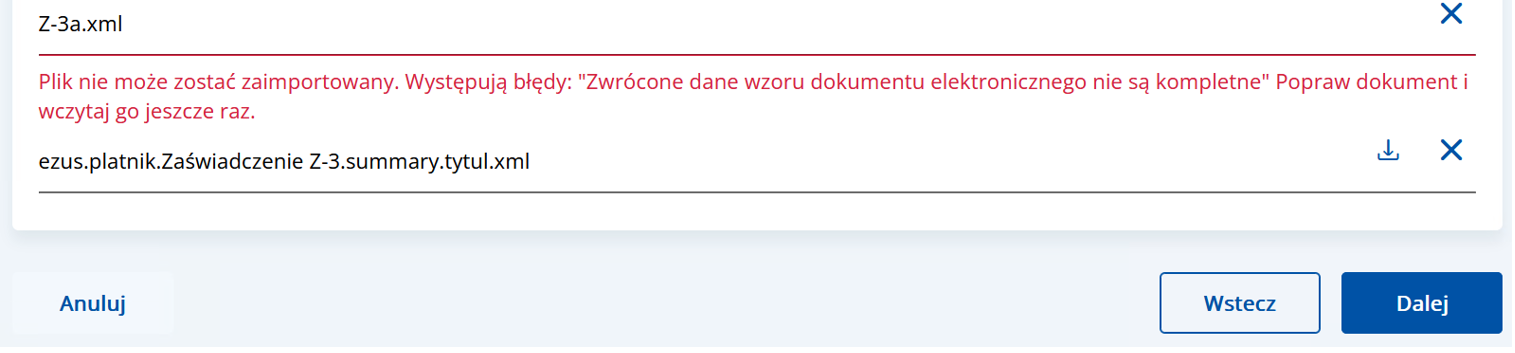
- Lista dokumentów XML – widoczna po wczytaniu pierwszego pliku.
Każda pozycja listy zawiera:
- przycisk umożliwiający usunięcie pliku,
- ikonę pobierania pliku na urządzenie.
Dodatkowo nad listą znajduje się przycisk Usuń wszystkie, który pozwala jednorazowo usunąć wszystkie wczytane pliki.
Użytkownik jest na bieżąco informowany, czy dany plik został pomyślnie zaimportowany lub nie.
Krok drugi
W drugim kroku możliwe jest przypisanie załączników do wcześniej wczytanych dokumentów.
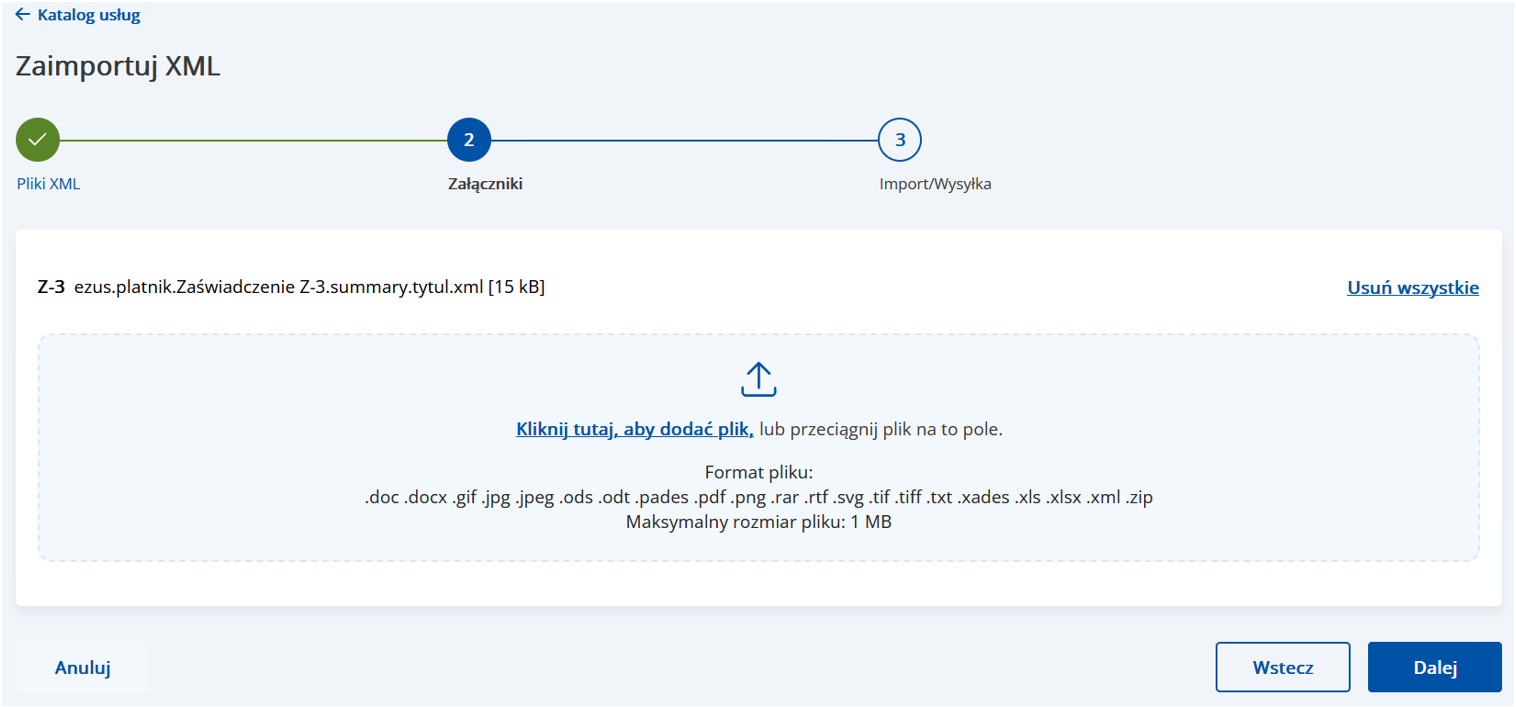
Dla każdego z formularzy system generuje osobną sekcję, w której znajdują się:
- Informacje o dokumencie – typ, nazwa oraz rozmiar,
- Pole dodawania plików – zawiera link otwierający okno wyboru pliku oraz informację o dopuszczalnym formacie i maksymalnym rozmiarze załączników,
- Lista wczytanych załączników – pliki można pobrać lub usunąć indywidualnie.
Kolejne kroki są takie same, jak w przypadku metody z użyciem pliku mapowania XML.
-
Uwagi ogólne
- W przypadku niepowodzenia podczas wysyłki dokumentu, użytkownik zostaje przekierowany na ekran z komunikatem o błędzie podpisu.
- Wszystkie wysłane dokumenty dostępne są w zakładce Wysłane w module Sprawy płatnika.
- Użytkownik może swobodnie poruszać się między krokami procesu bez utraty wprowadzonych danych.
- Jeżeli plik o tej samej nazwie jest dodawany ponownie, system wyświetli komunikat z pytaniem, czy plik ma zostać wczytany. W przypadku zgody, do nazwy zostanie automatycznie dodana liczba porządkowa w celu jej odróżnienia.