Funkcja Doślij załącznik służy do dodania dodatkowych dokumentów do sprawy, która została już wcześniej utworzona i wysłana w portalu eZUS. Umożliwia to uzupełnienie sprawy o brakujące pliki lub dodatkowe informacje, bez potrzeby tworzenia nowej sprawy od początku.
Funkcja Doślij załącznik jest dostępna w portalu eZUS w zakładce Sprawy płatnika. Aby z niej skorzystać, należy:
Zalogować się do portalu eZUS.
-
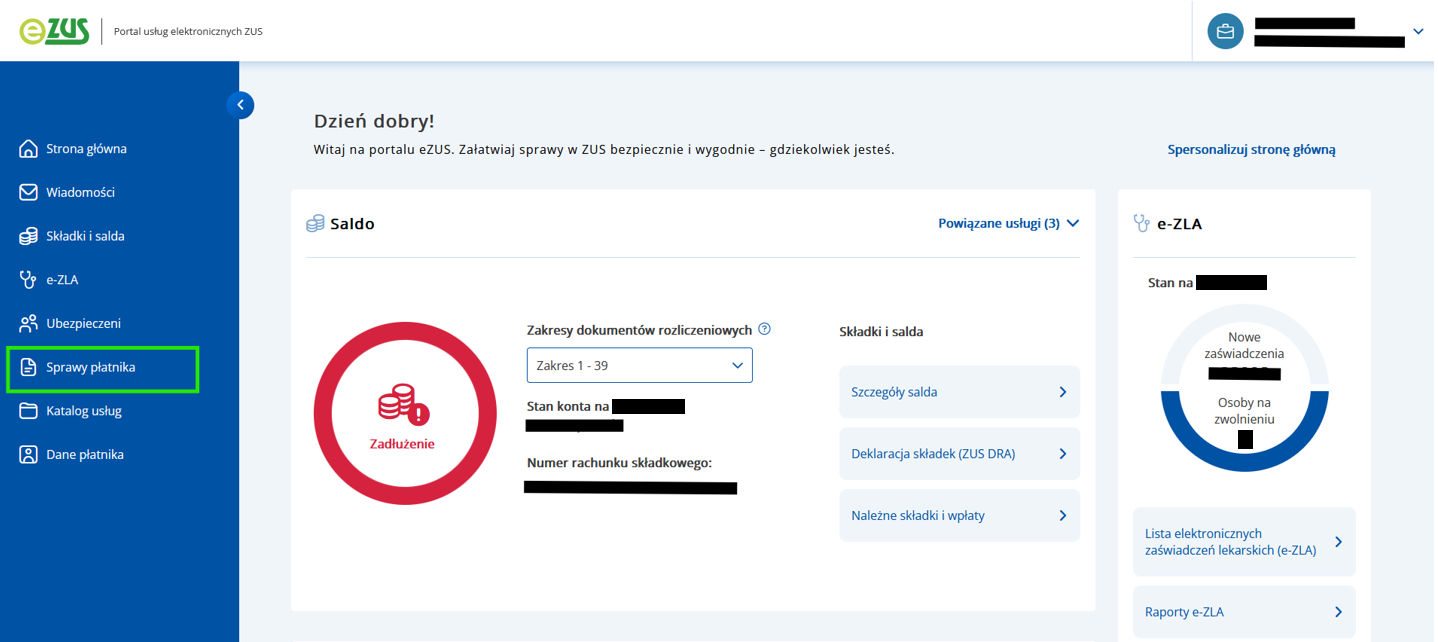
Z menu bocznego wybrać opcję Sprawy płatnika.
-
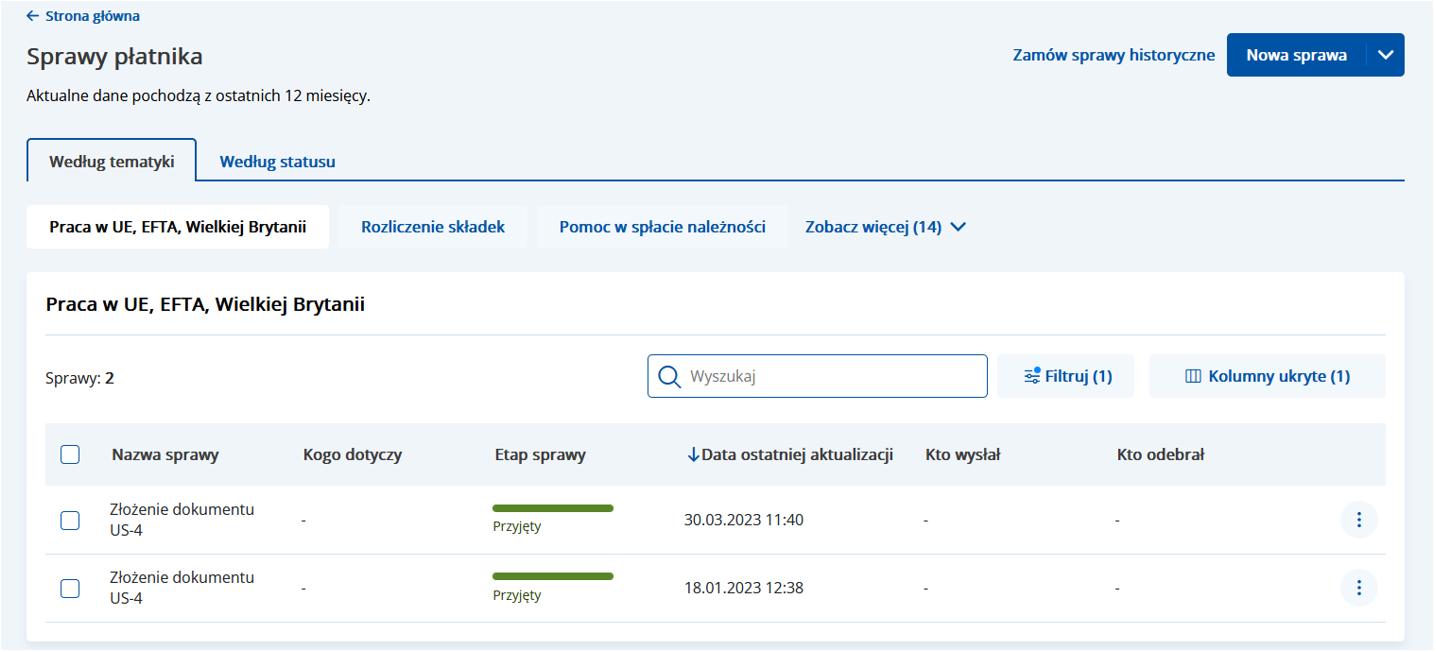
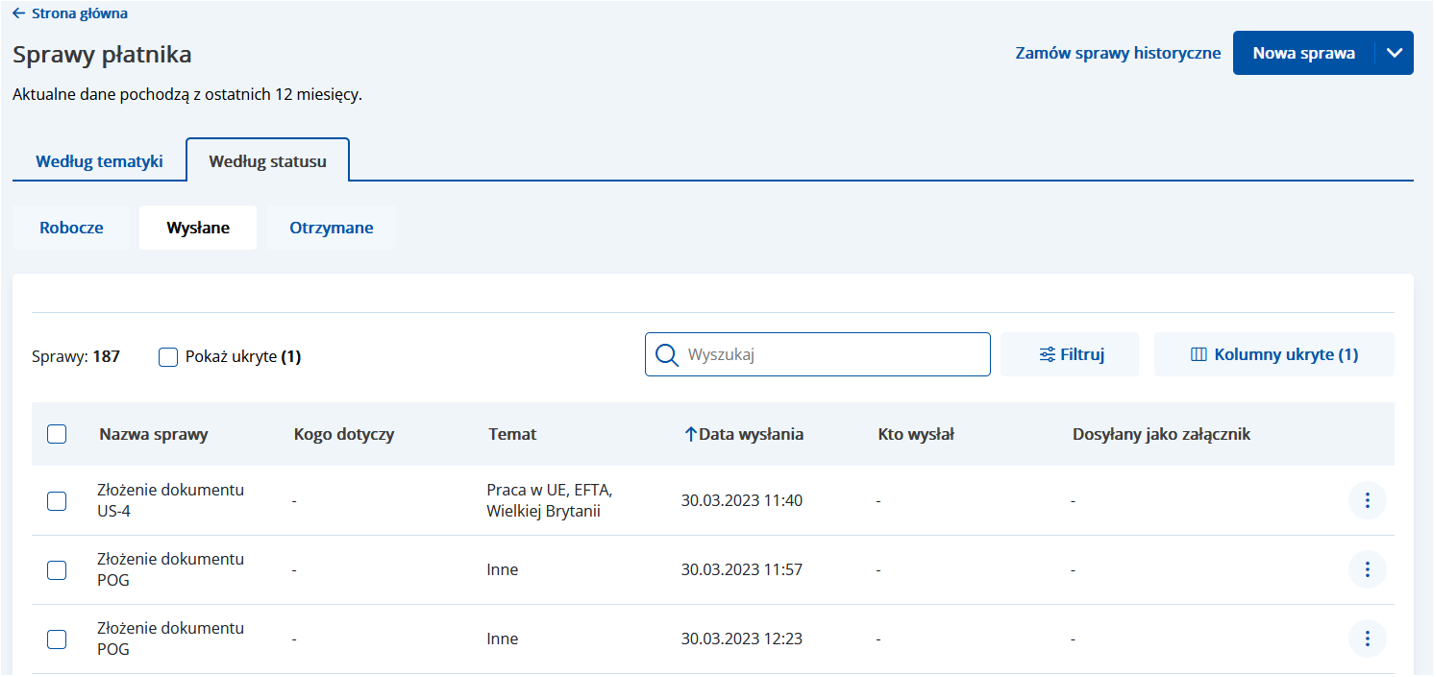
Odnaleźć konkretną sprawę, do której Użytkownik chce dosłać załącznik w Sprawach według tematyki, wtedy musi to być sprawa na etapie: Przyjęty lub w Sprawach według statusu w zakładce Wysłane.
Uwaga:
Tematyki spraw, dla których możliwe jest dosyłanie załącznika:
- Dochodzenie i zabezpieczenie należności
- Pomoc w spłacie należności
- Praca w UE, EFTA, Wielkiej Brytanii
- Praca poza UE, EFTA, Wielką Brytanią
- Pełnomocnictwa
- Udostępnienie danych
- Inne
-
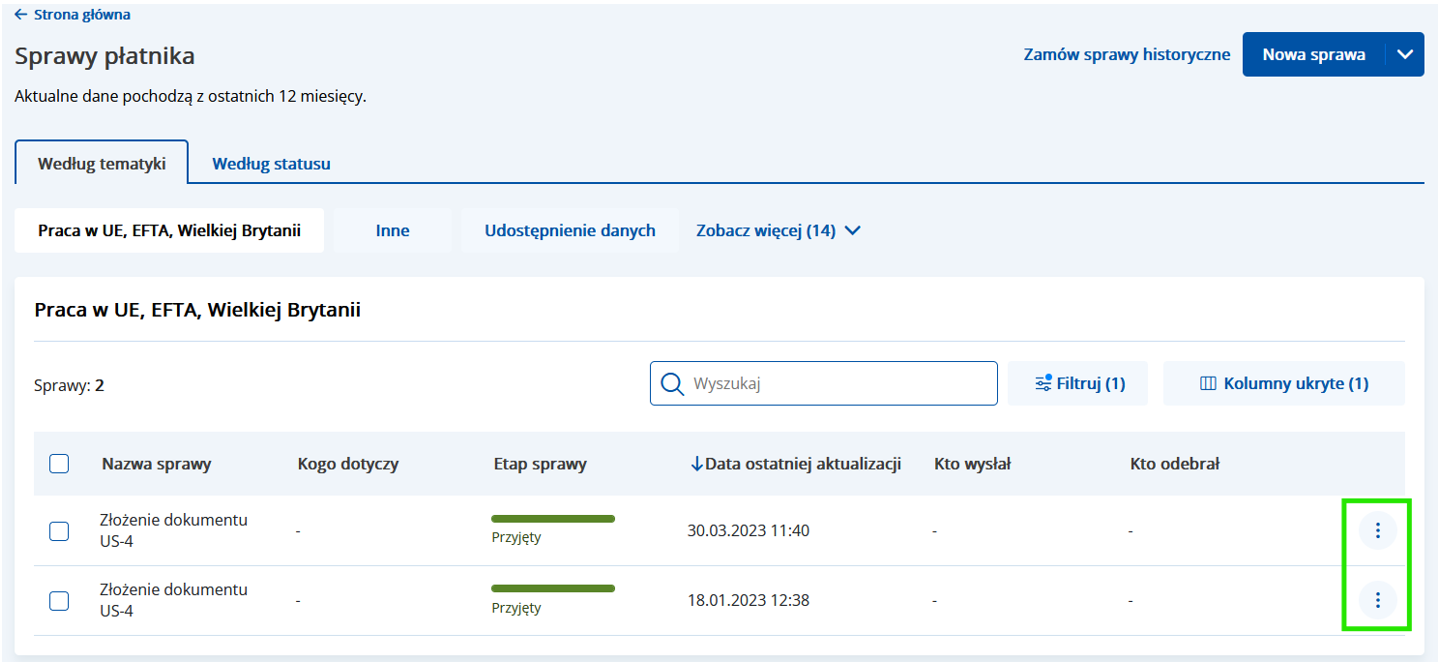
Kliknąć ikonę trzech kropek po prawej stronie wiersza sprawy.
-
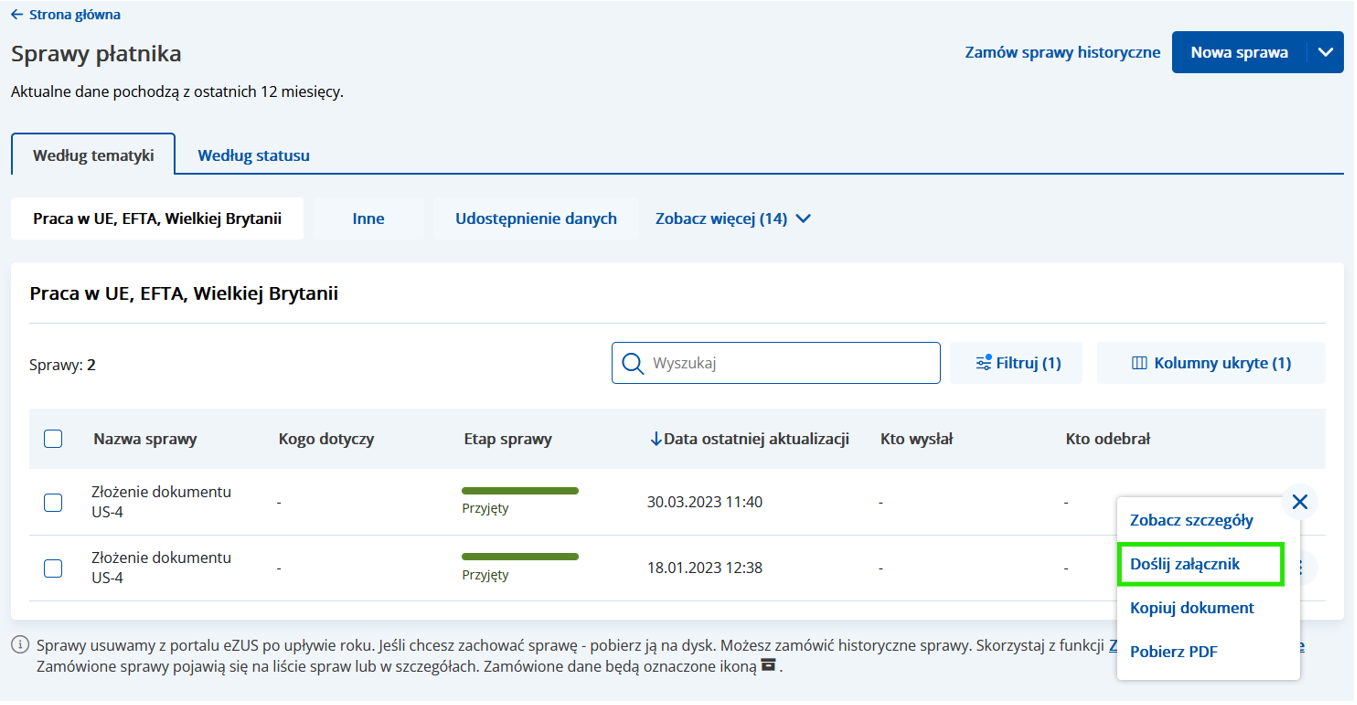
Z rozwijanego menu wybrać opcję Doślij załącznik.
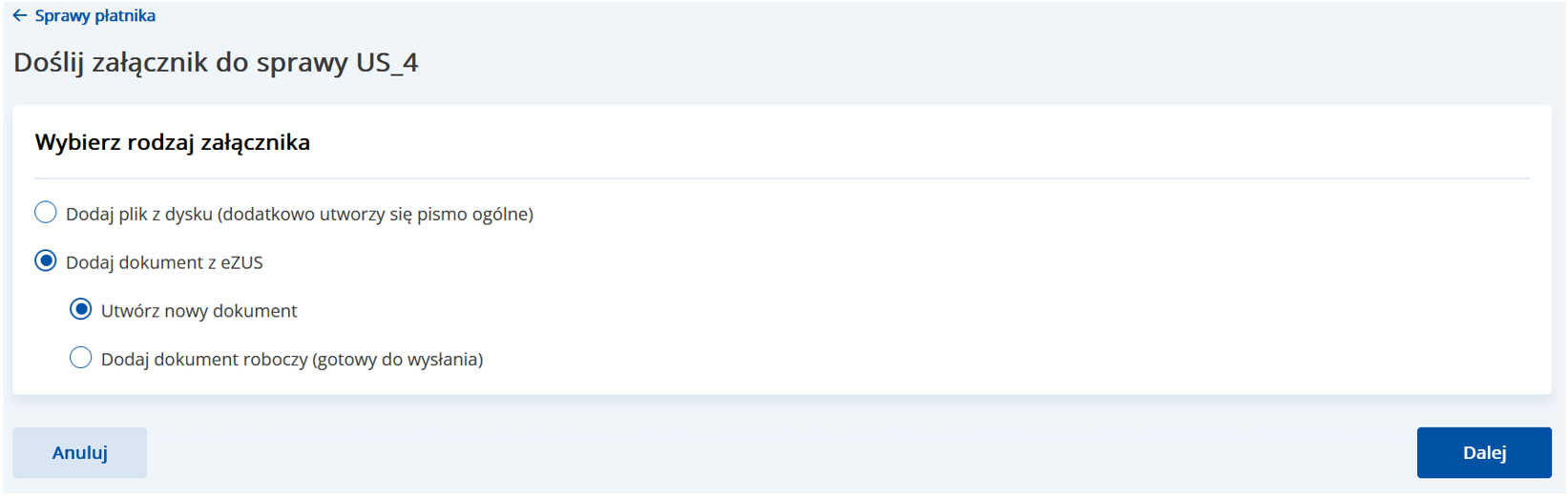
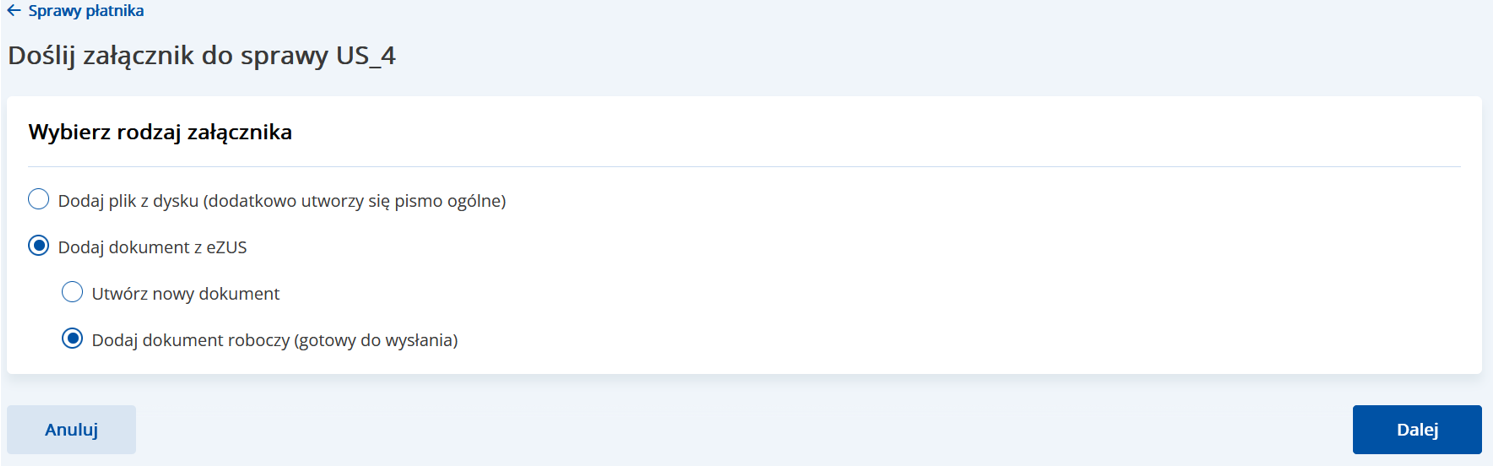
Po kliknięciu opcji Doślij załącznik, Użytkownik ma możliwość wybór rodzaju załącznika, jaki chce dodać do wybranej sprawy.
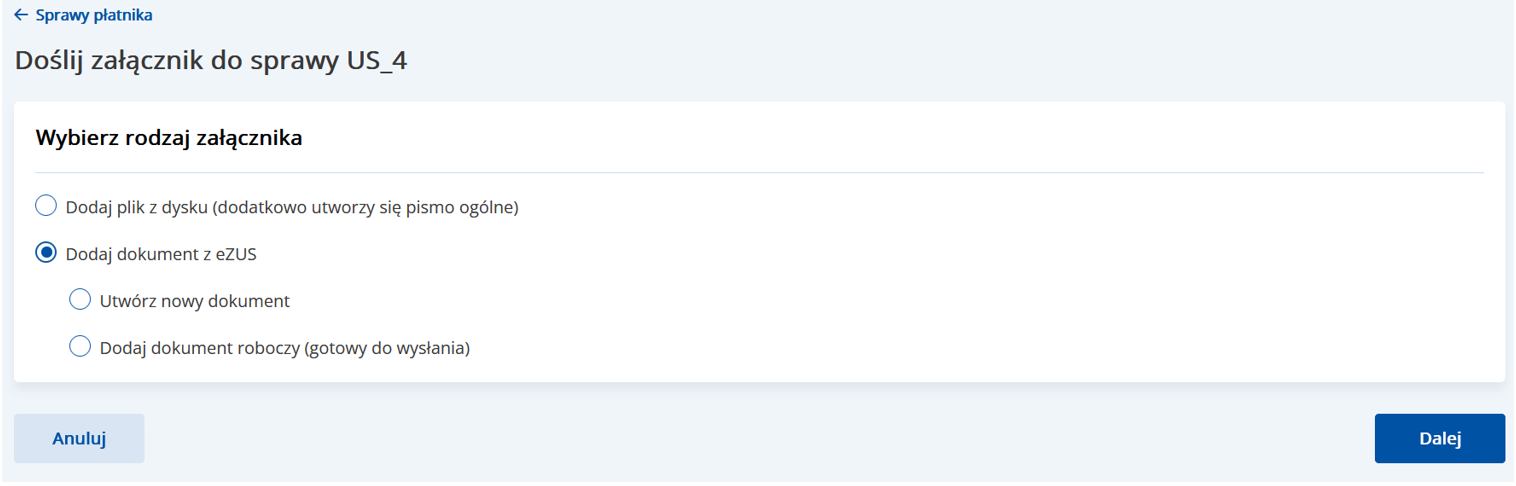
Dostępne opcje:
- Dodaj plik z dysku, która umożliwia załączenie pliku z komputera Użytkownika. W tej opcji skutkuje jednoczesnym utworzeniem pisma ogólnego, do którego załączony zostanie wybrany plik.
- Dodaj dokument z eZUS, która jest rozwijana o dwa warianty. Użytkownik może albo utworzyć nowy dokument bezpośrednio w systemie, albo wybrać wcześniej przygotowany dokument roboczy, który jest gotowy do podpisania i wysyłki.
-
Dodaj plik z dysku (dodatkowo utworzy się pismo ogólne)
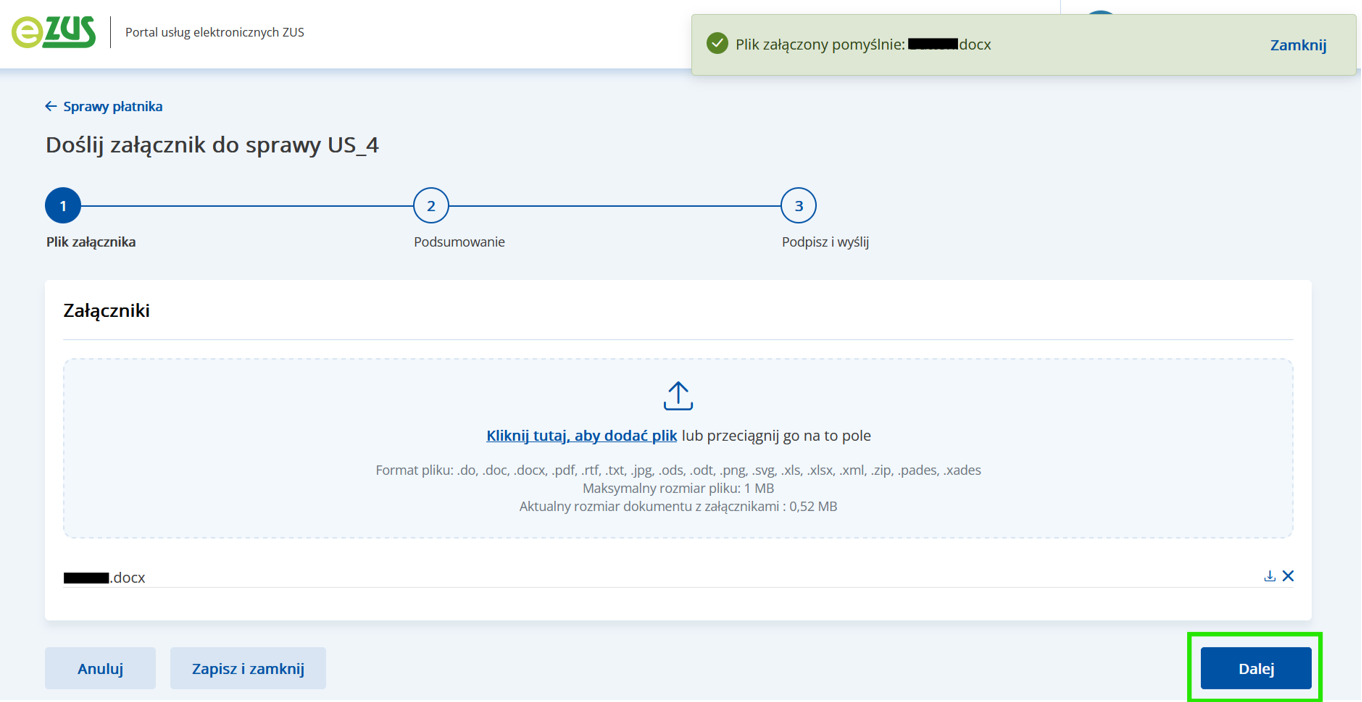
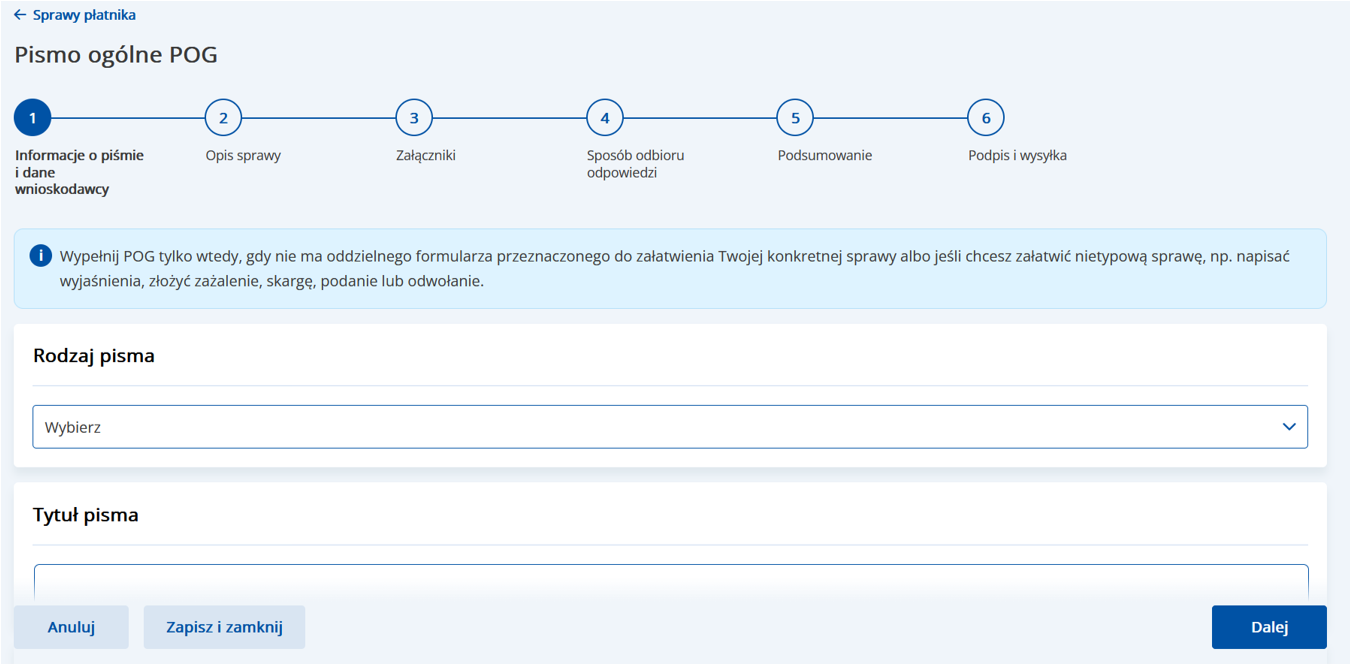
Użytkownik wybiera opcję Dodaj plik z dysku i następnie proszony jest o przesłanie dokument klikając odpowiedni link lub przeciągając plik na wskazane pole.
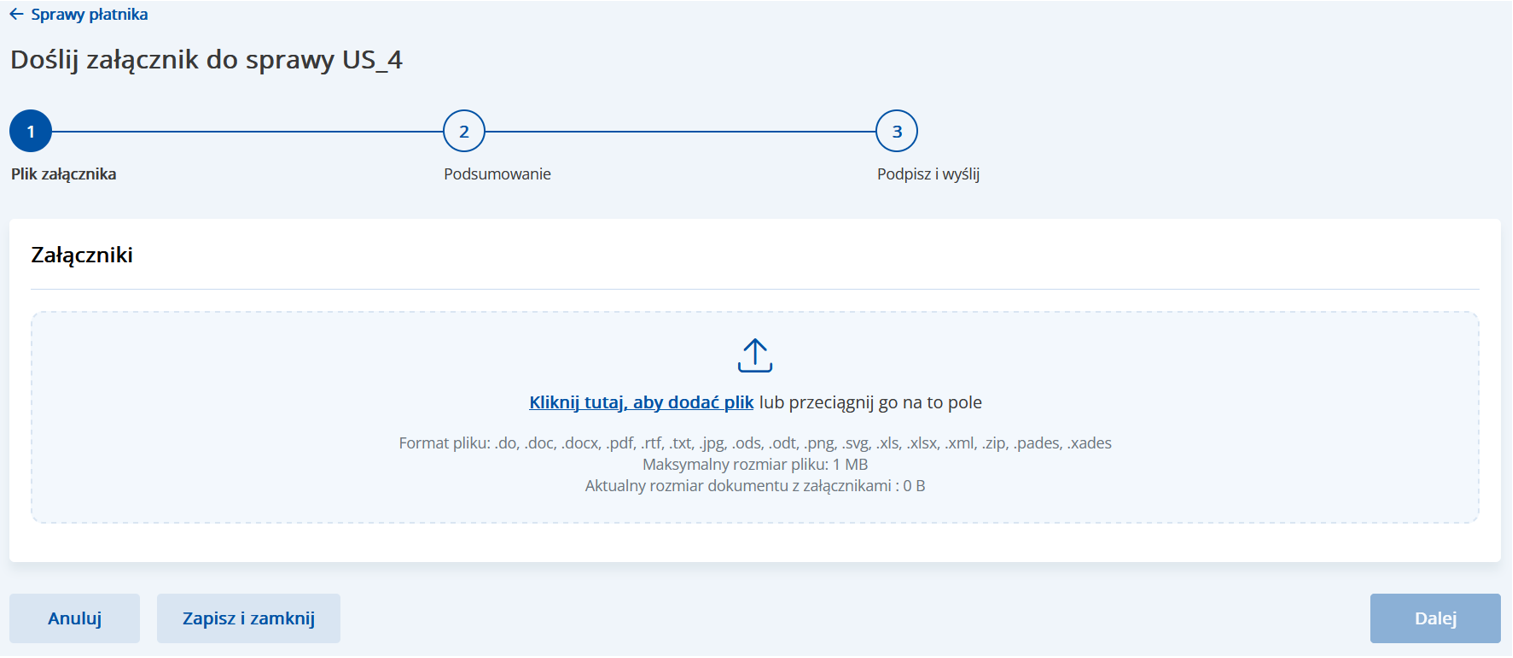
Użytkownik jest na bieżąco informowany, czy dany plik udało się dodać lub nie, za pomocą odpowiednich komunikatów.
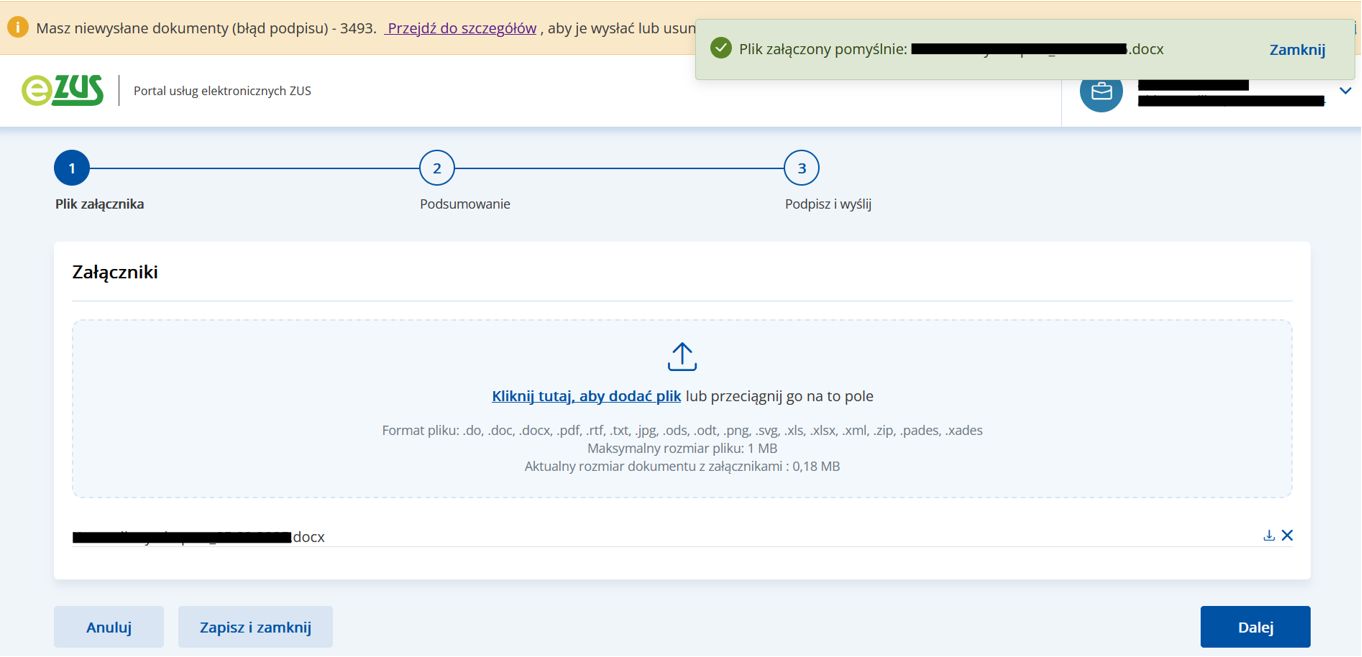
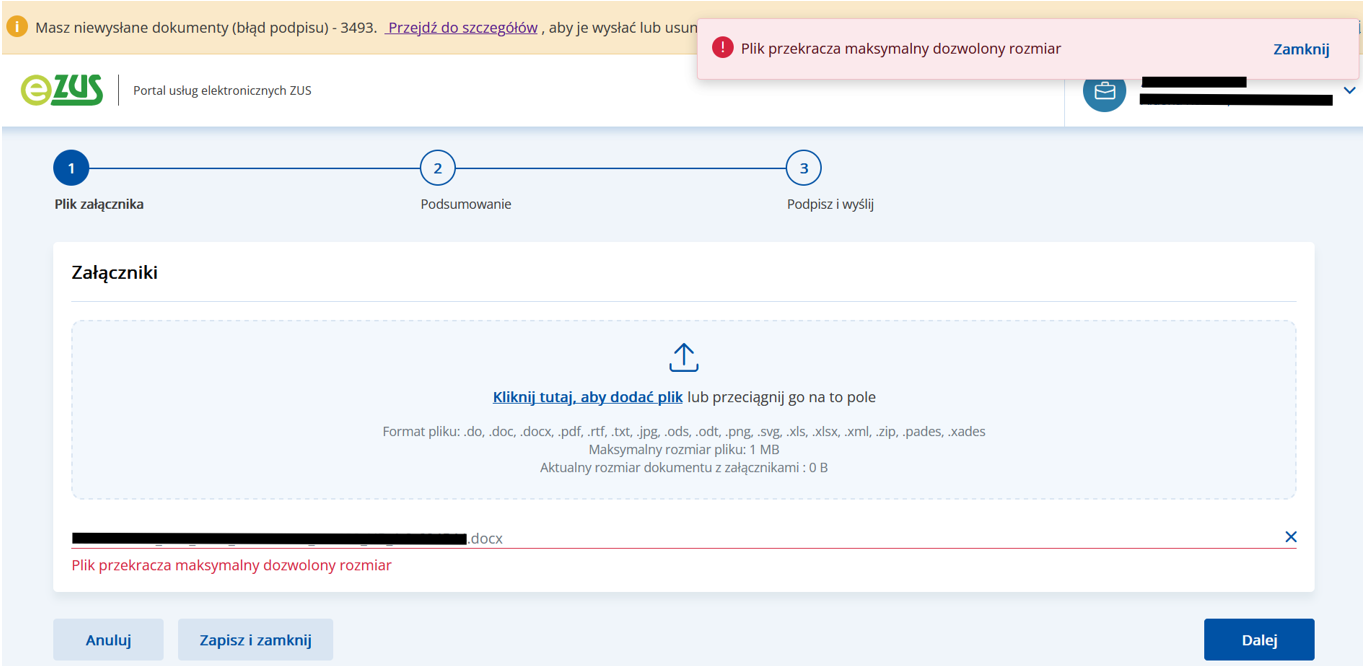
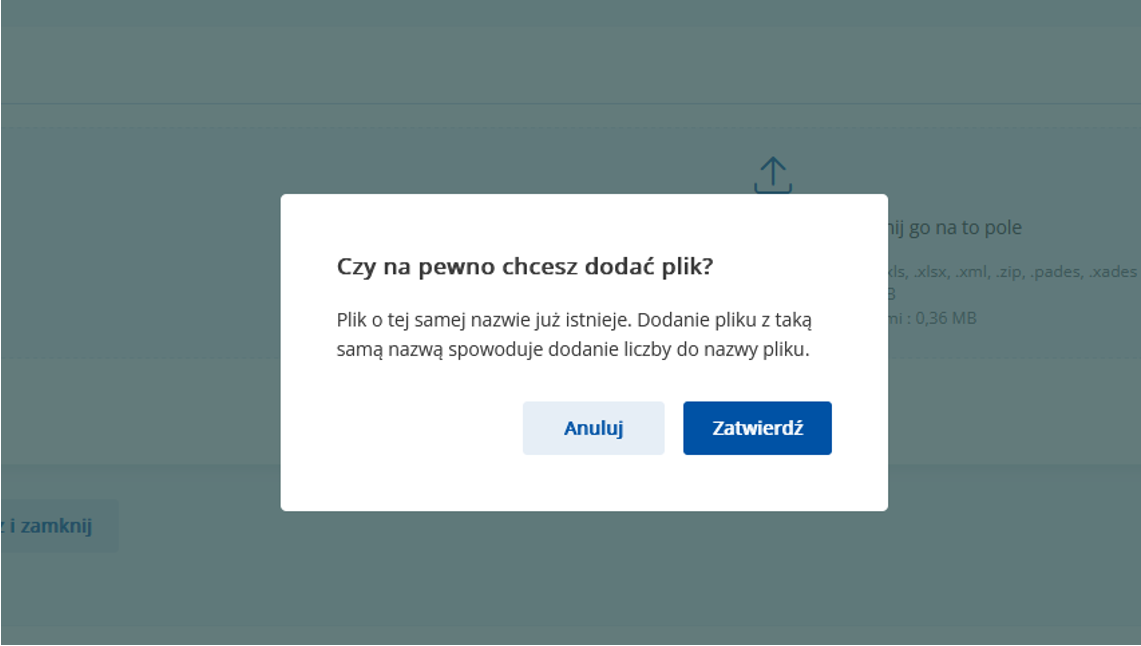
W przypadku dodawania pliku o tej samej nazwie system wyświetli ostrzeżenie. Użytkownik będzie mógł zdecydować, czy chce dodać taki plik.
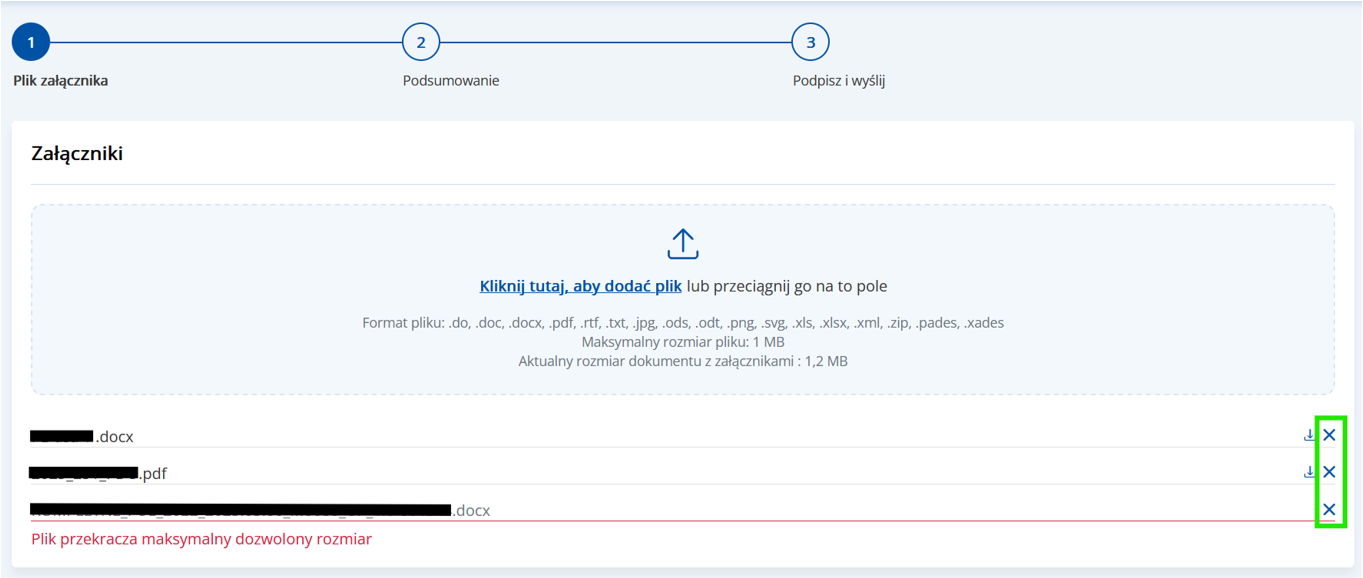
Użytkownik ma możliwość usunięcia każdego z dodanych plików za pomocą przycisku „x”.
Po pomyślnym przesłaniu pliku przycisk Dalej staje się aktywny i Użytkownik ma możliwość przejścia do następnego etapu.
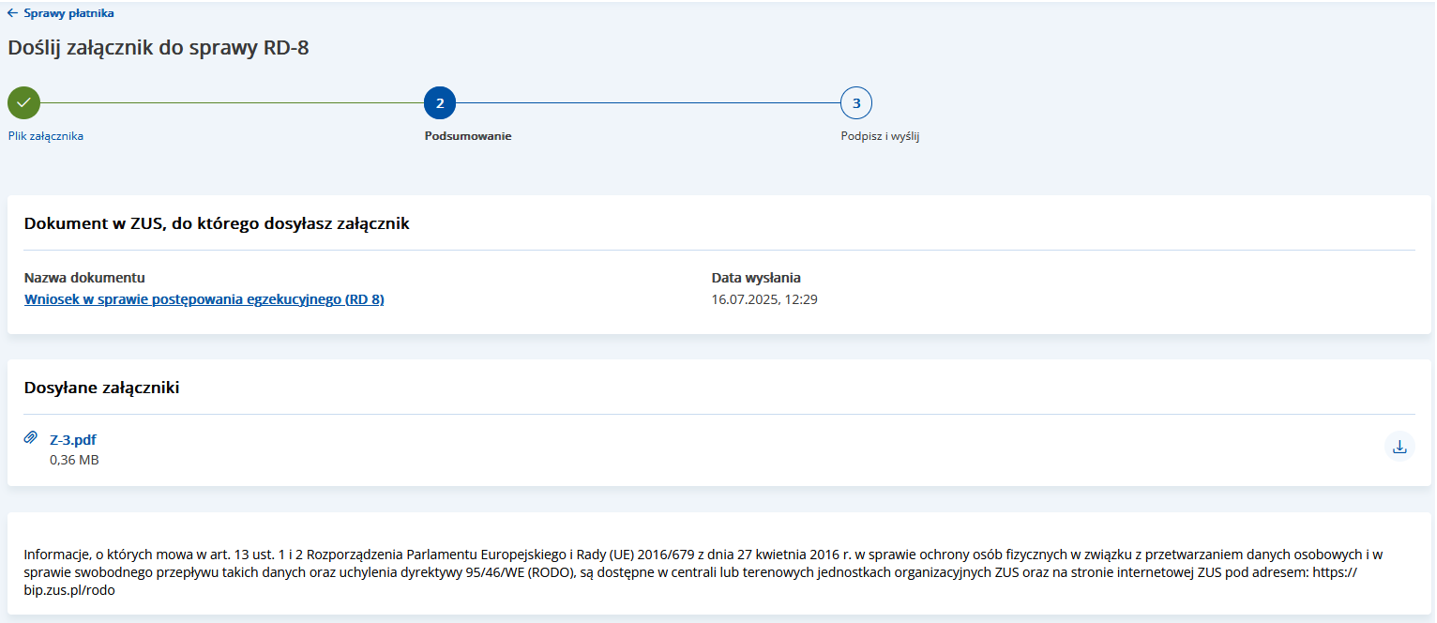
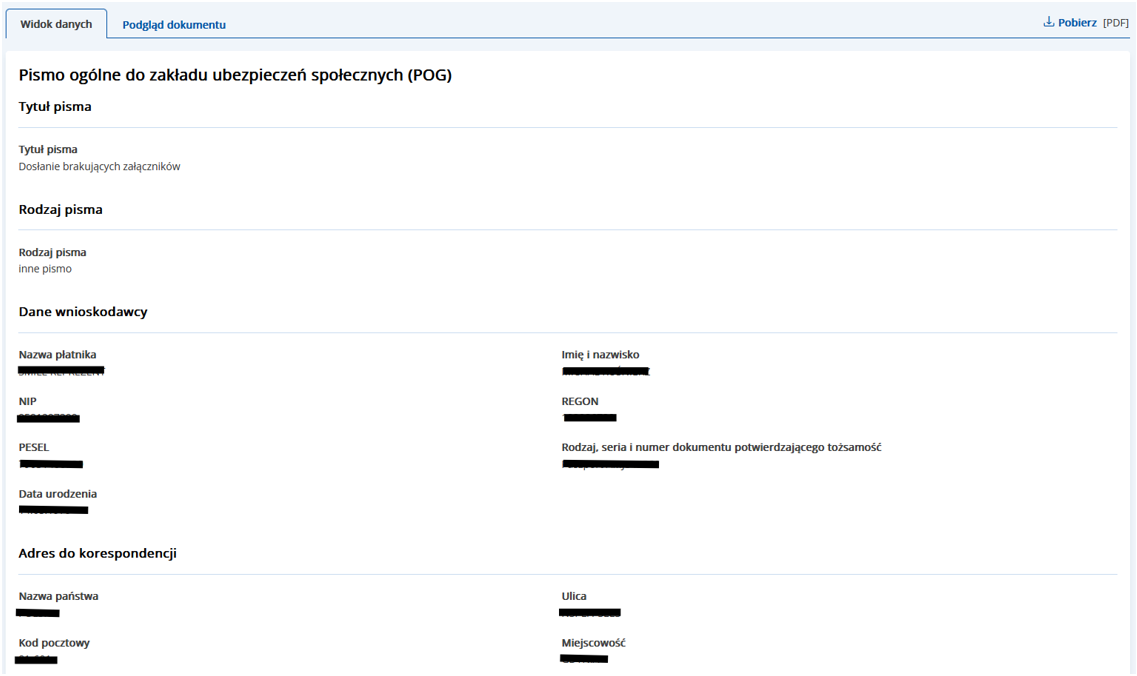
Użytkownik przechodzi do kroku Podsumowania, gdzie zobaczy zestaw kluczowych informacji dotyczących przesyłanych dokumentów. W pierwszej sekcji znajduje się informacja o nazwie dokumentu w ZUS, do którego dołączono załączniki wraz z datą wysłania. W sekcji Dosyłane załączniki wyświetlana jest lista przesłanych plików w postaci linków z nazwą pliku i jego rozmiarem, każdy z opcją pobrania na dysk - Użytkownik może więc zweryfikować, co dokładnie dołączył. W zakładkach Widok danych i Podgląd dokumentu, dostępny jest automatycznie wygenerowany szablon pisma ogólnego (POG), zawierający tytuł, rodzaj pisma i inne szczegóły. Użytkownik może przeglądać treść pisma bez potrzeby opuszczania tej fazy procesu.
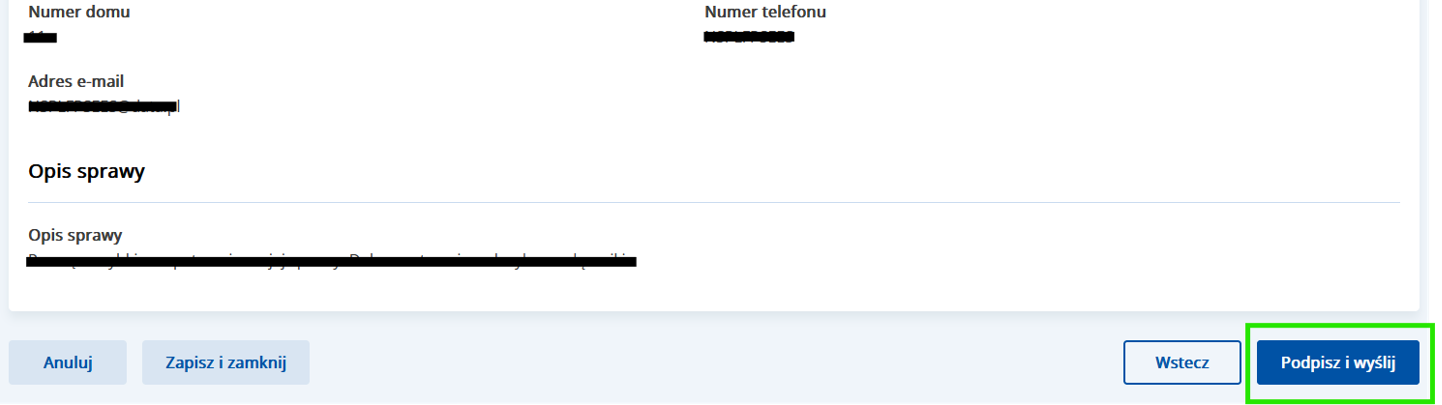
W ostatnim kroku procesu, po weryfikacji przesłanych dokumentów i załączników w sekcji podsumowania, Użytkownik ma możliwość zatwierdzenia i wysłania pisma za pomocą przycisku Podpisz i wyślij.
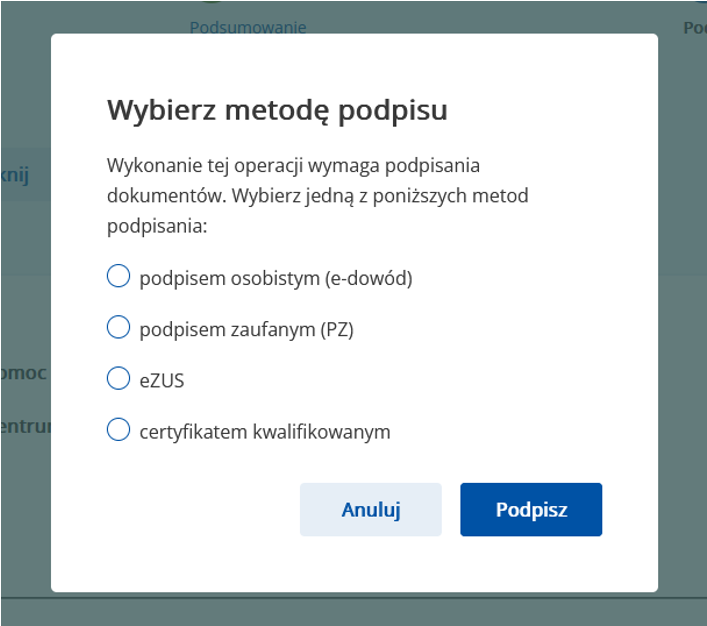
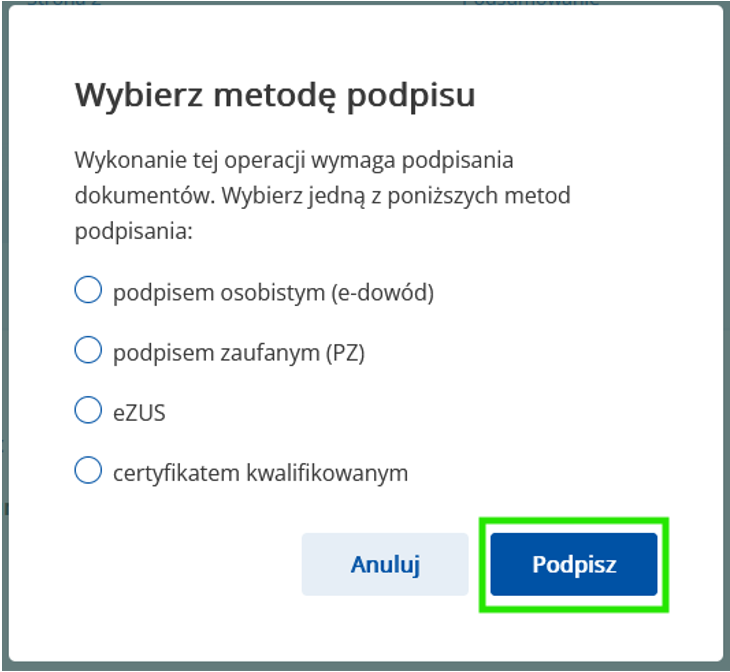
Użytkownik zostaje poproszony o wybór metody podpisu elektronicznego, która jest wymagana do zatwierdzenia dokumentu. Dostępne metody podpisu to:
- Podpis osobisty (e-dowód) – podpis za pomocą elektronicznego dowodu osobistego wyposażonego w certyfikat kwalifikowany,
- Podpis zaufany (PZ) – podpis potwierdzony profilem zaufanym, który jest popularnym sposobem uwierzytelniania w polskich systemach administracji publicznej,
- eZUS – podpis elektroniczny dostępny bezpośrednio w systemie ZUS, umożliwiający szybkie i wygodne podpisanie dokumentów,
- Certyfikat kwalifikowany – podpis przy użyciu kwalifikowanego certyfikatu podpisu elektronicznego, który jest równoważny podpisowi własnoręcznemu w świetle prawa.
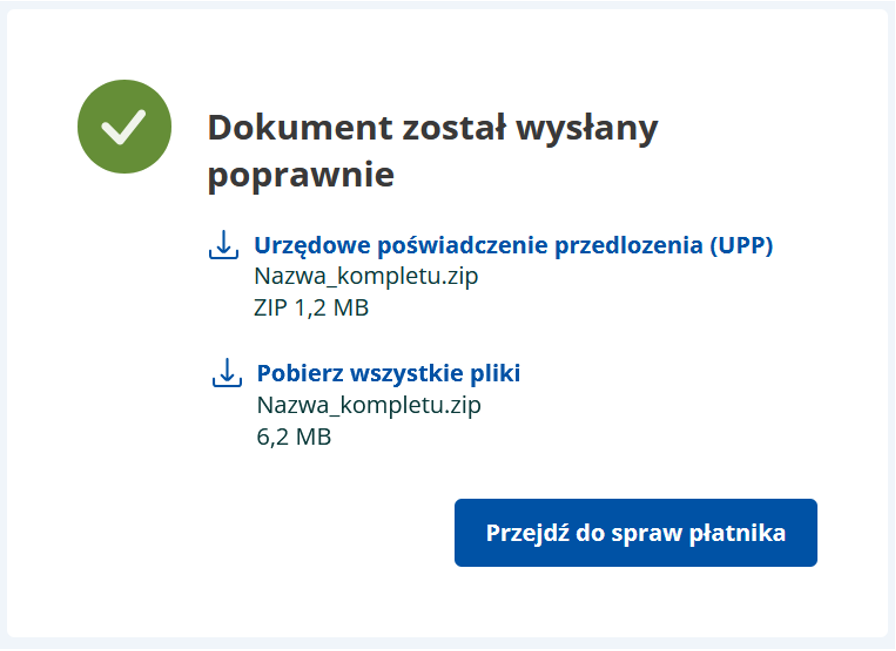
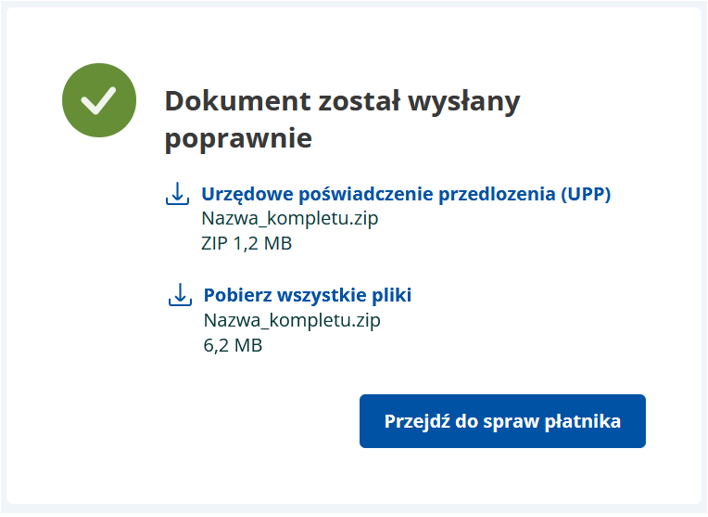
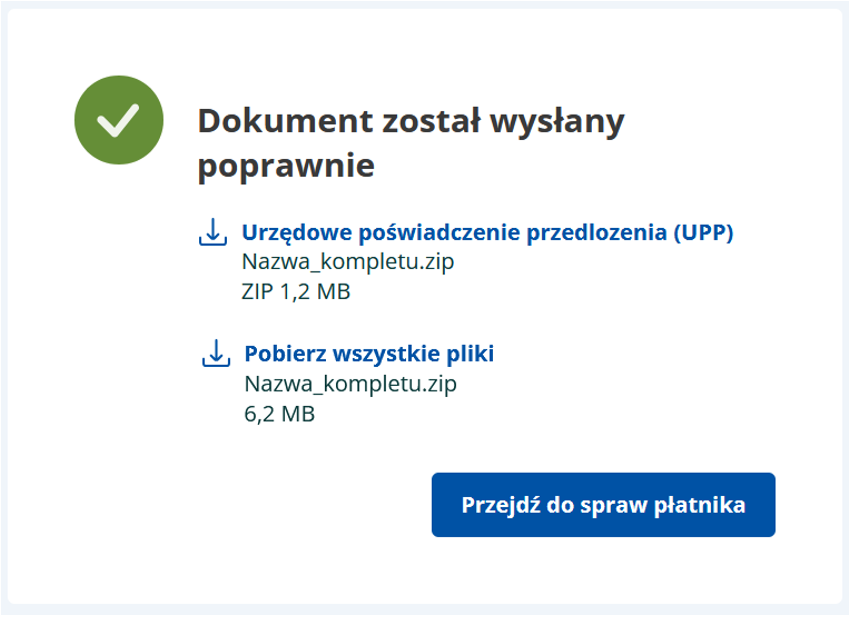
Po kliknięciu przycisku Podpisz, Użytkownik otrzymuje komunikat o poprawnym wysłaniu dokumentu.
-
Dodaj dokument z eZUS
Użytkownik wybiera opcję Dodaj dokument z eZUS. Ma możliwość utworzenia nowego dokumentu lub dodania wcześniej przygotowanego dokumentu roboczego.
Utwórz nowy dokument
Użytkownik wybiera opcję Utwórz nowy dokument.
Następnie Użytkownik określa typ tworzonego dokumentu. Użytkownik ma do wyboru dostępne wzory dokumentów, które są powiązane ze sprawą.
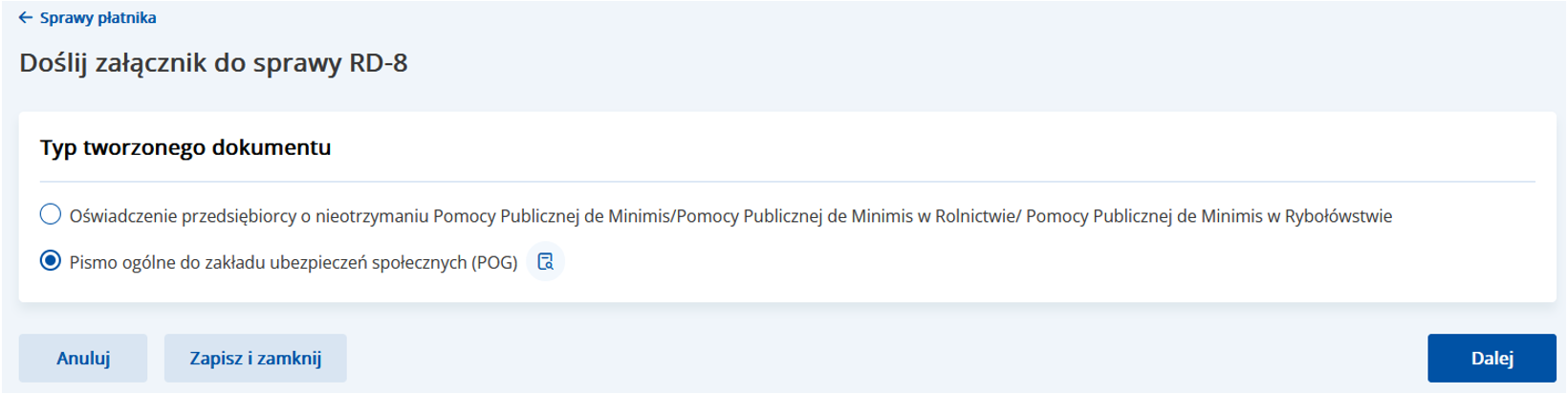
Klikając przycisk Dalej Użytkownik zostaje przeniesiony do kreatora wybranego dokumentu i rozpoczyna jego edycję.
Po przejściu wszystkich kroków kreatora dokumentu, Użytkownik za pomocą przycisku Podpisz i wyślij uruchamia proces podpisywania i wysyłki załącznika. Użytkownik wybiera metodę podpisywania i kilka Podpisz.
Po pomyślnym zakończeniu tego kroku Użytkownik otrzymuje potwierdzenie wysłania dokumentu.
Dodaj dokument roboczy (gotowy do wysyłania)
Użytkownik wybiera opcję Dodaj dokument roboczy (gotowy do wysyłania).
Użytkownik zostaje przeniesiony do listy dokumentów roboczych, które zostały wcześniej utworzone w systemie eZUS. Dokumenty te są już przygotowane i gotowe do podpisu oraz wysłania.
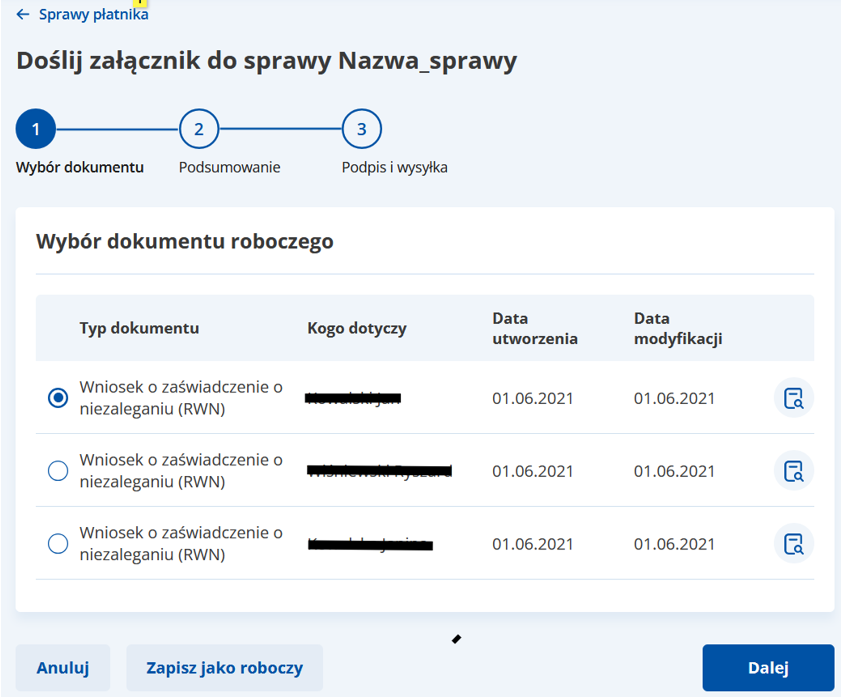
Użytkownik ma możliwość wyboru jednego dokumentu. Przed podjęciem ostatecznej decyzji system umożliwia również podgląd wybranego dokumentu w wersji do druku, co pozwala zweryfikować jego zawartość.
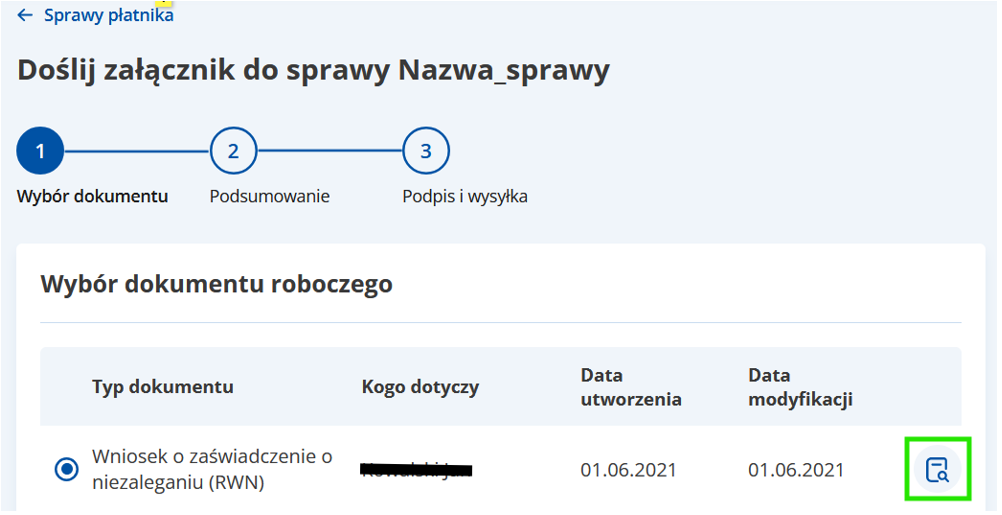
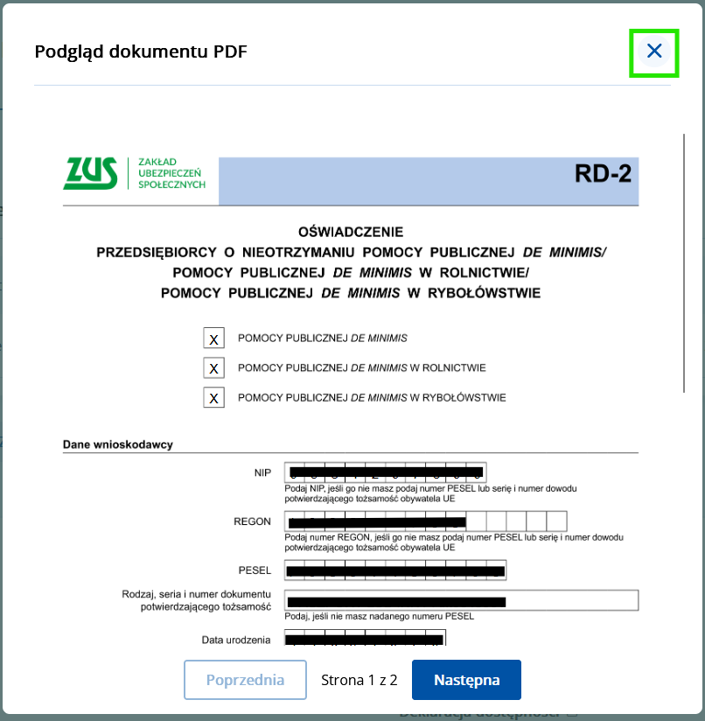
Podgląd dokumentu może zostać zamknięty za pomocą zaznaczonego powyżej przycisku.
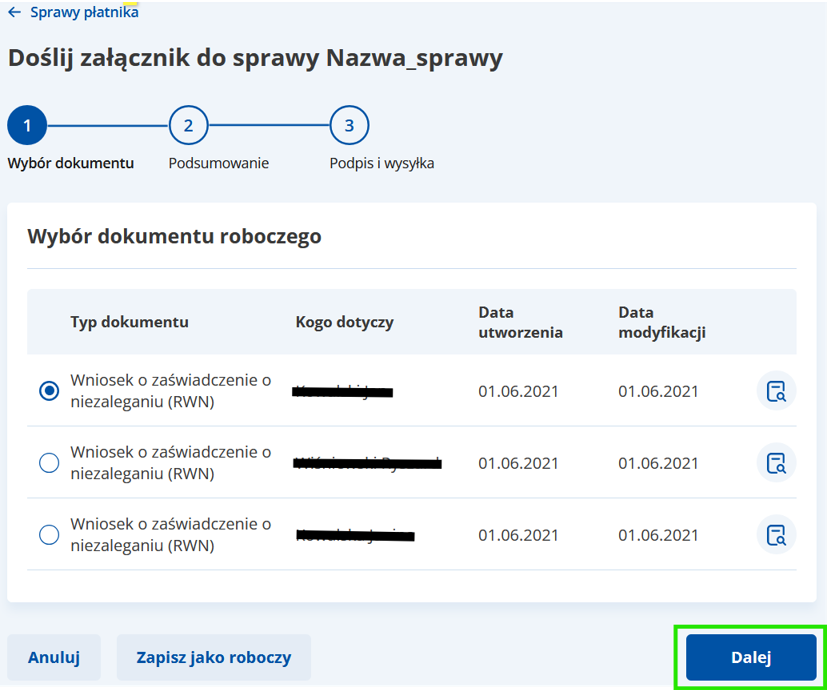
Mając wybrany dokument Użytkownik przechodzi do kolejnego etapu, czyli Podsumowania za pomocą przycisku Dalej. Na etapie podsumowania Użytkownik ma możliwość zapoznania się z pełnym zestawieniem danych dotyczących wysyłanego dokumentu podstawowego oraz jego zawartości. Widok ten składa się z informacji o nazwie i dacie wysyłki dokumentu oraz szczegółów samego wniosku.
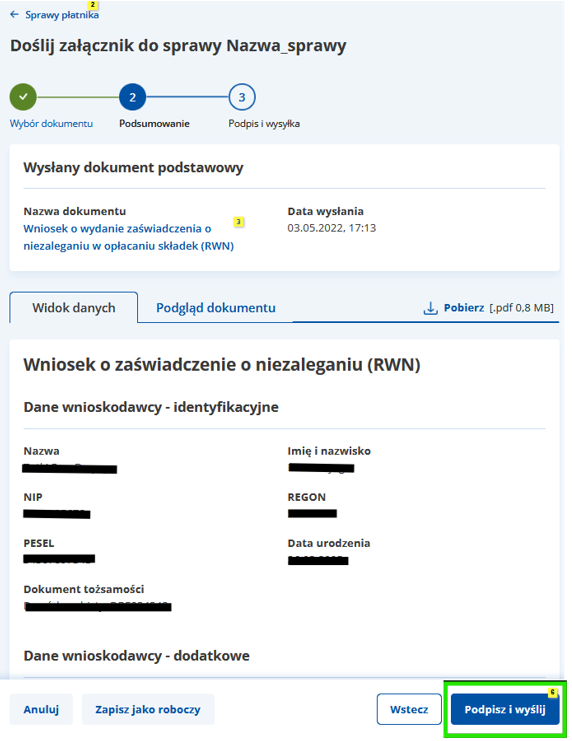
W tym miejscu możliwe jest jeszcze zapisanie dokumentu jako roboczego, cofnięcie się do poprzedniego kroku albo przejście do podpisu i wysyłki poprzez przycisk Podpisz i wyślij, gdzie Użytkownik następnie jest proszony o wybranie metody podpisywania
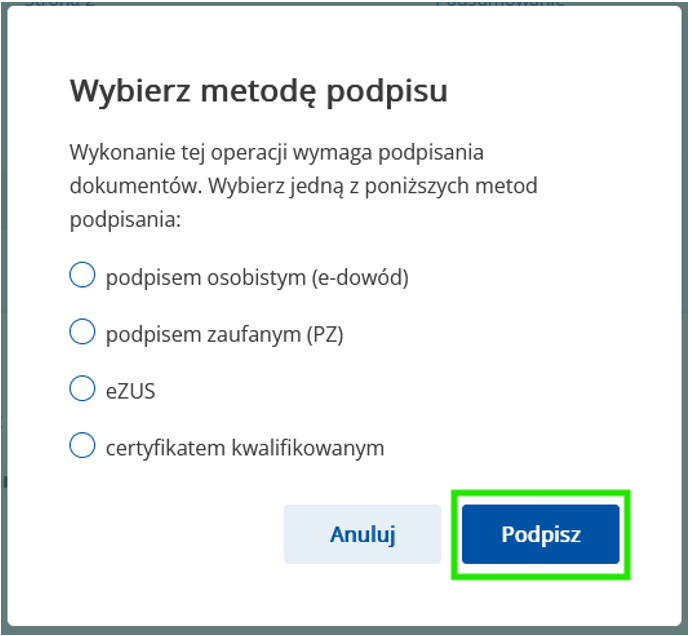
Po pomyślnym zakończeniu tego kroku Użytkownik otrzymuje potwierdzenie wysłania dokumentu.