-
Informacje ogólne
- Użytkownik loguje się do eZUS – następuje zalogowanie do systemu eZUS.
- Wybór konta – na ekranie "Wybierz konto w ZUS" Użytkownik wybiera "Konto płatnika", co skutkuje otwarciem panelu dla obszaru płatnika.
-
Przejście do odpowiedniej sekcji – w menu bocznym Użytkownik wybiera odpowiednią sekcję, co prowadzi do jej widoku. Do wyboru są dostępne opcje historyczne dla:
- Dane płatnika
- Sprawy płatnika według tematyki lub tematu
- Wiadomości
- Składki i salda
Określanie okresu danych
Na ekranie "Zamów dane historyczne" dla „Dane płatnika”, „Sprawy płatnika według tematyki lub tematu”, „Wiadomości” oraz „Składki i salda” pod infotipem, Użytkownik ma do wyboru dwie opcje w formie przycisków radiowych:
- Za okres (przedział dat) – domyślnie zaznaczona opcja, która
pozwala na wskazanie maksymalnie jednego roku.
Po najechaniu na ikonę znaku zapytania, wyświetli się odpowiednia podpowiedź. - Rok– opcja pozwalająca na wybór danych z konkretnego roku.
Wprowadzanie dat
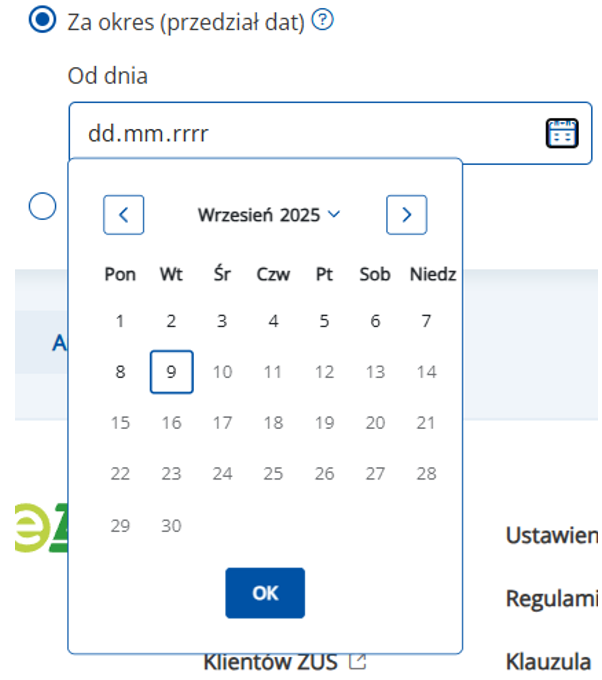
Jeśli Użytkownik wybierze opcję "Za okres (przedział dat)", zostaną zaprezentowane pola "Od dnia" i "Do dnia", w formacie dd.mm.rrrr, wraz z ikonami kalendarza.

Użycie kalendarza
Kliknięcie w ikonę kalendarza umożliwia wybór daty. System automatycznie ogranicza zakres czasowy tak, aby po zaznaczeniu miesiąca początkowego ("Od miesiąca"), kalendarz dla miesiąca końcowego ("Do miesiąca") uniemożliwił wybór okresu dłuższego niż 12 miesięcy, jeśli taki parametr został ustawiony przez administratora.
Wybór roku
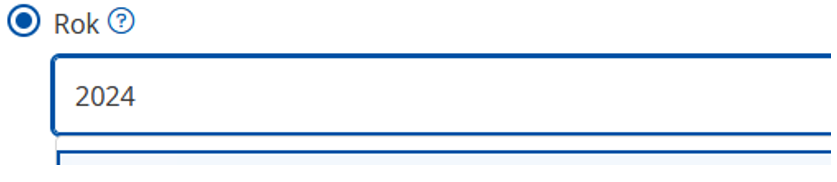
Alternatywnie, Użytkownik może wybrać opcję "Rok", co spowoduje wyświetlenie listy rozwijanej z latami.
-
Sprawy płatnika
-
Zamawianie spraw historycznych
W celu zamówienia spraw historycznych użytkownik klika przycisk Zamów sprawy historyczne znajdujący się w prawym górnym rogu sekcji Sprawy płatnika.
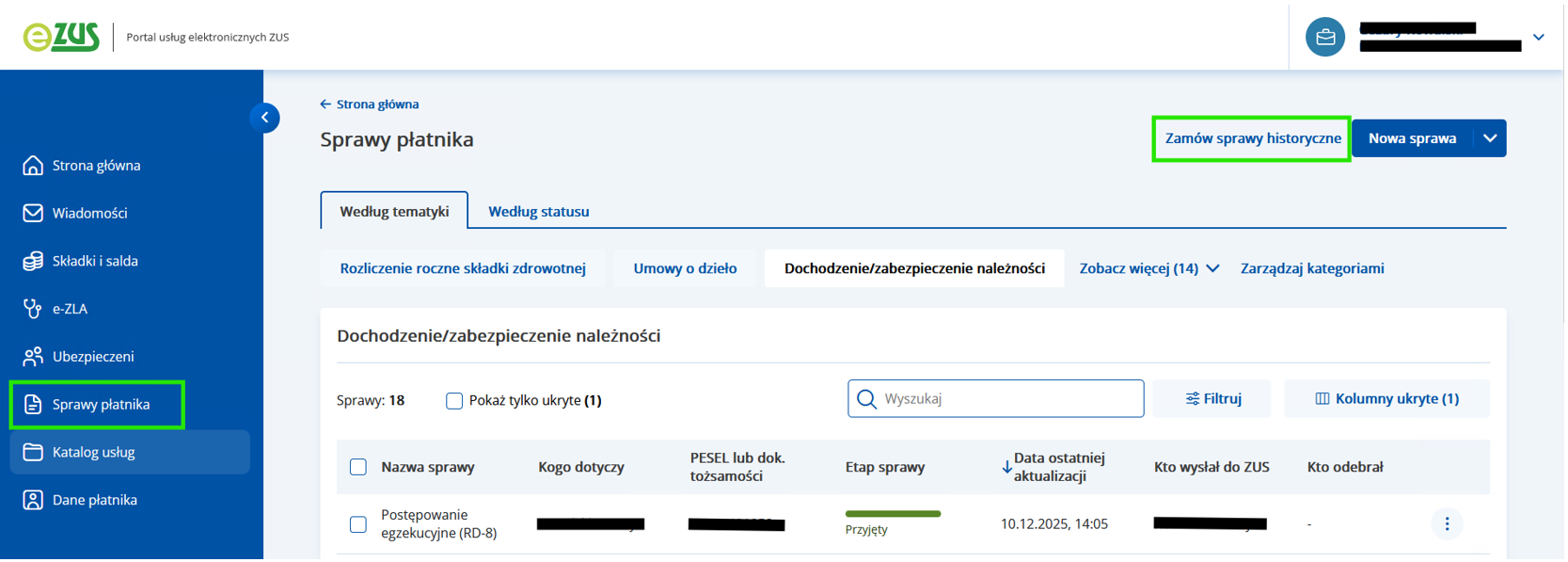
Uruchomiony zostaje proces zamawiania spraw historycznych, gdzie użytkownik podaje zakres czasowy, za który chce zamówić dane. Może to zrobić wybierając konkretny
-
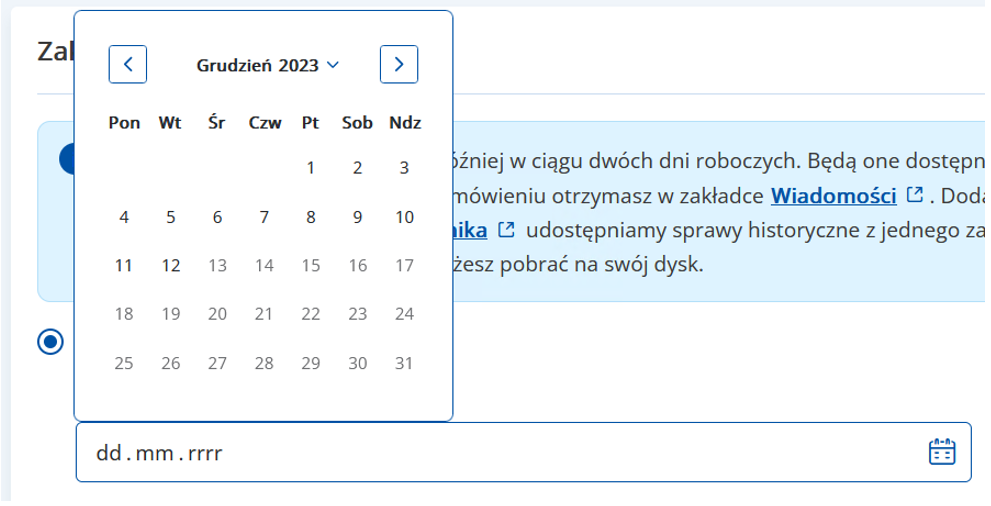
przedział dat – użytkownik może wybrać maksymalnie rok.
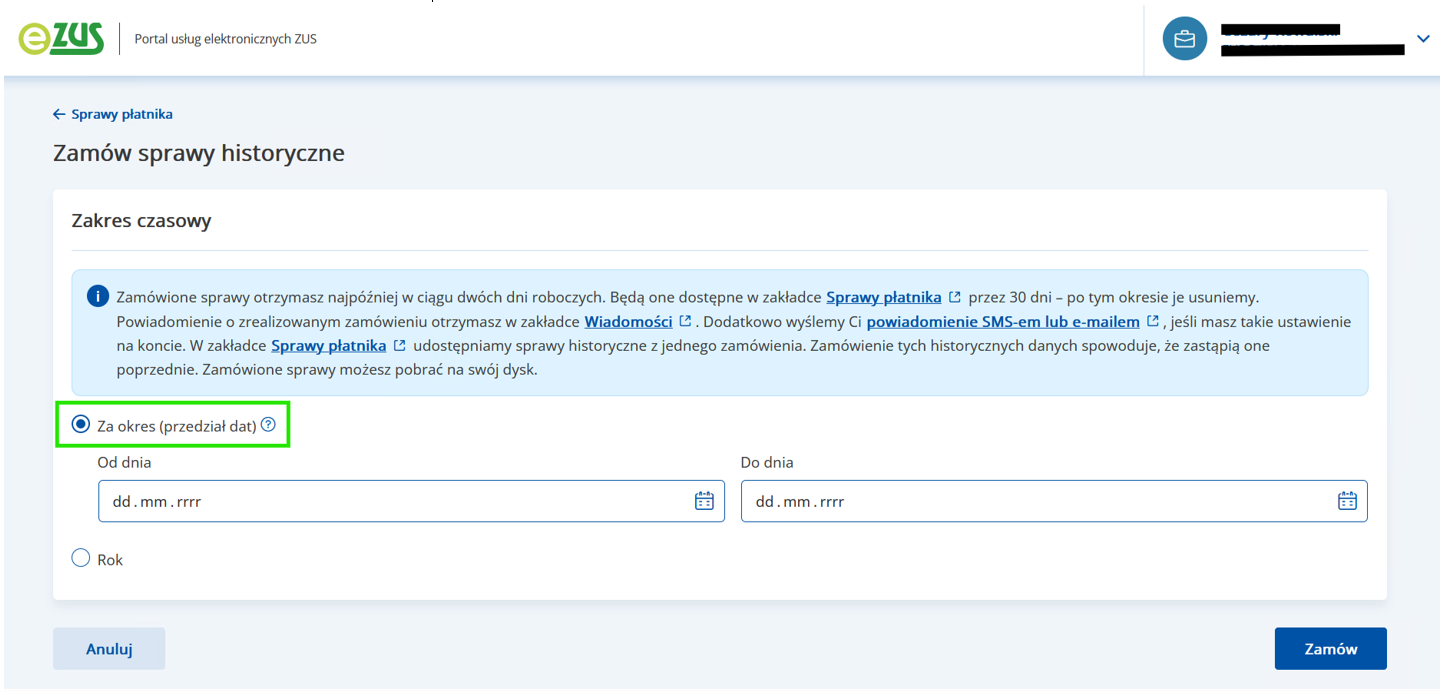
Data może zostać wpisana ręcznie lub wybrana z kalendarza.
-
lub podając konkretny rok.
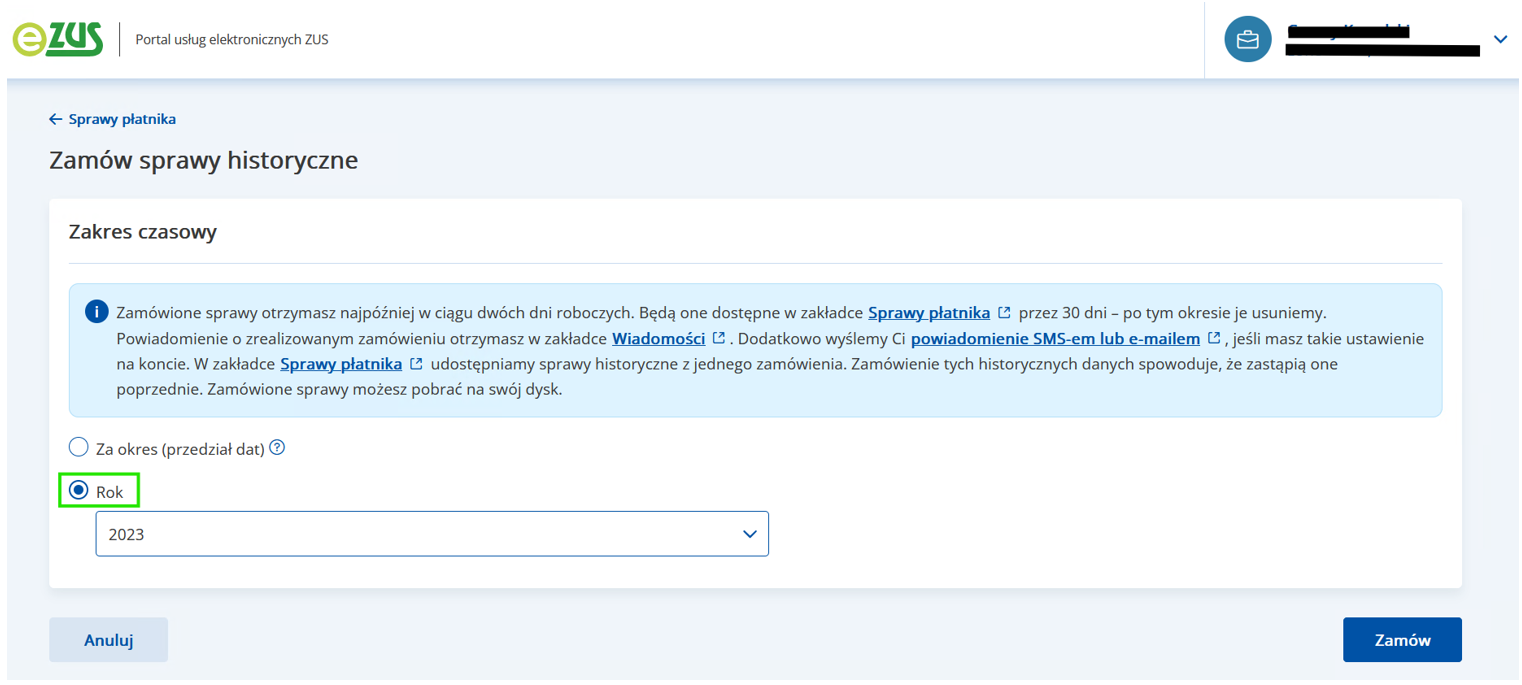
W górnej części ekranu ekranu prezentowany jest infotip, który zawiera informację o tym, kiedy użytkownik otrzyma zamówione sprawy (najpóźniej w ciągu dwóch dni roboczych), gdzie będą prezentowane zamówione sprawy (zakładka Sprawy płatnika), jak użytkownik zostanie poinformowany o zrealizowaniu zamówienia (otrzyma powiadomienie w zakładce Wiadomości oraz powiadomienie SMS lub e-mail, jeżeli takie są ustawienia na koncie użytkownika). Kliknięcie w podlinkowane frazy skutkuje przekierowaniem do odpowiedniej strony. Dodatkowo w zakładce Sprawy płatnika prezentowane są dane tylko z jednego zamówienia, jeżeli użytkownik zamówi nowe sprawy historyczne, to zastąpią one poprzednie. Istnieje możliwość pobrania zamówionych spraw historycznych na dysk.
Po wybraniu zakresu czasowego, użytkownik klika Zamów.
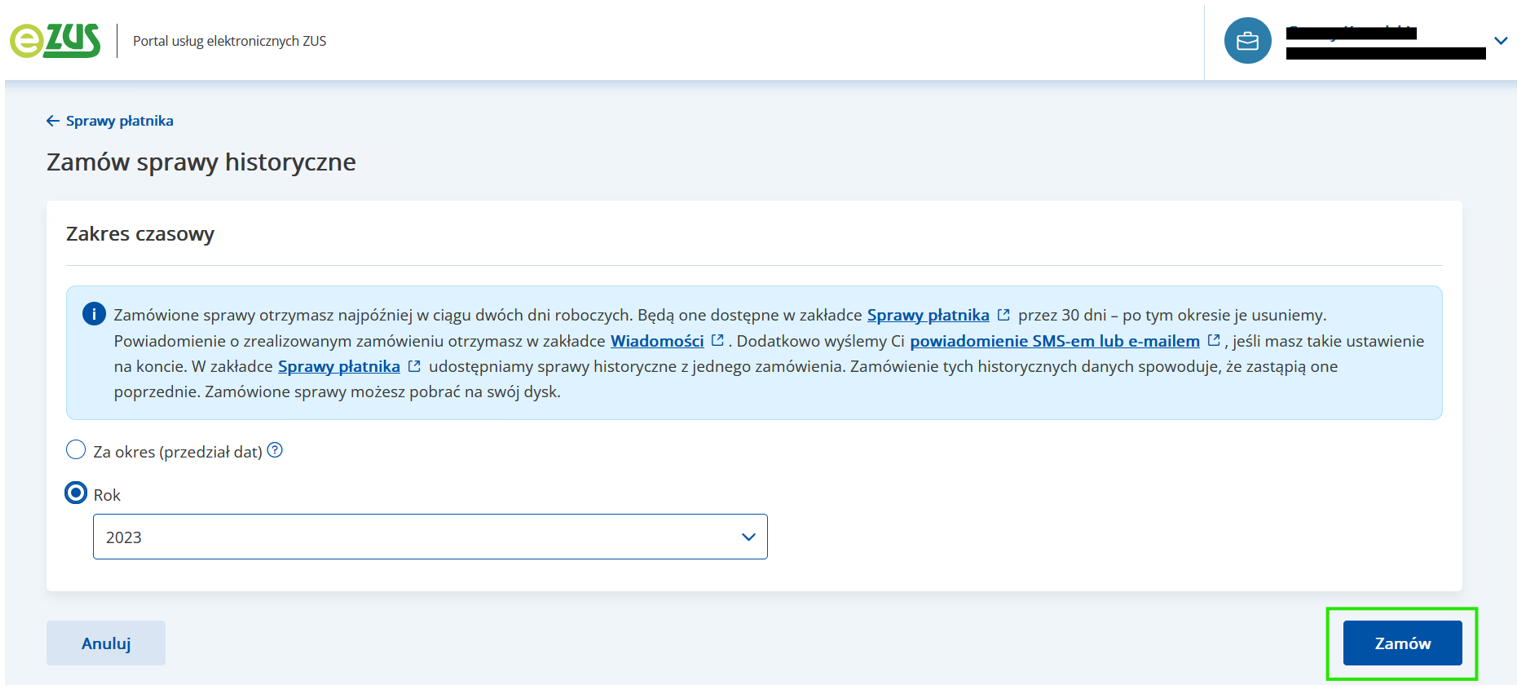
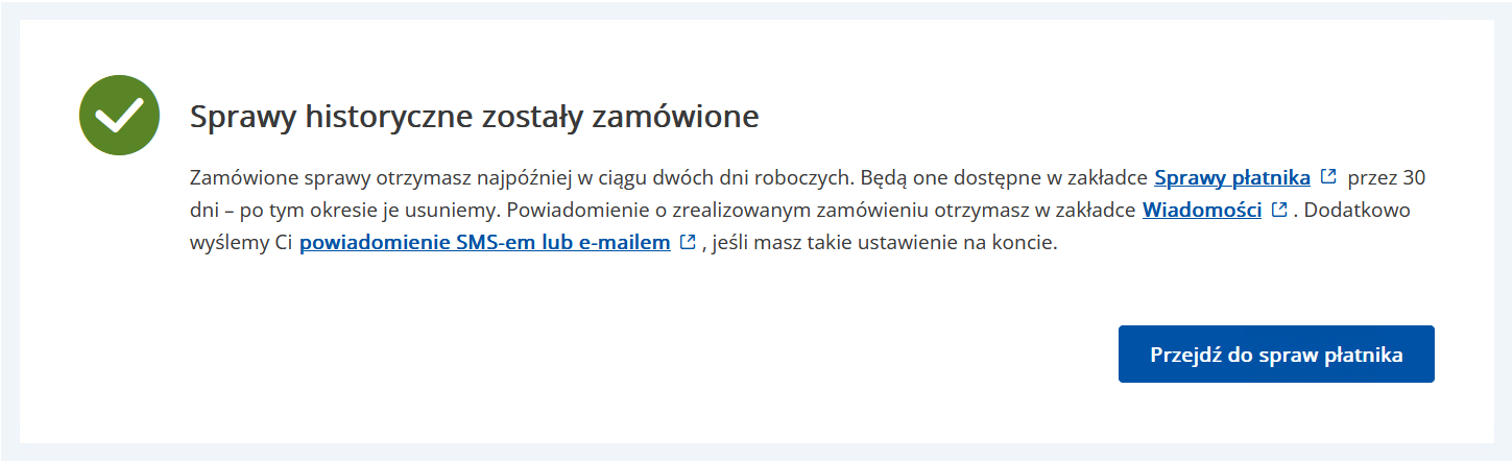
Następuje zamówienie spraw historycznych. Po zrealizowaniu zamówienia, sprawy historyczne będą dostępne dla użytkownika przez 30 dni, po tym czasie zostaną usunięte.
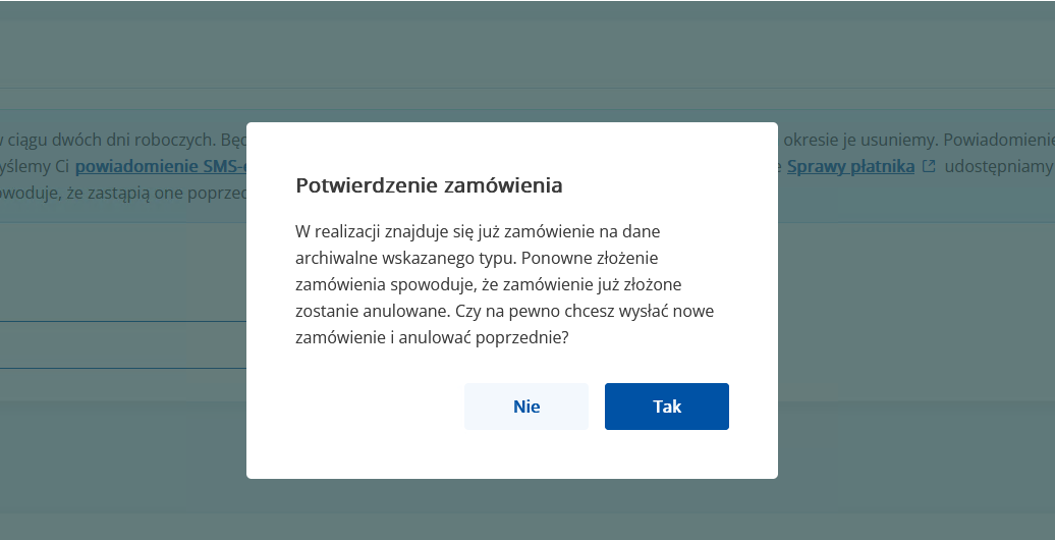
W przypadku próby zamówienia spraw historycznych za okres, za który zamówienie jest już w trakcie realizacji, system prosi użytkownika o potwierdzenie, czy chce wysłać nowe zamówienie i anulować poprzednie.
Zamówienie na sprawy historyczne realizowane jest natychmiast.
-
-
Prezentowanie spraw historycznych
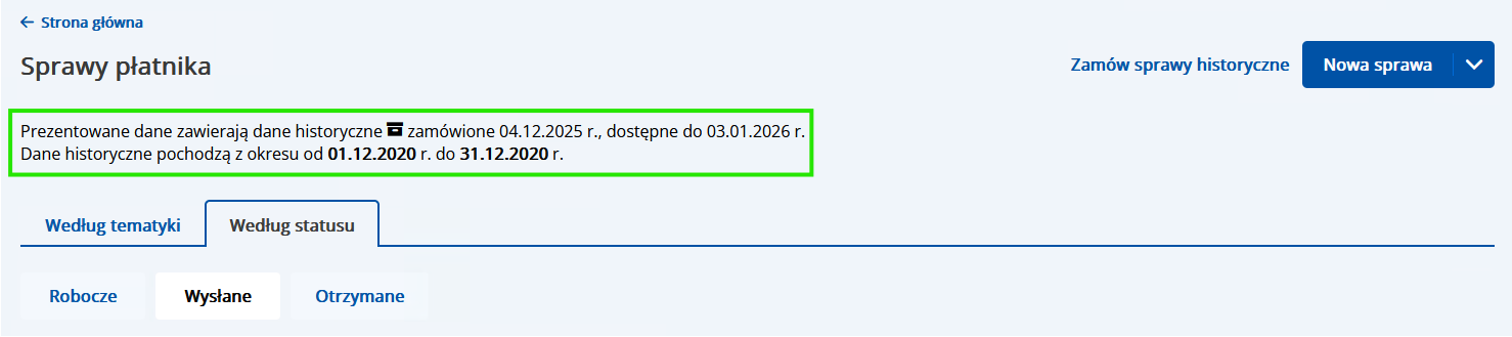
W zakładce Sprawy płatnika użytkownik jest informowany o zrealizowanym zamówieniu spraw historycznych.
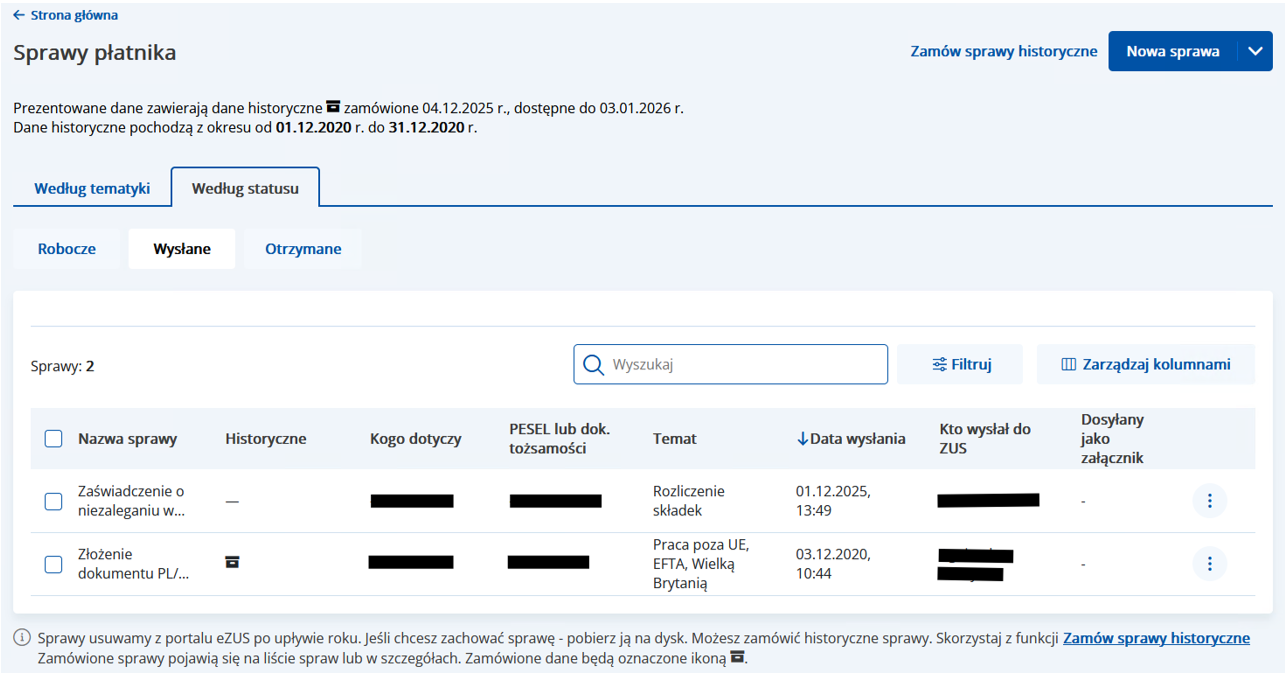
Na liście spraw dane historyczne są prezentowane w zakładce Według tematyki w odpowiedniej kategorii oraz w zakładce Według statusu w sekcjach Wysłane oraz Otrzymane i oznaczone są ikoną
 w kolumnie Historyczne.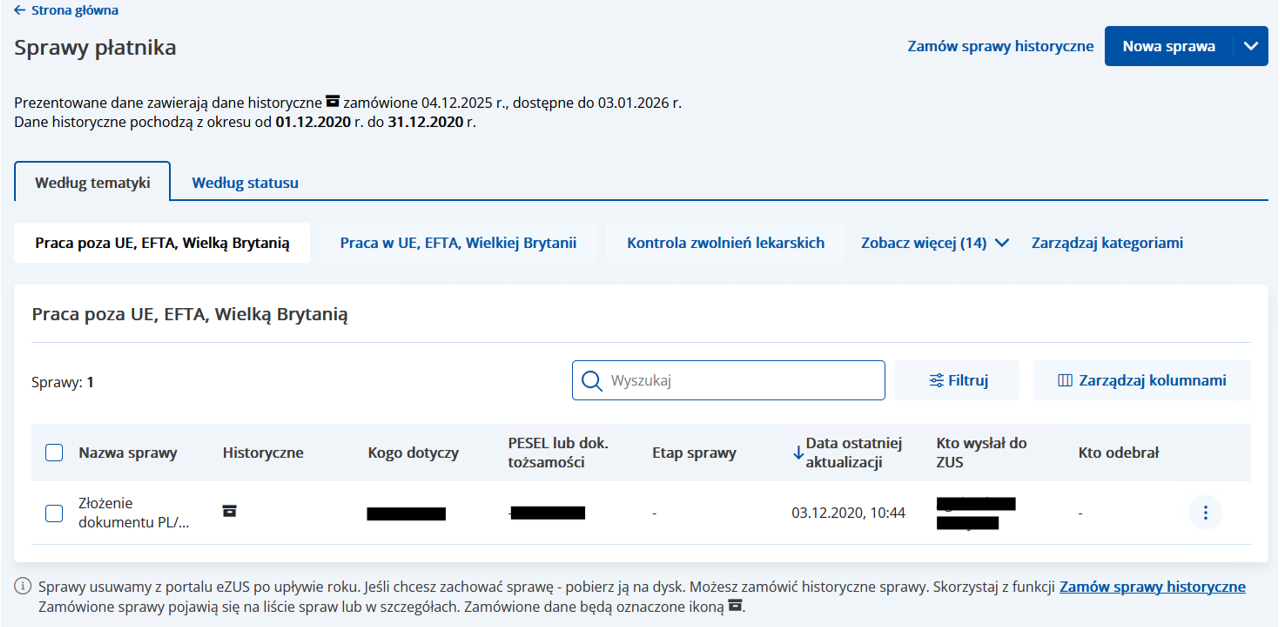
Dla spraw historycznych za pomocą menu bocznego użytkownik ma możliwość zobaczenia szczegółów sprawy lub pobrania pliku xml.
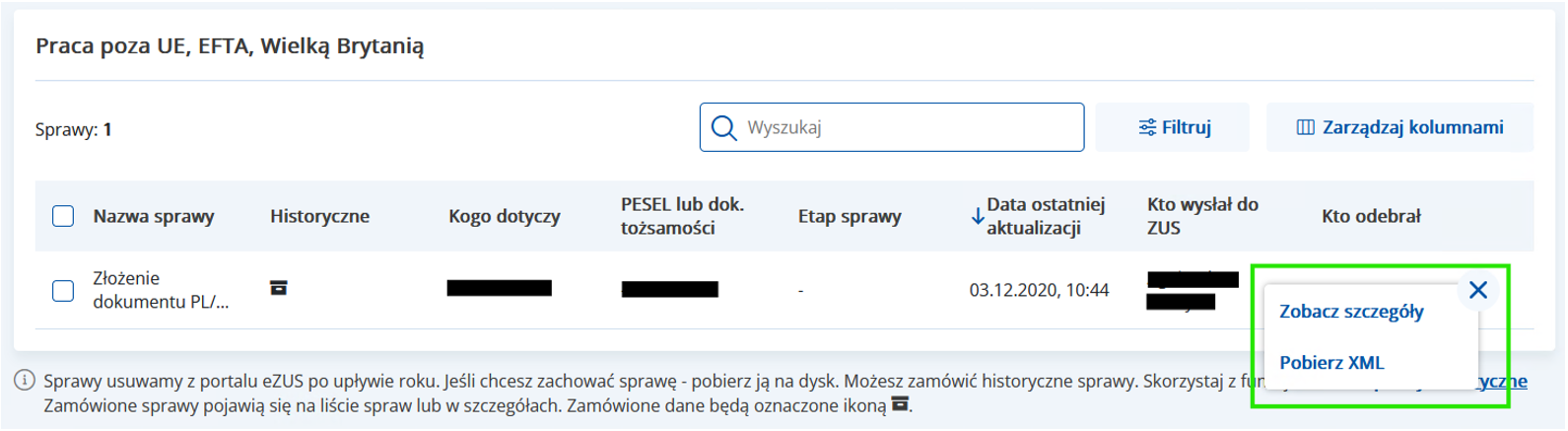
W przypadku zamówienia spraw historycznych, gdy inne zamówienie na tego typu dane jest już w realizacji oraz potwierdzenia przez użytkownika nowego zamówienia, w prezentacji zamówionych danych nadpisywane jest i pokazywane jedynie ostatnie zamówienie, zgodnie z zaakceptowanym pop up.
-
-
Wiadomości
-
Zamawianie powiadomień historycznych
W celu zamówienia powiadomień historycznych użytkownik klika przycisk Zamów powiadomienia historyczne znajdujący się w prawym górnym rogu sekcji Wiadomości w zakładce Powiadomienia.
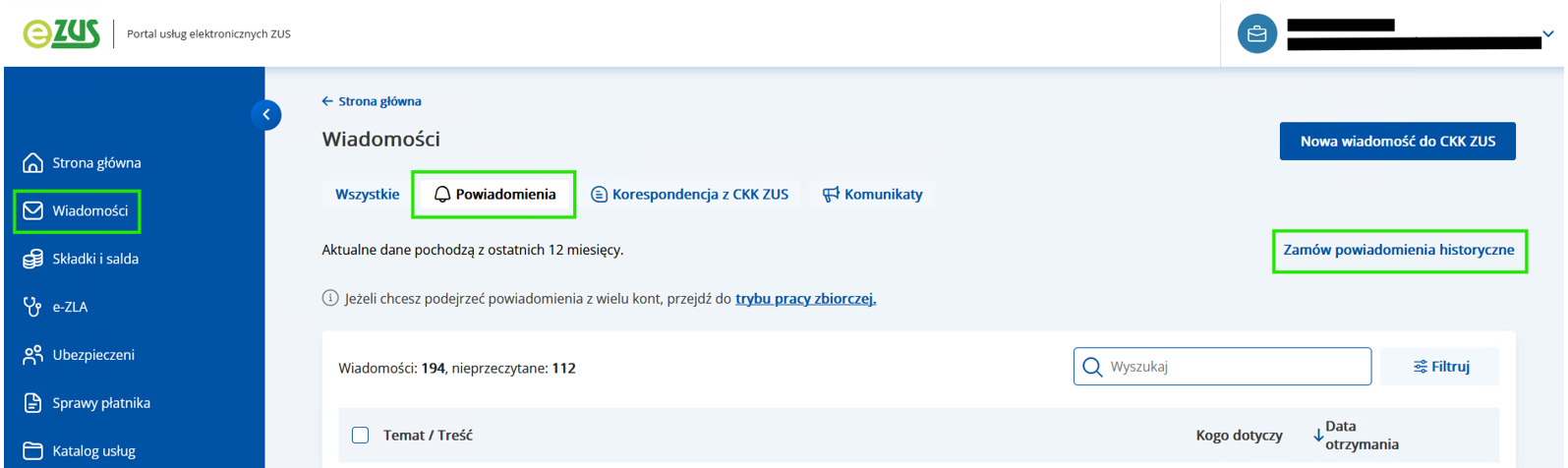
Uruchomiony zostaje proces zamawiania powiadomień historycznych, gdzie użytkownik podaje zakres czasowy, za który chce zamówić dane. Może to zrobić wybierając
-
przedział dat – użytkownik może wybrać maksymalnie rok.
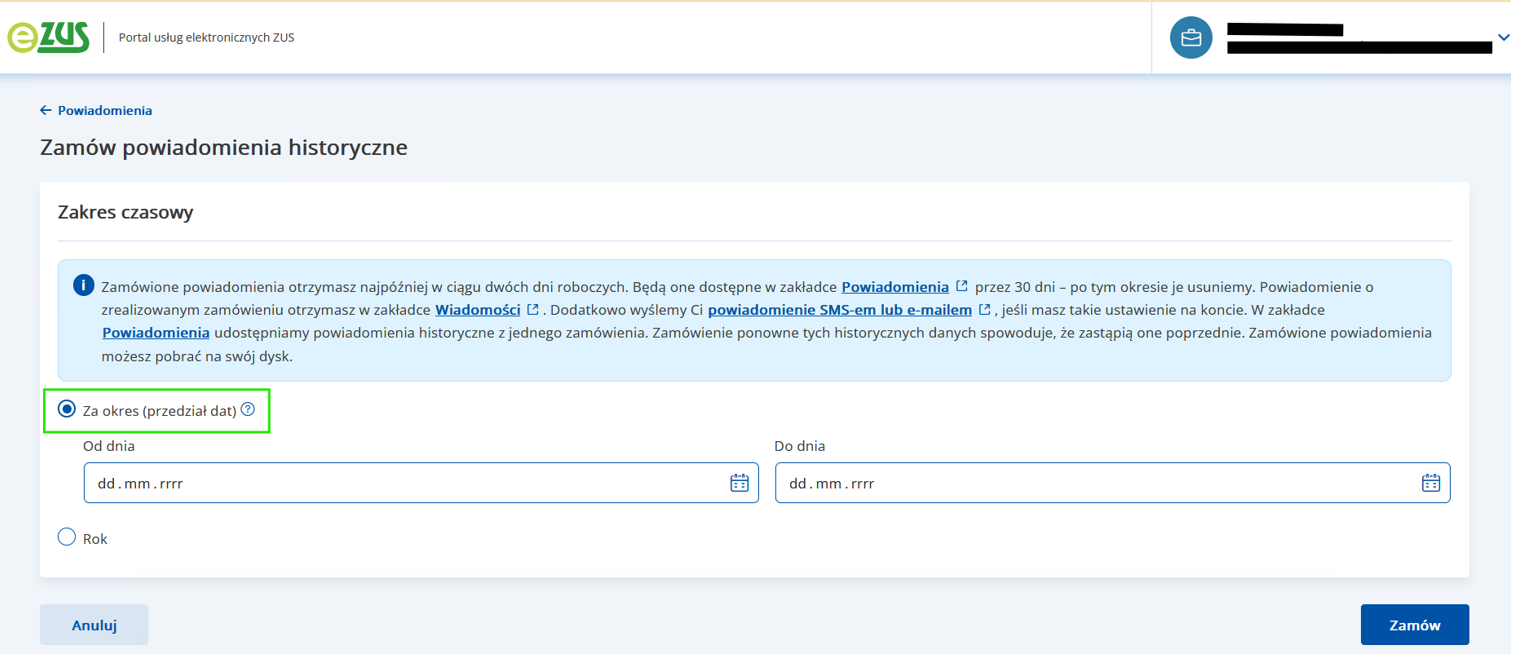
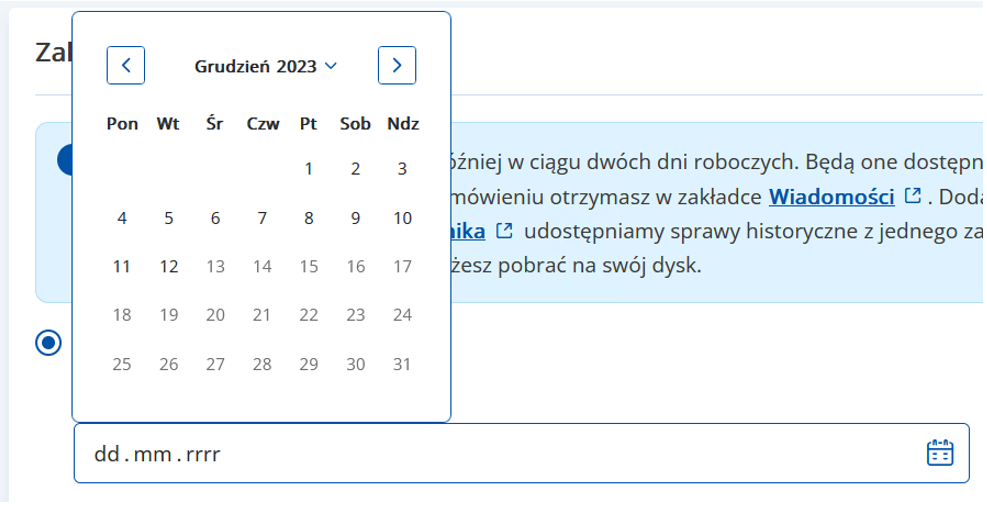
Data może zostać wpisana ręcznie lub wybrana z kalendarza.
-
lub podając rok.
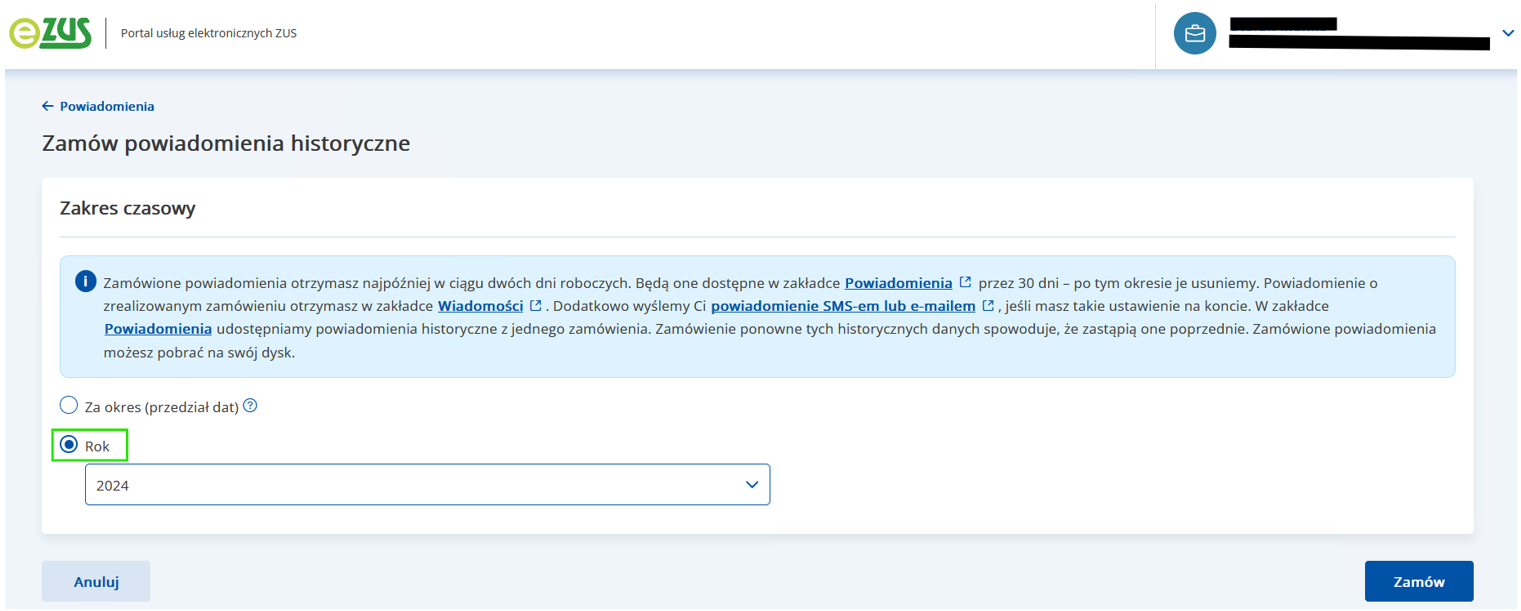
W górnej części ekranu ekranu prezentowany jest infotip, który zawiera informację o tym, kiedy użytkownik otrzyma zamówione powiadomienia (najpóźniej w ciągu dwóch dni roboczych), gdzie będą prezentowane zamówione powiadomienia (zakładka Powiadomienia), jak użytkownik zostanie poinformowany o zrealizowaniu zamówienia (otrzyma powiadomienie w zakładce Wiadomości oraz powiadomienie SMS lub e-mail, jeżeli takie są ustawienia na koncie użytkownika). Kliknięcie w podlinkowane frazy skutkuje przekierowaniem do odpowiedniej strony. Dodatkowo w zakładce Powiadomienia prezentowane są dane tylko z jednego zamówienia, jeżeli użytkownik zamówi nowe powiadomienia historyczne, to zastąpią one poprzednie. Istnieje możliwość pobrania zamówionych powiadomień historycznych na dysk.
Po wybraniu zakresu czasowego, użytkownik klika Zamów.
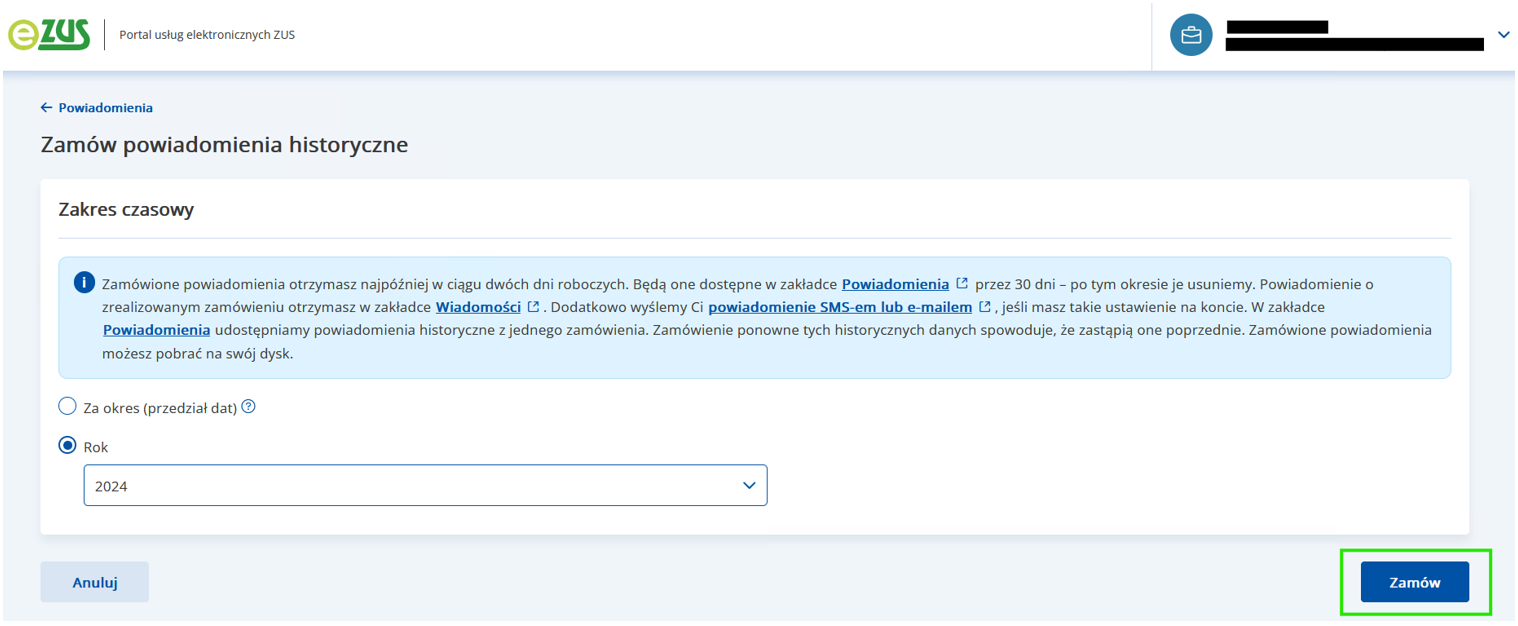
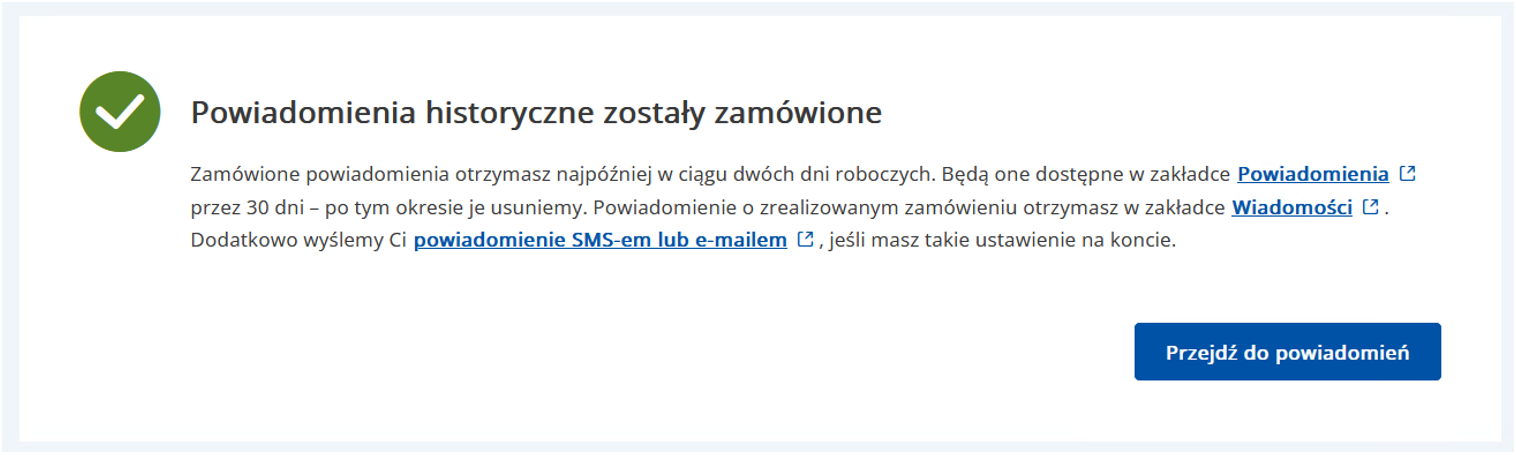
Następuje zamówienie powiadomień historycznych. Po zrealizowaniu zamówienia, powiadomienia historyczne będą dostępne dla użytkownika przez 30 dni, po tym czasie zostaną usunięte.
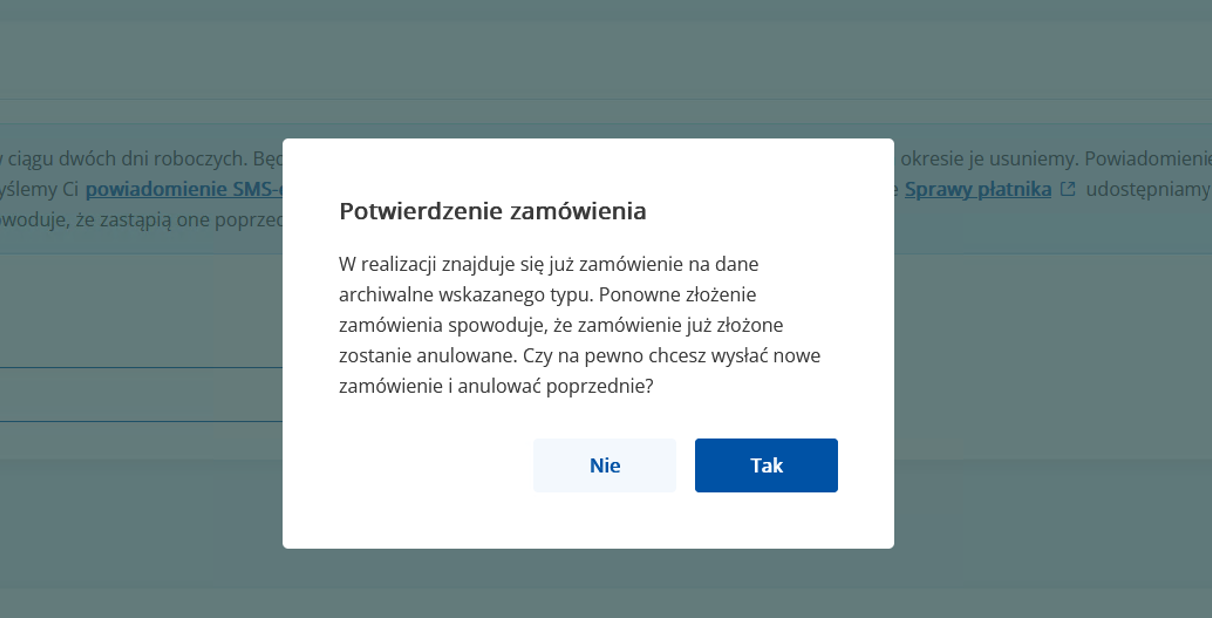
W przypadku próby zamówienia powiadomień historycznych za okres, za który zamówienie jest już w trakcie realizacji, system prosi użytkownika o potwierdzenie, czy chce wysłać nowe zamówienie i anulować poprzednie.
Zamówienie na powiadomienia historyczne realizowane jest natychmiast.
-
-
Prezentowanie powiadomień historycznych
W zakładce Wiadomości w sekcji Powiadomienia użytkownik jest informowany o zrealizowanym zamówieniu powiadomień historycznych.

Powiadomienia historyczne są prezentowane tylko w sekcji Powiadomienia i oznaczone są ikoną
w kolumnie Historyczne.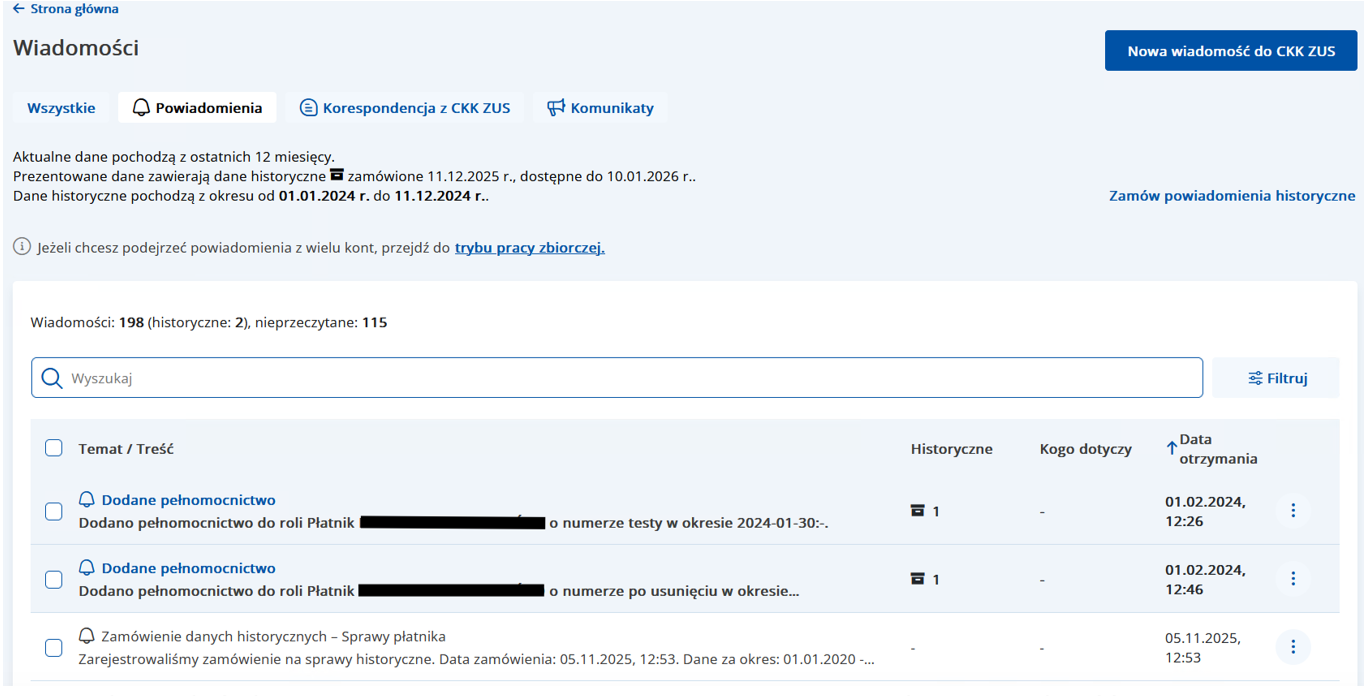
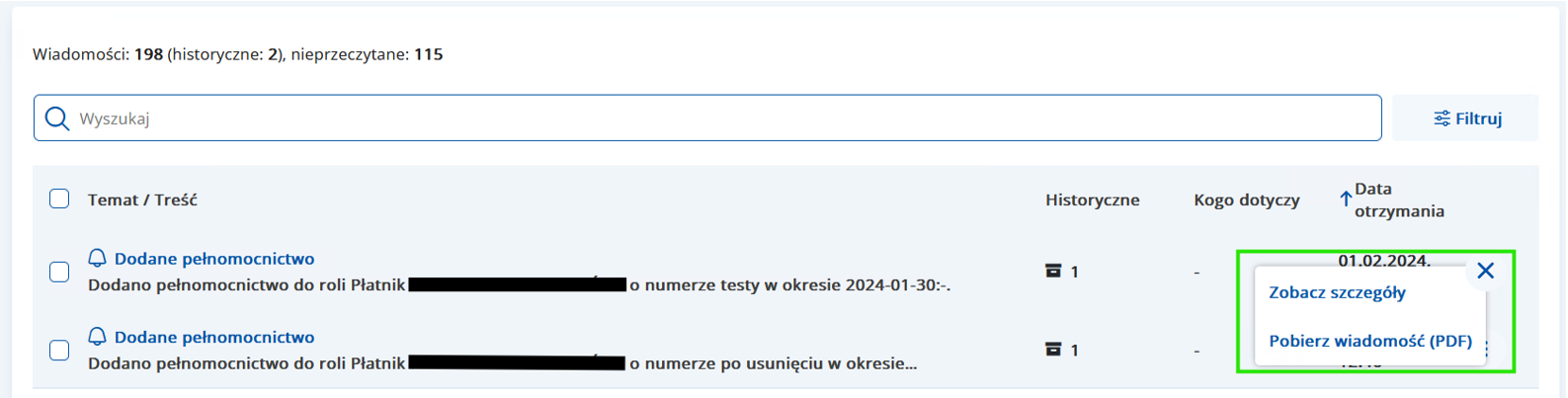
Dla powiadomień historycznych za pomocą menu bocznego użytkownik ma możliwość zobaczenia szczegółów lub pobrania pliku pdf.
W przypadku zamówienia powiadomień historycznych, gdy inne zamówienie na tego typu dane jest już w realizacji oraz potwierdzenia przez użytkownika nowego zamówienia, w prezentacji zamówionych danych nadpisywane jest i pokazywane jedynie ostatnie zamówienie, zgodnie z zaakceptowanym pop up.
-
Zamawianie korespondencji historycznej
W celu zamówienia korespondencji historycznej użytkownik klika przycisk Zamów korespondencję historyczną znajdujący się w prawym górnym rogu sekcji Wiadomości w zakładce Korespondencja z CKK ZUS.
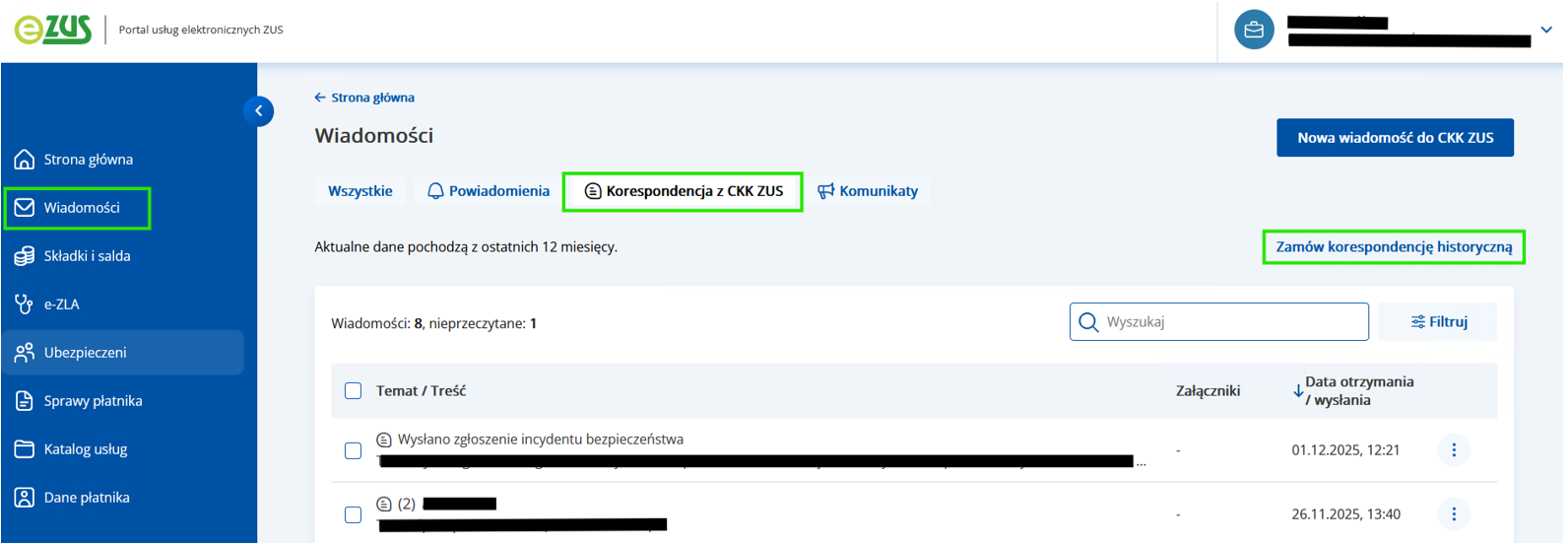
Uruchomiony zostaje proces zamawiania korespondencji historycznej, gdzie użytkownik podaje zakres czasowy, za który chce zamówić dane. Może to zrobić wybierając
-
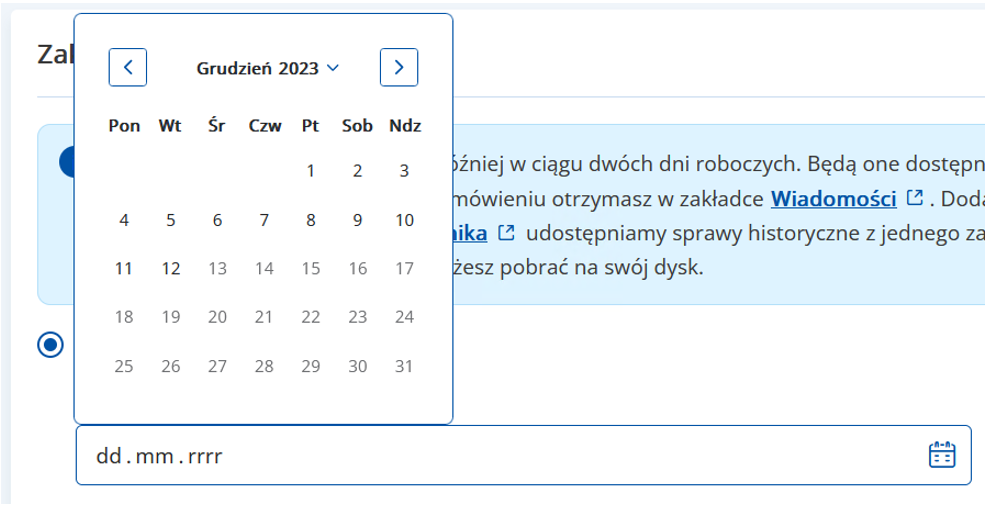
przedział dat – użytkownik może wybrać maksymalnie rok.
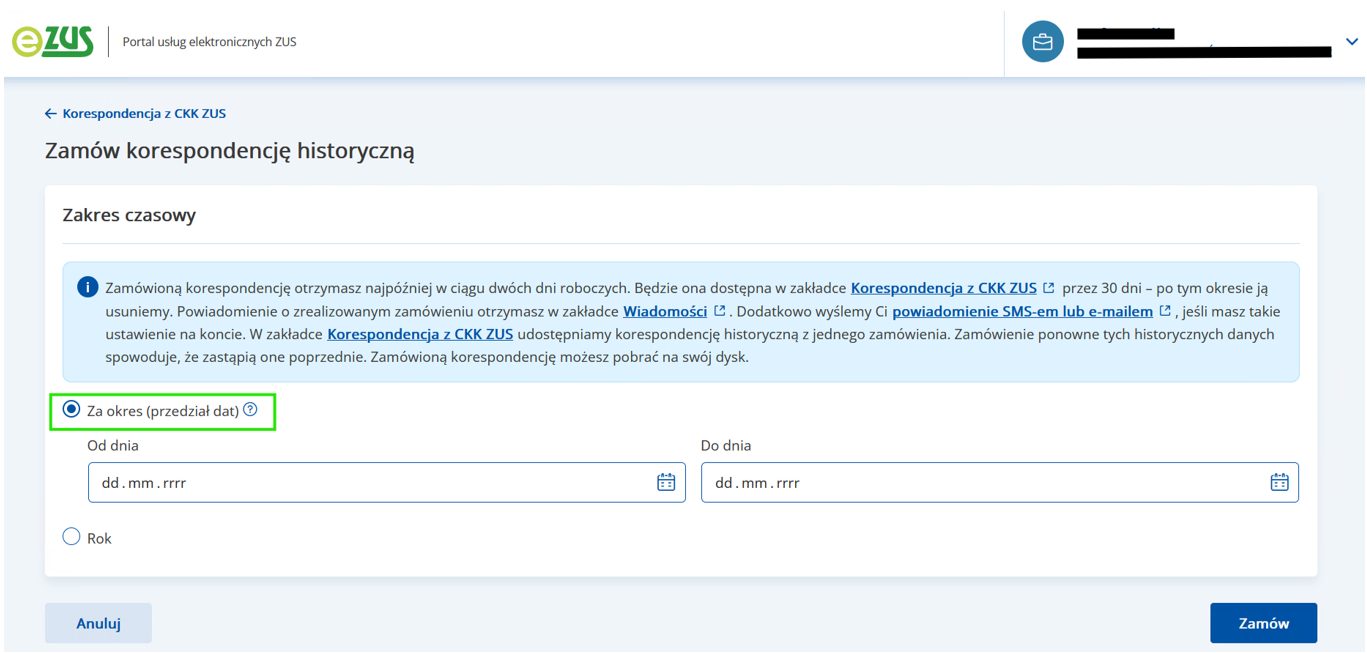
Data może zostać wpisana ręcznie lub wybrana z kalendarza.
-
lub podając rok.
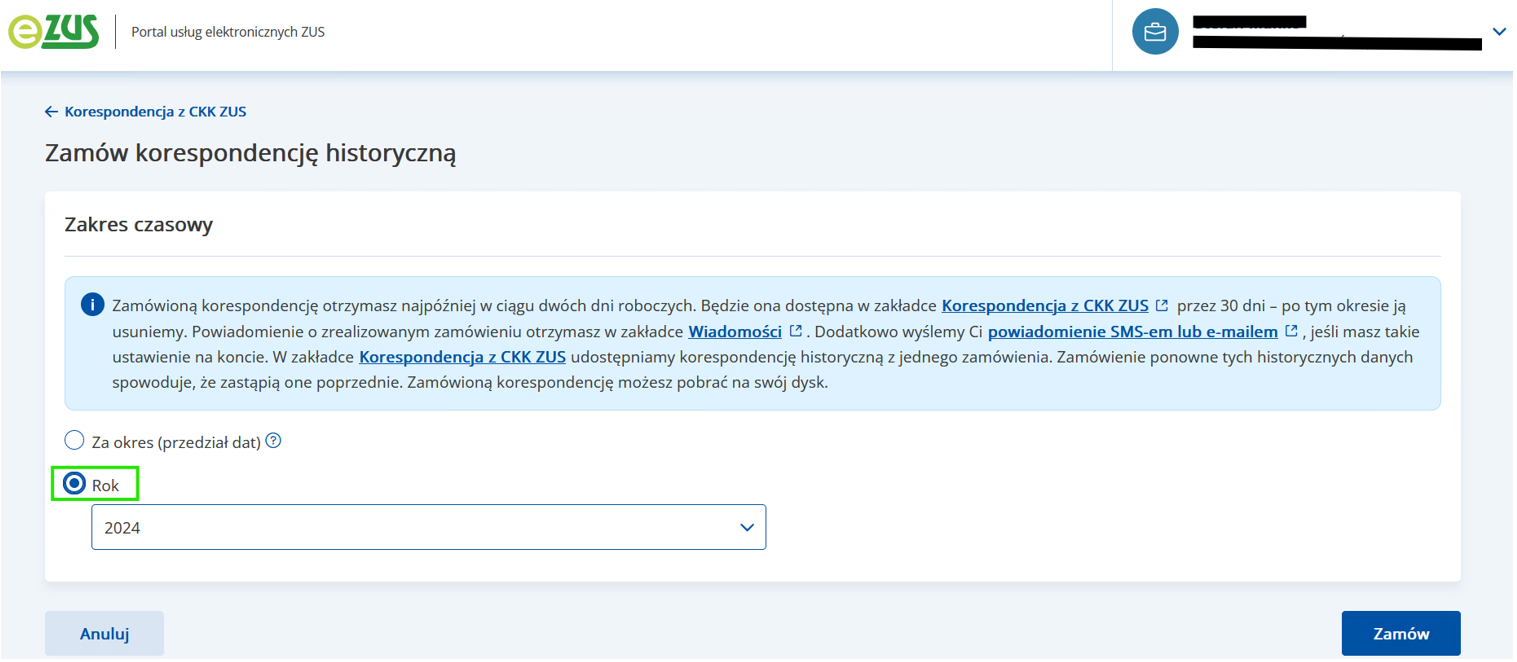
W górnej części ekranu ekranu prezentowany jest infotip, który zawiera informację o tym, kiedy użytkownik otrzyma zamówioną korespondencję (najpóźniej w ciągu dwóch dni roboczych), gdzie będzie prezentowana zamówiona korespondencja (zakładka Korespondencja z CKK ZUS), jak użytkownik zostanie poinformowany o zrealizowaniu zamówienia (otrzyma powiadomienie w zakładce Wiadomości oraz powiadomienie SMS lub e-mail, jeżeli takie są ustawienia na koncie użytkownika). Kliknięcie w podlinkowane frazy skutkuje przekierowaniem do odpowiedniej strony. Dodatkowo w zakładce Korespondencja z CKK ZUS prezentowane są dane tylko z jednego zamówienia, jeżeli użytkownik zamówi nową korespondencję historyczną, to zastąpi ona poprzednią. Istnieje możliwość pobrania zamówionej korespondencji historycznej na dysk.
Po wybraniu zakresu czasowego, użytkownik klika Zamów.
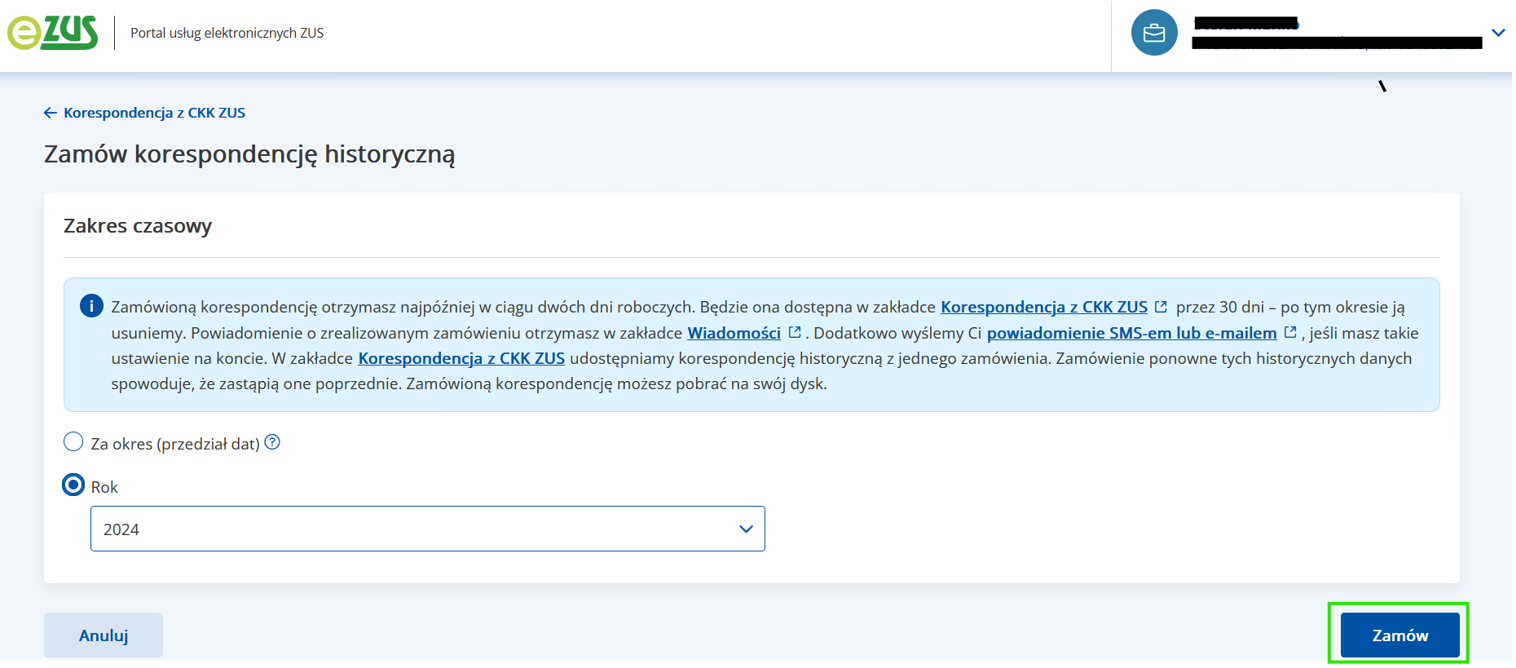
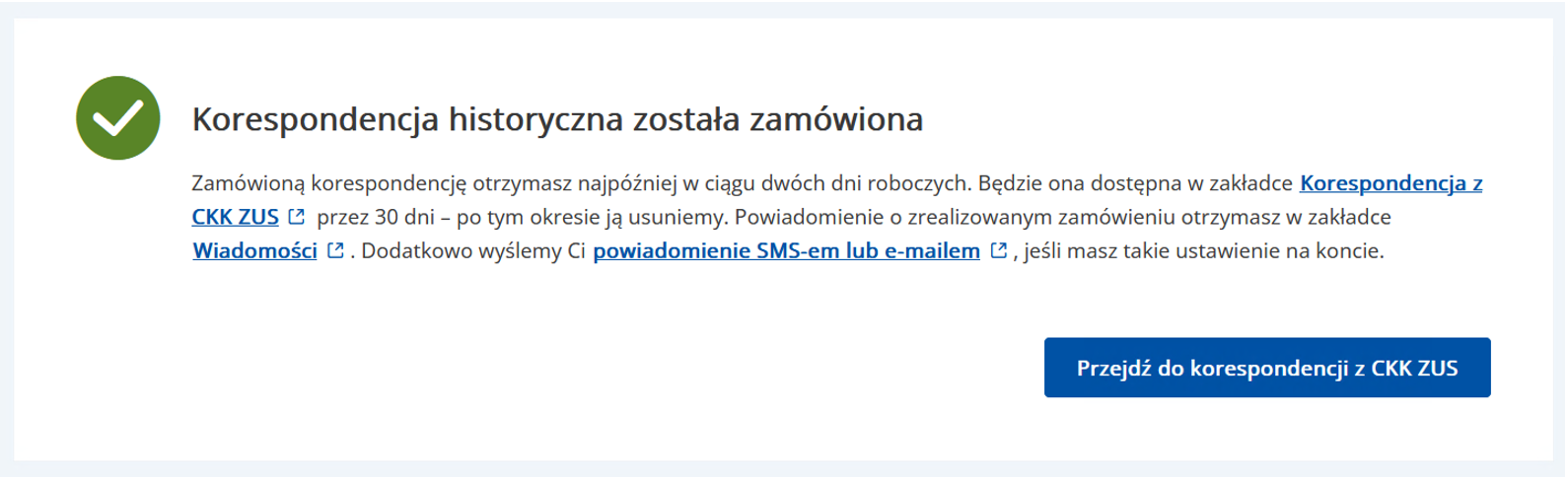
Następuje zamówienie korespondencji historycznej. Po zrealizowaniu zamówienia, korespondencja historyczna będzie dostępna dla użytkownika przez 30 dni, po tym czasie zostanie usunięta.
W przypadku próby zamówienia danych historycznych za okres, za który zamówienie jest już w trakcie realizacji, system prosi użytkownika o potwierdzenie, czy chce wysłać nowe zamówienie i anulować poprzednie.
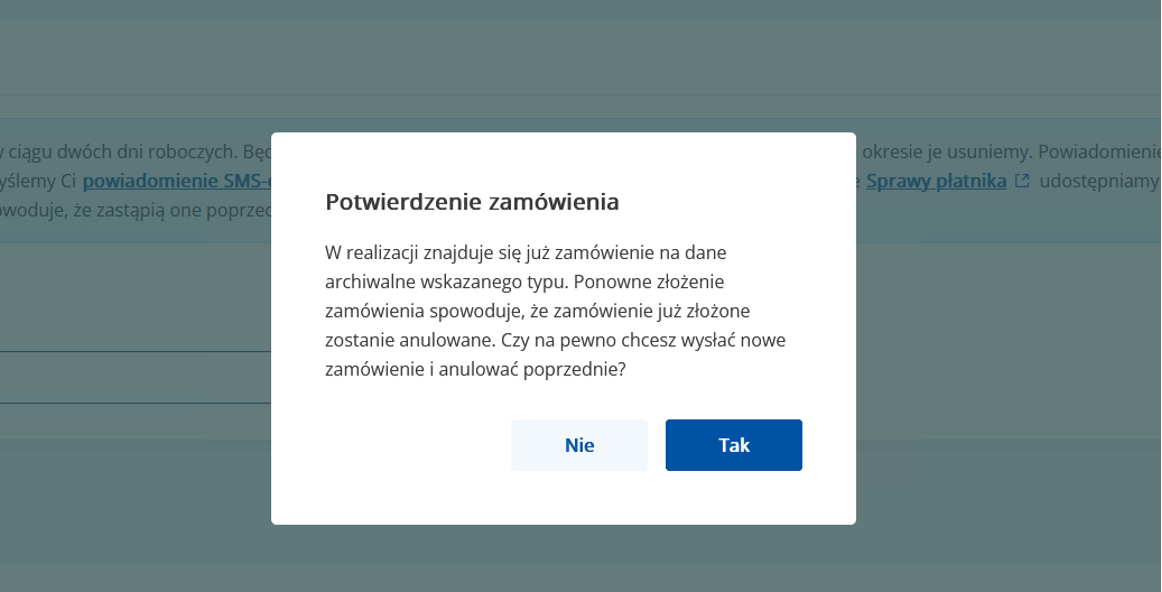
Zamówienie na korespondencję historyczną realizowane jest natychmiast.
-
-
Prezentowanie korespondencji historycznej
W zakładce Wiadomości w sekcji Korespondencja z CKK ZUS użytkownik jest informowany o zrealizowanym zamówieniu korespondencji historycznej.

Korespondencja historyczna jest prezentowana tylko w sekcji Korespondencja z CKK ZUS i oznaczone są ikoną
w kolumnie Historyczne.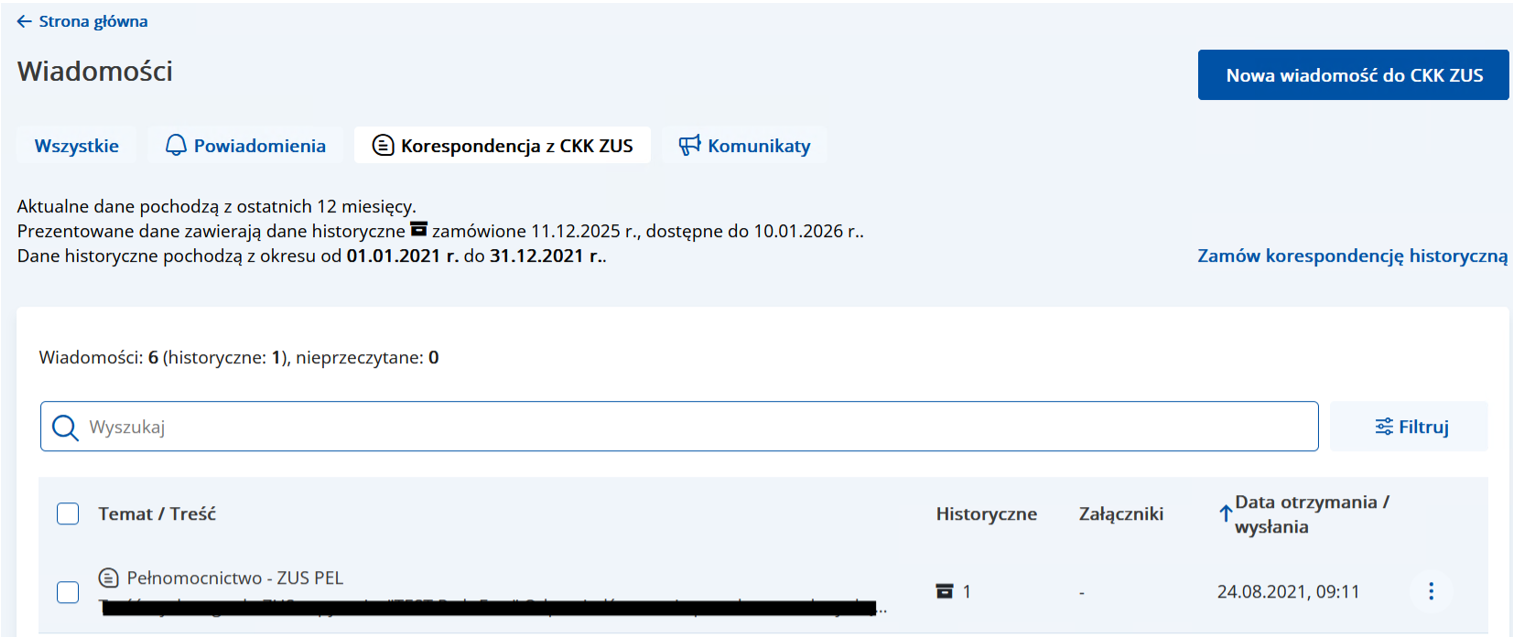
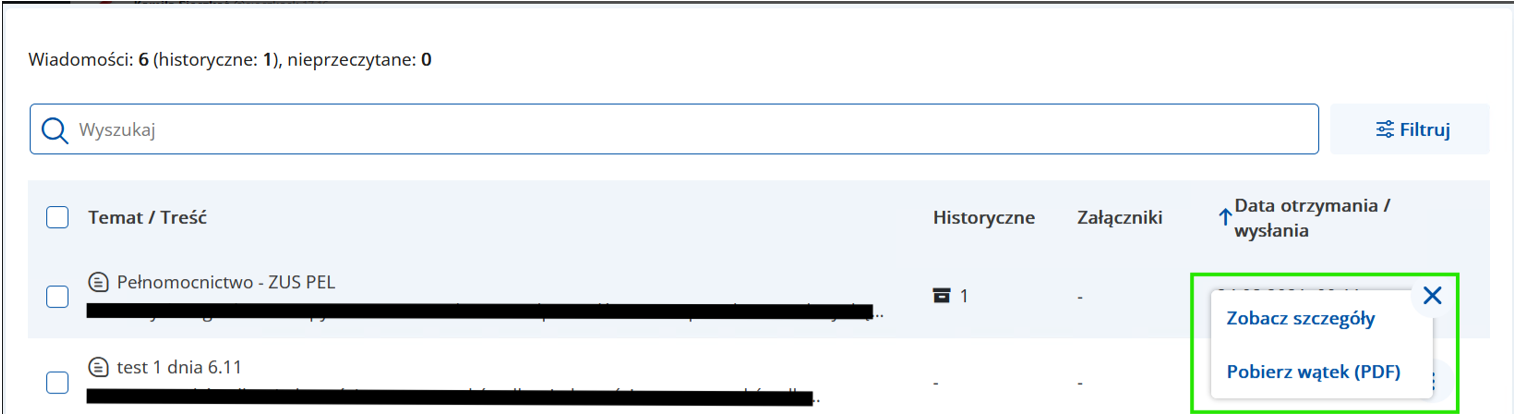
Dla korespondencji historycznej za pomocą menu bocznego użytkownik ma możliwość zobaczenia szczegółów lub pobrania pliku pdf.
W przypadku zamówienia korespondencji historycznej, gdy inne zamówienie na tego typu dane jest już w realizacji oraz potwierdzenia przez użytkownika nowego zamówienia, w prezentacji zamówionych danych nadpisywane jest i pokazywane jedynie ostatnie zamówienie, zgodnie z zaakceptowanym pop up.
-
-
Dane płatnika
-
Zamawianie danych
W celu zamówienia historycznych danych identyfikacyjnych użytkownik klika w przycisk Zamów dane historyczne znajdujący się w sekcji Dane identyfikacyjne w prawym górnym rogu.
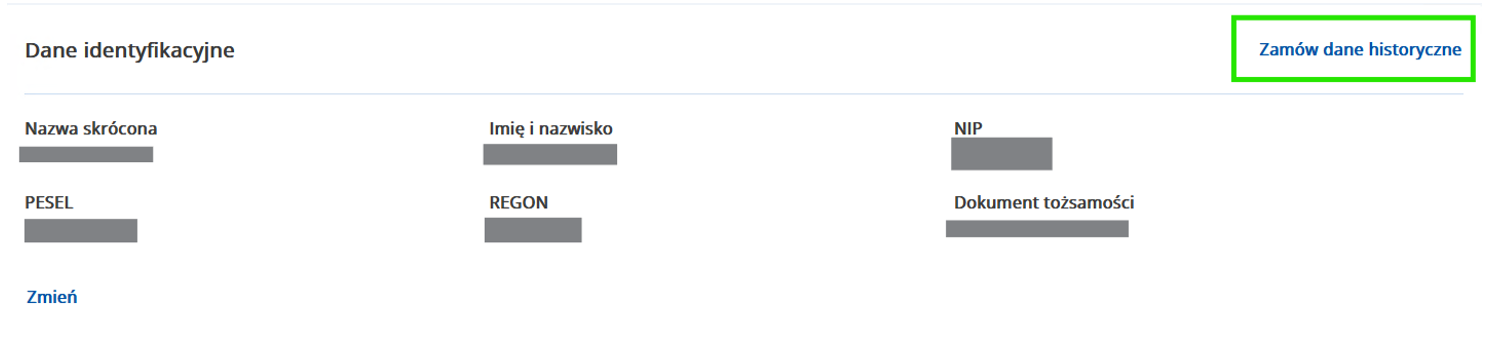
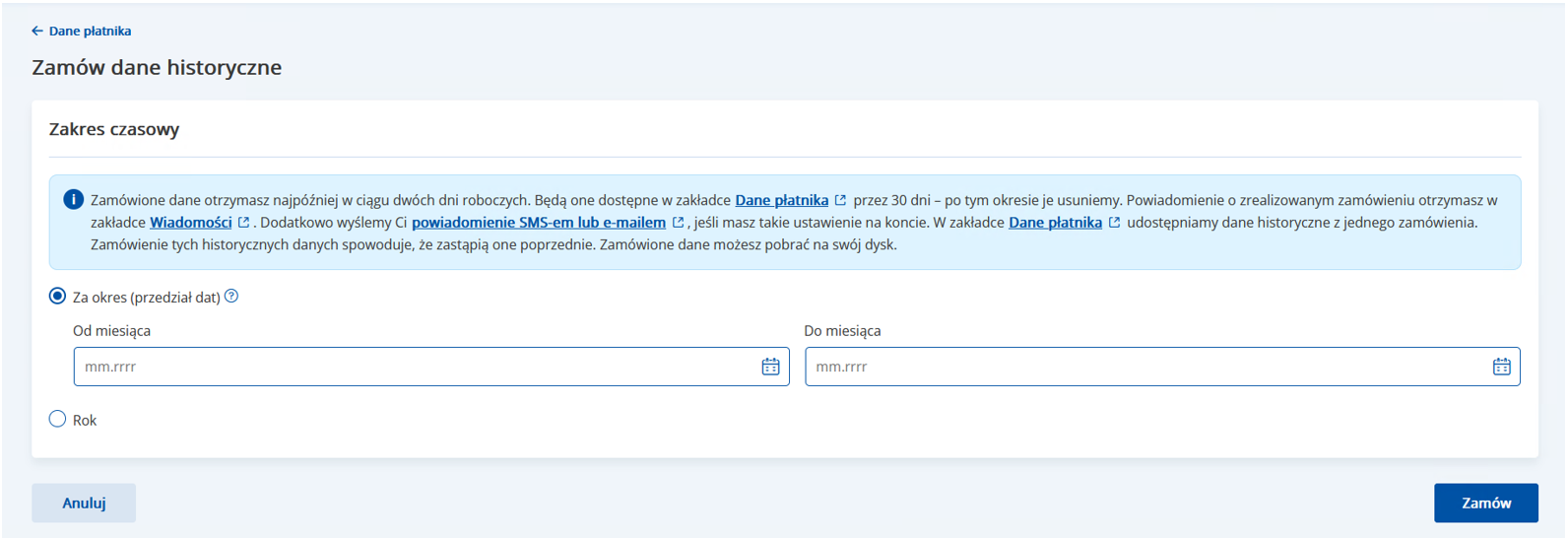
W oknie Zamów dane historyczne użytkownik ma możliwość wyboru zakresu czasowego zamawianych danych na dwa sposoby:
-
Za okres (przedział dat) – podanie okresu z dokładnością do dnia (użytkownik może wybrać zakres dat określony przez administratorów ZUS w systemie KASZUP, np. 12 miesięcy) – wybór z kalendarza. (domyślnie zaznaczona opcja)

-
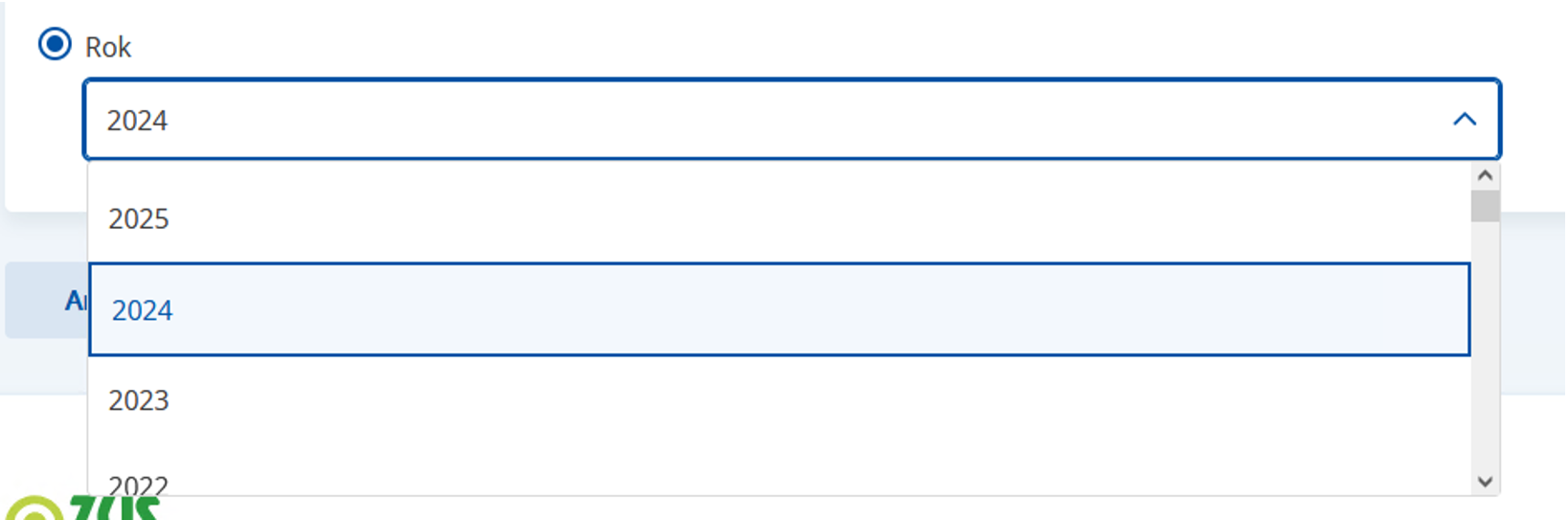
Rok – wskazanie roku poprzez rozwinięcie listy rozwijanej.
W górnej części ekranu znajduje się infotip o treści:

Klikając w podlinkowane frazy:
-
Dane płatnika – Użytkownik zostaje przekierowany do strony Dane płatnika
-
Wiadomości – Użytkownik zostaje przekierowany do strony Wiadomości
-
powiadomienie SMS-em lub e-mailem – Użytkownik zostaje przekierowany do strony Powiadomienia e-mail, SMS
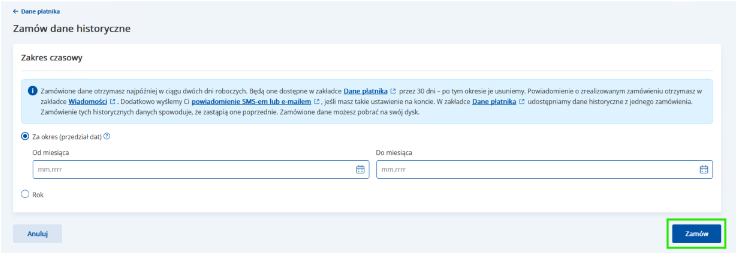
W celu złożenia zamówienia danych użytkownik klika w przycisk Zamów.
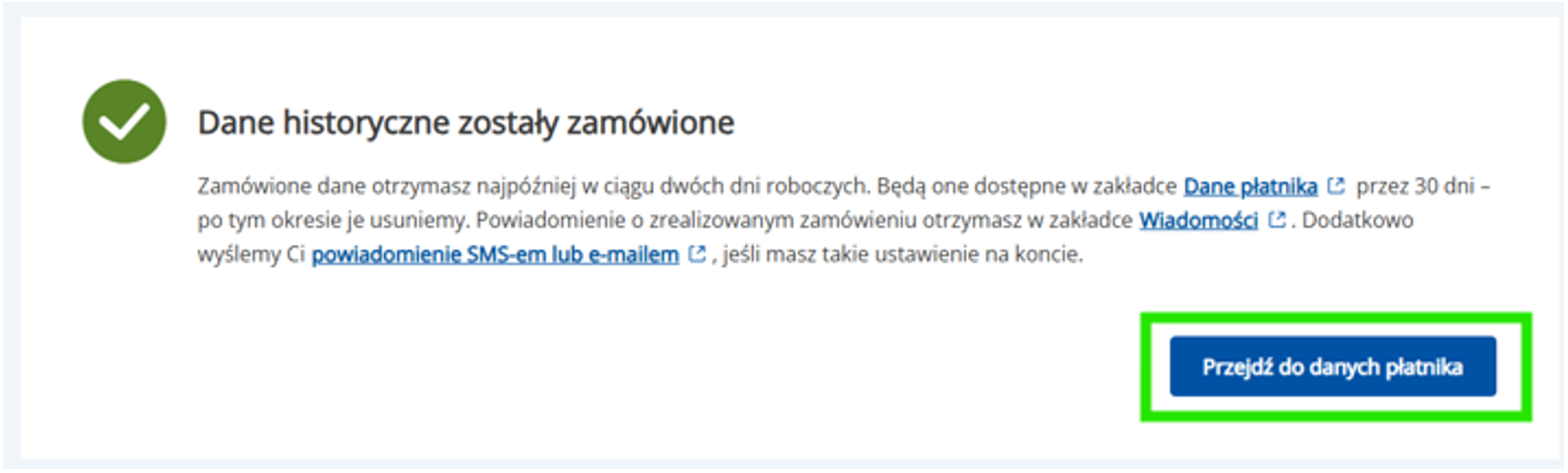
Po złożeniu zamówienia użytkownik zostaje przekierowany do ekranu podsumowania z informacją na temat terminu otrzymania danych oraz dostępie tych danych w zakładce Dane płatnika a także sposobie otrzymania powiadomień w zakładce Wiadomości oraz przez SMS/e-mail.
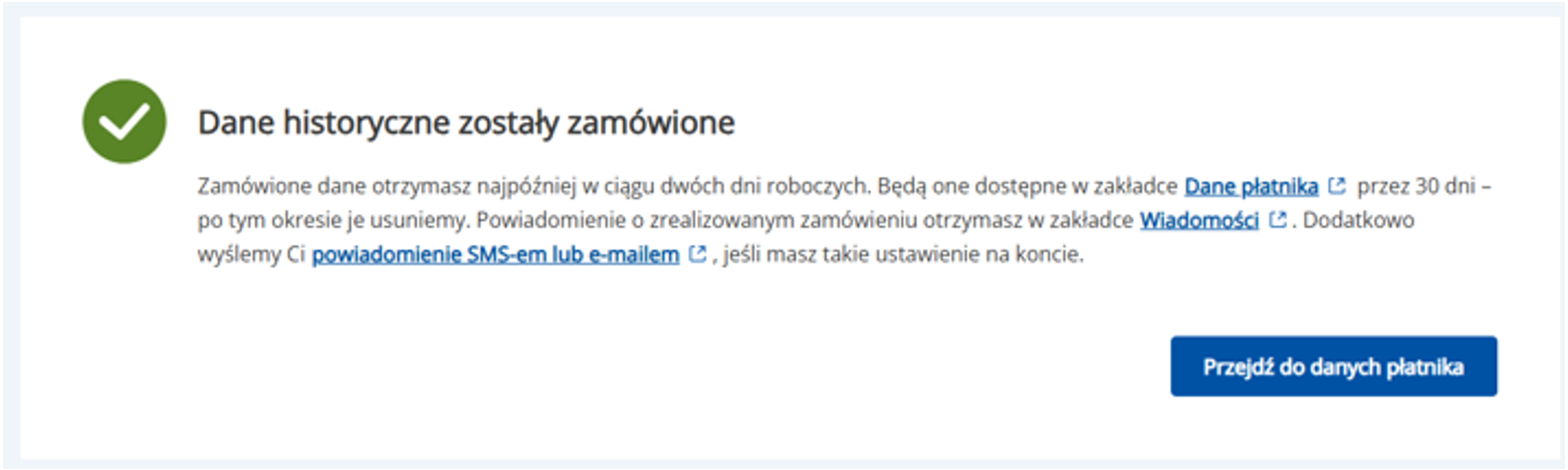
Klikając w podlinkowane frazy:
Dane płatnika – Użytkownik zostaje przekierowany do strony Dane płatnika
Wiadomości – Użytkownik zostaje przekierowany do strony Wiadomości
powiadomienie SMS-em lub e-mailem – Użytkownik zostaje przekierowany do strony Powiadomienia e-mail, SMS
Klikając w przycisk Przejdź do danych płatnika użytkownik zostaje z powrotem przekierowany do zakładki Dane płatnika.
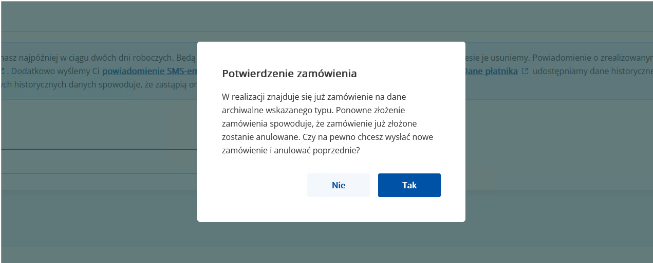
W przypadku próby zamówienia danych historycznych za okres, za który zamówienie jest już w trakcie realizacji, system prosi użytkownika o potwierdzenie, czy chce wysłać nowe zamówienie i anulować poprzednie.
-
-
-
Wyświetlenie historycznych danych identyfikacyjnych
Po zrealizowaniu zamówienia, użytkownik może znaleźć zamówione dane w sekcji Historyczne dane identyfikacyjne, która jest wyświetlana pod sekcją Dane identyfikacyjne w zakładce Dane płatnika.
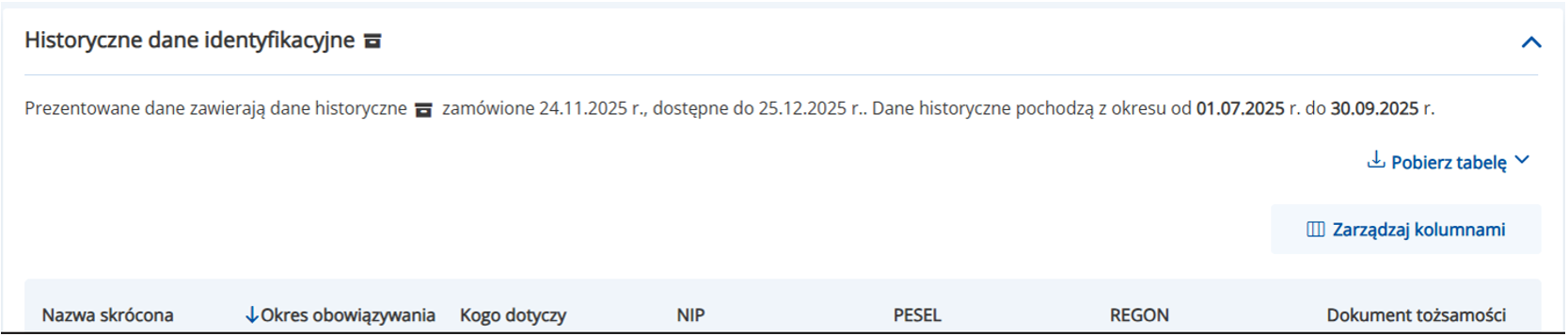
W sekcji Historyczne dane identyfikacyjne prezentowana jest tabela zawierająca kolumny o nazwach:
- Nazwa skrócona,
- Okres obowiązywania,
- Kogo dotyczy ,
- NIP ,
- PESEL,
- REGON,
- Dokument tożsamości.
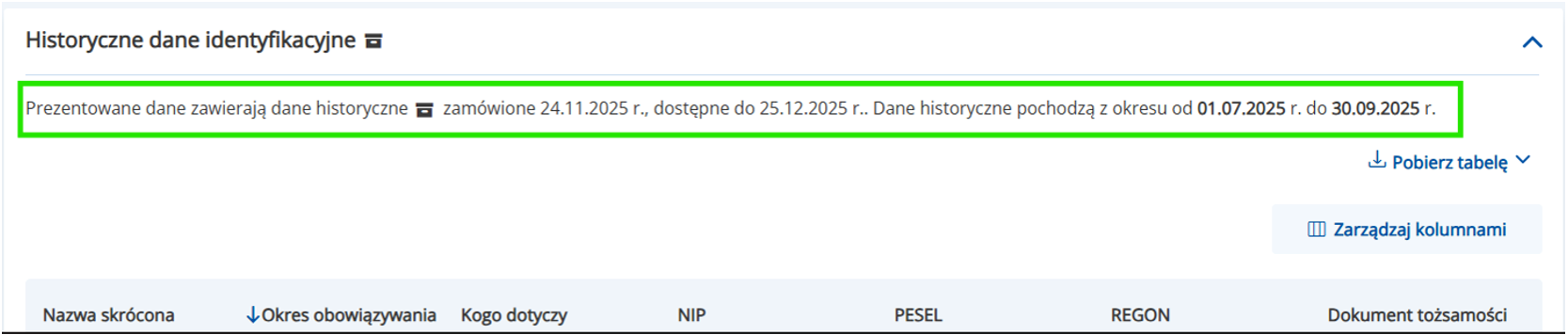
Nad tabelą podany jest komunikat z informacją kiedy dane zostały zamówione, do kiedy są dostępne i z jakiego okresu te dane pochodzą.
W przypadku zamówienia danych historycznych, gdy inne zamówienie na tego typu dane jest już w realizacji oraz potwierdzenia przez użytkownika nowego zamówienia, w prezentacji zamówionych danych nadpisywane jest i pokazywane jedynie ostatnie zamówienie, zgodnie z zaakceptowanym pop up.
-
-
Składki i salda
-
Zamawianie danych
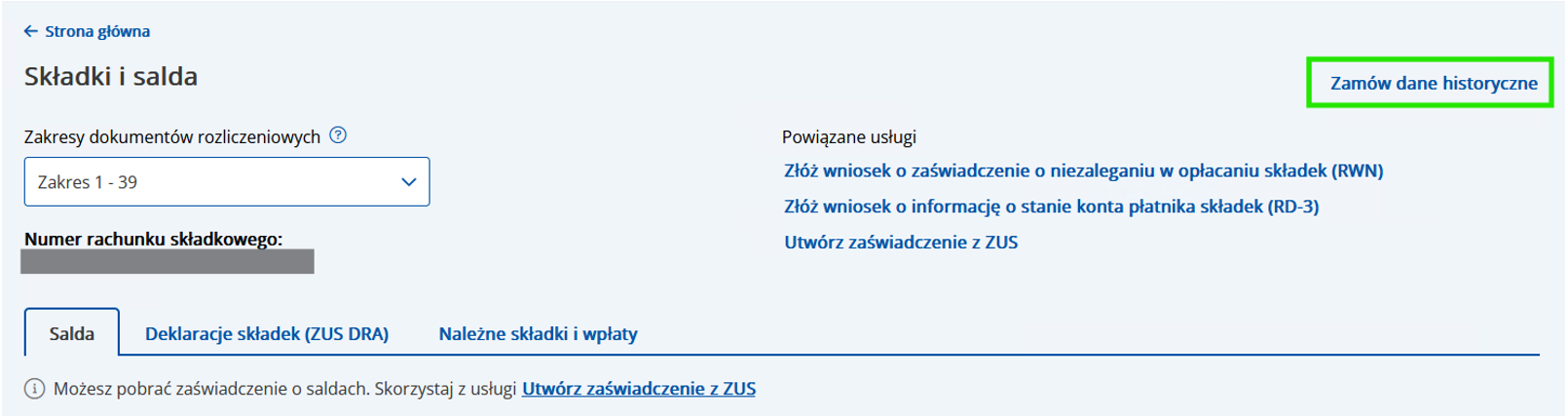
W celu zamówienia historycznych danych użytkownik klika w przycisk Zamów dane historyczne znajdujący się w prawym górnym rogu w zakładce Składki i salda.
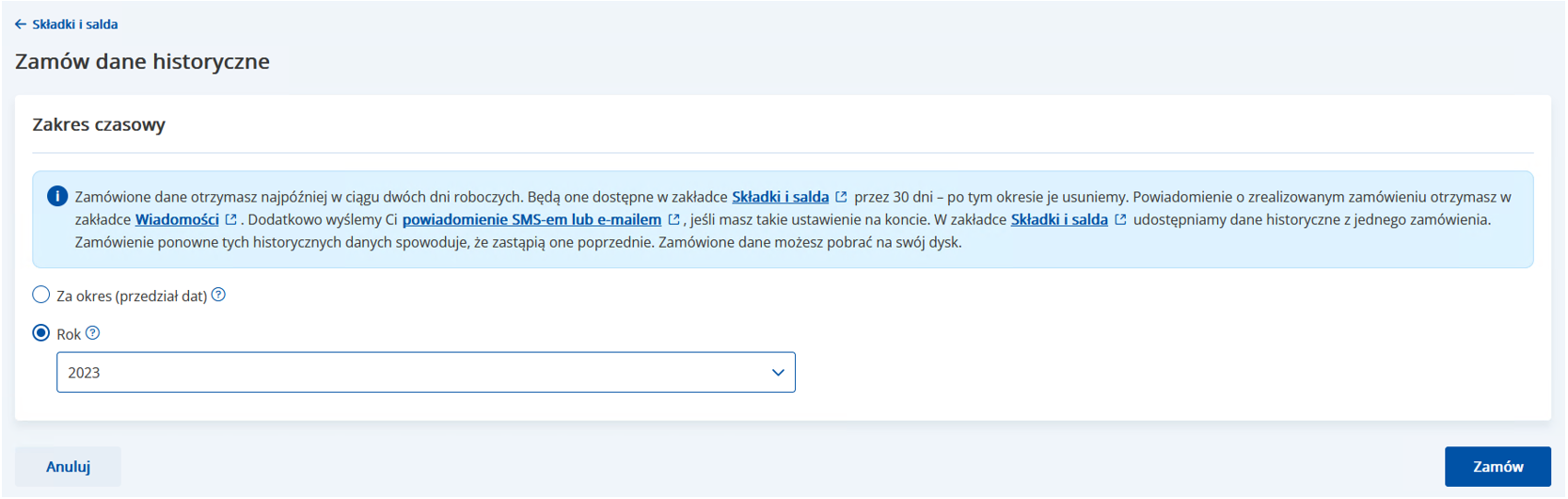
W oknie Zamów dane historyczne użytkownik ma możliwość wyboru zakresu czasowego zamawianych danych na dwa sposoby:
-
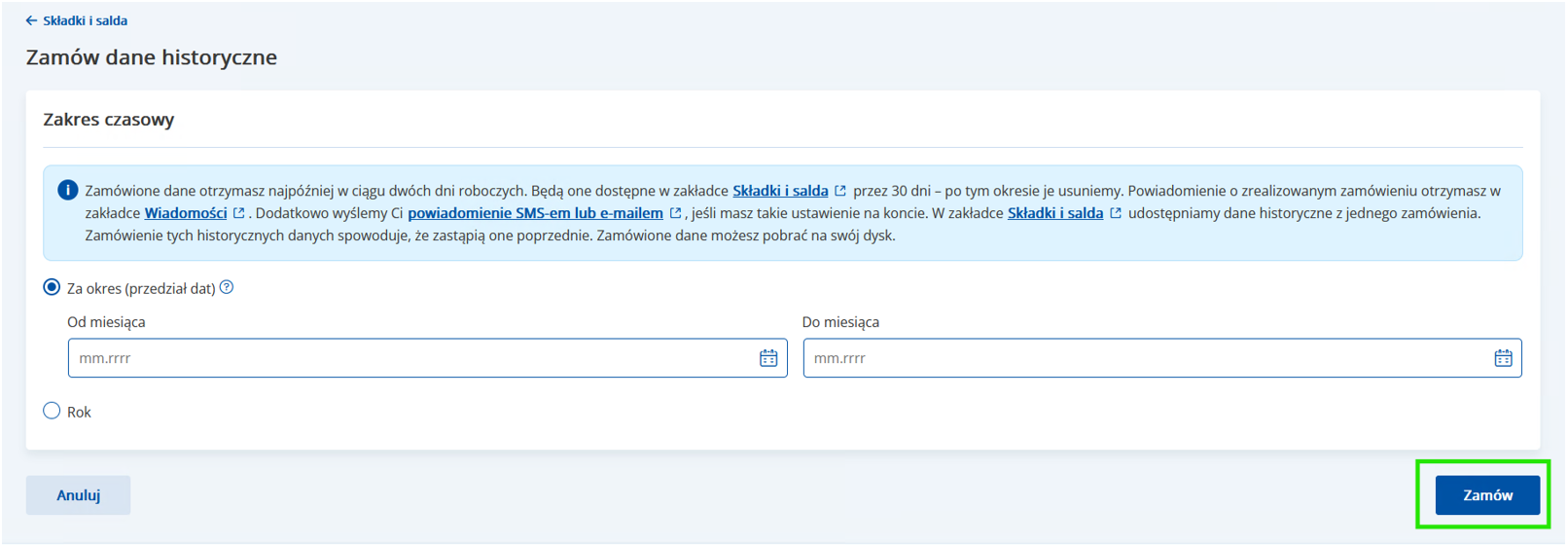
Za okres (przedział dat) – podanie okresu z dokładnością do dnia (użytkownik może wybrać zakres dat określony przez administratorów ZUS w systemie KPSZUP, np. 12 miesięcy) – wybór z kalendarza. (domyślnie zaznaczona opcja)

-
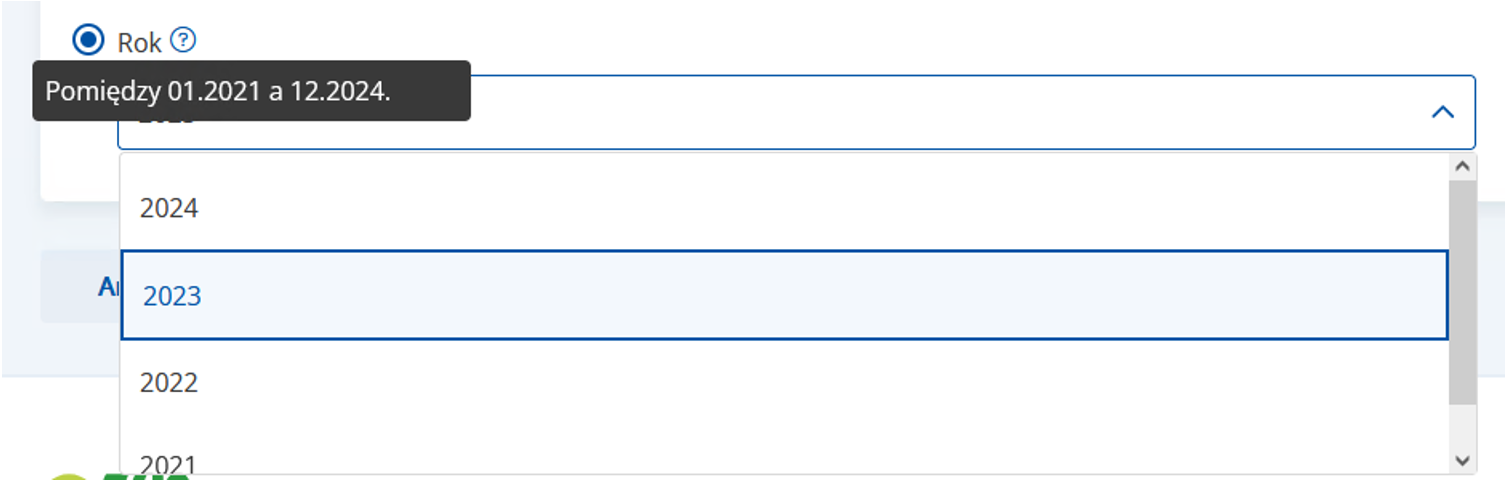
Rok - wskazanie roku poprzez rozwinięcie listy rozwijanej.
W górnej części ekranu znajduje się infotip o treści:

Klikając w podlinkowane frazy:
- Składki i salda – Użytkownik zostaje przekierowany do strony Składki i salda
- Wiadomości – Użytkownik zostaje przekierowany do strony Wiadomości
- powiadomienie SMS-em lub e-mailem – Użytkownik zostaje przekierowany do strony Powiadomienia e-mail, SMS
W celu złożenia zamówienia danych użytkownik klika w przycisk Zamów.
Po złożeniu zamówienia użytkownik zostaje przekierowany do ekranu podsumowania z informacją na temat terminu otrzymania danych oraz dostępie tych danych w zakładce Składki i salda a także sposobie otrzymania powiadomień w zakładce Wiadomości oraz przez SMS/e-mail.
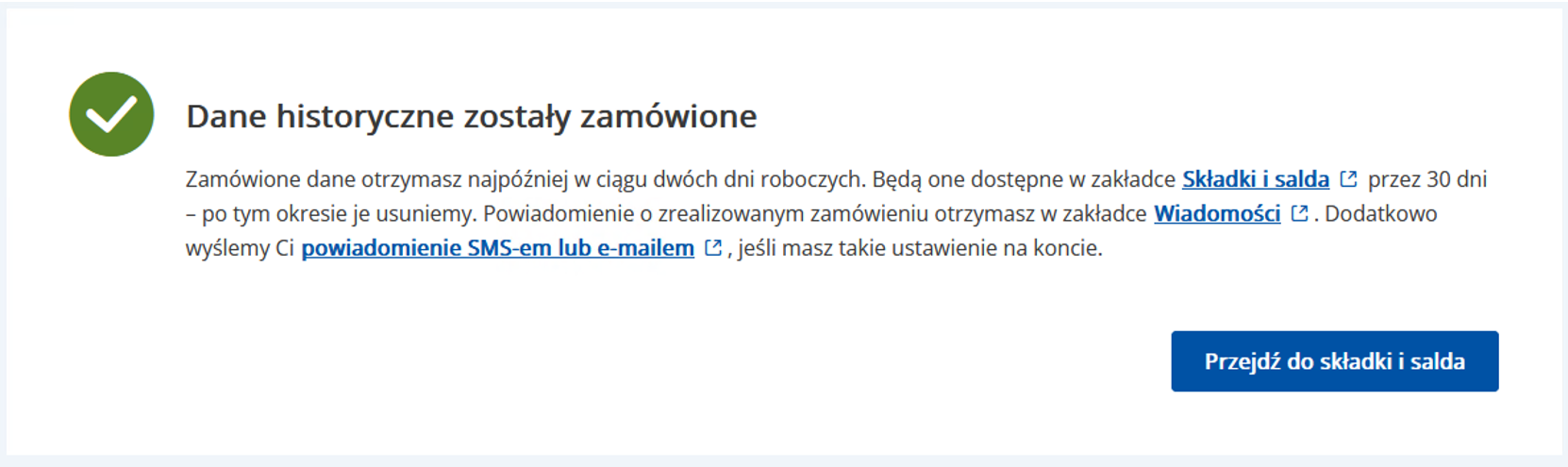
Klikając w podlinkowane frazy:
Składki i salda – Użytkownik zostaje przekierowany do strony Składki i salda
Wiadomości – Użytkownik zostaje przekierowany do strony Wiadomości
powiadomienie SMS-em lub e-mailem – Użytkownik zostaje przekierowany do strony Powiadomienia e-mail, SMS
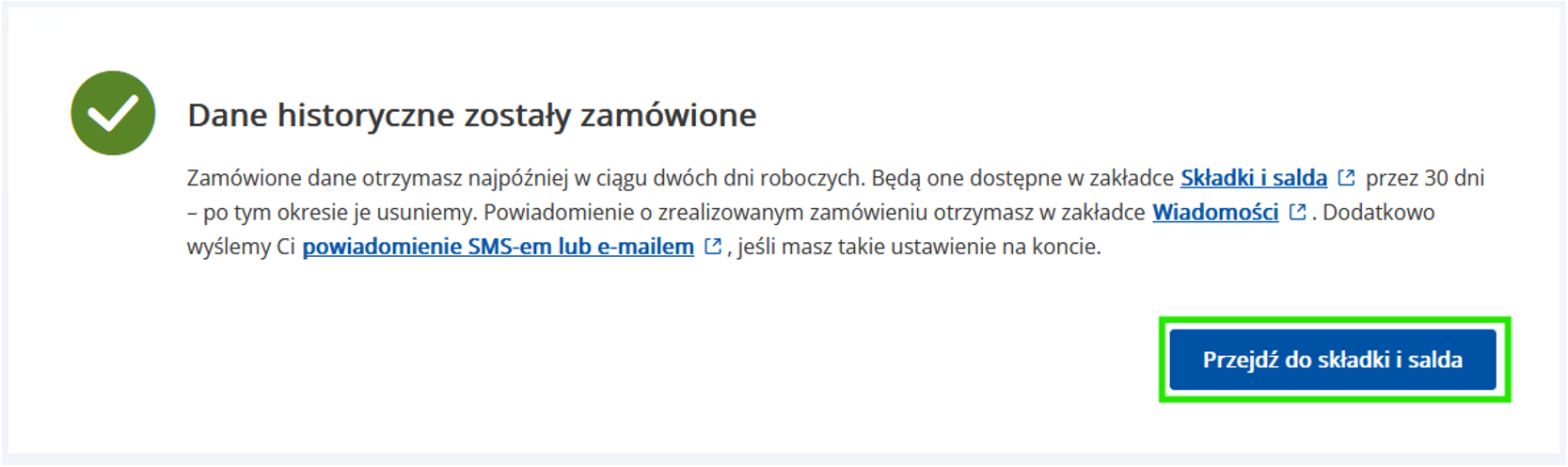
Klikając w przycisk Przejdź do składki i salda użytkownik zostaje z powrotem przekierowany do zakładki Składki i salda.
Złożone zamówienie jest zamówieniem zbiorczym, tj. użytkownik zamawia dane potrzebne do widoków „Salda”, „Deklaracje składek (ZUS DRA)”, „Należne składki i wpłaty”.
Jeżeli użytkownik wcześniej zamówi dane historyczne tego samego typu i zamówienie to jeszcze jest w realizacji, to wyświetla się komunikat
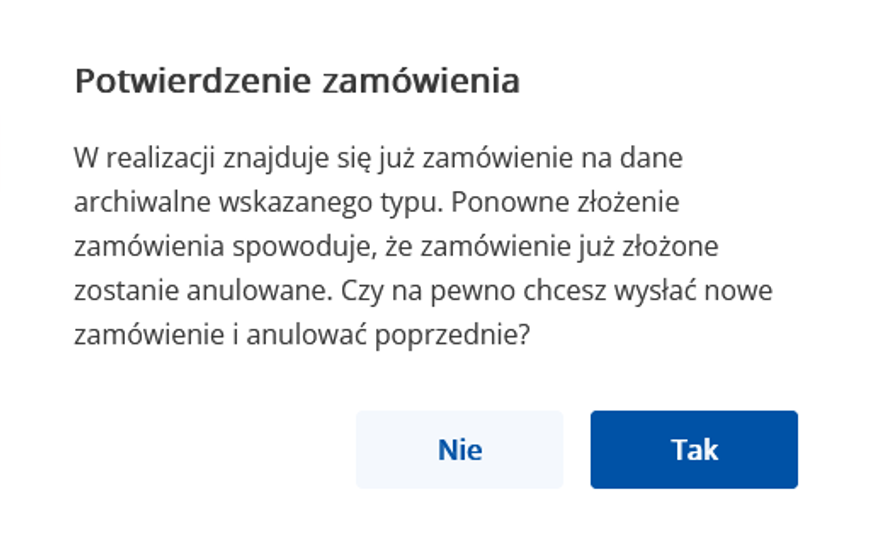
Klikając w opcje:
- Nie – nowe zamówienie zostaje anulowane
- Tak – poprzednie zamówienie zostaje anulowane
-
-
Wyświetlenie historycznych danych w zakładce Składki i salda
W zakładkach „Salda”, „Deklaracje składek (ZUS DRA), „Należne składki i wpłaty” można dokonać zamówienia za okres do 5 lat wstecz od daty bieżącej.
-
Zakładka Salda
Po zrealizowaniu zamówienia nad sekcjami w zakładce Salda pojawia się komunikat z informacją kiedy dane zostały zamówione, do kiedy są dostępne i z jakiego okresu te dane pochodzą.

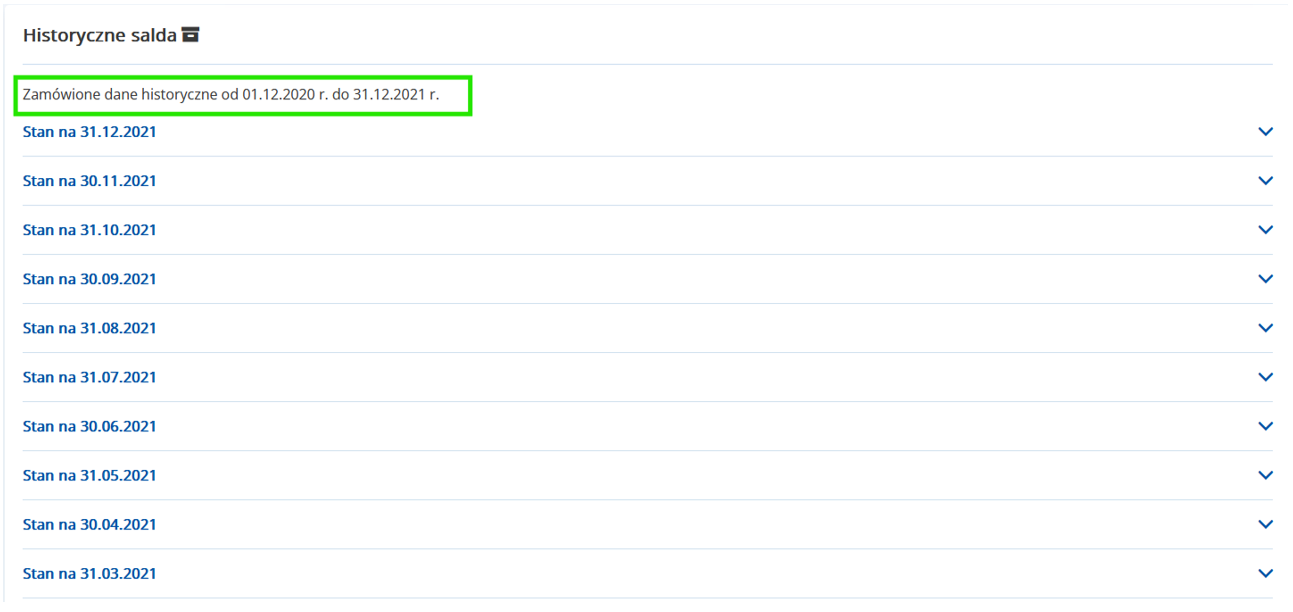
Zamówione dane historyczne znajdują się w sekcji Historyczne salda.
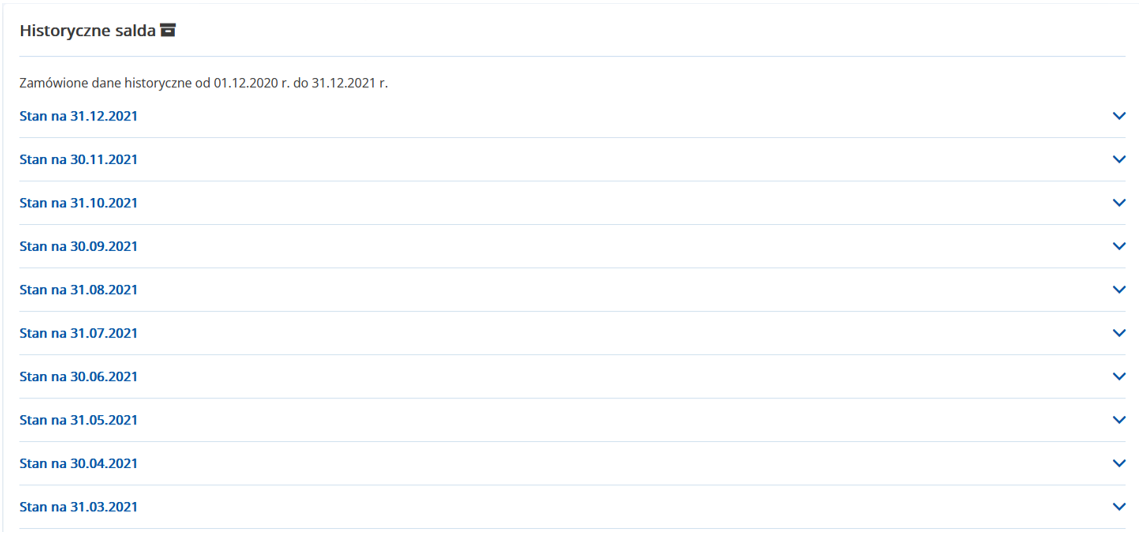
W tej sekcji widnieje komunikat z informacją z jakiego okresu te dane są zamówione.
-
Zakładka Deklaracje składek (ZUS DRA)
Po zrealizowaniu zamówienia nad sekcjami w zakładce Deklaracje składek (ZUS DRA) pojawia się komunikat z informacją kiedy dane zostały zamówione, do kiedy są dostępne i z jakiego okresu te dane pochodzą.

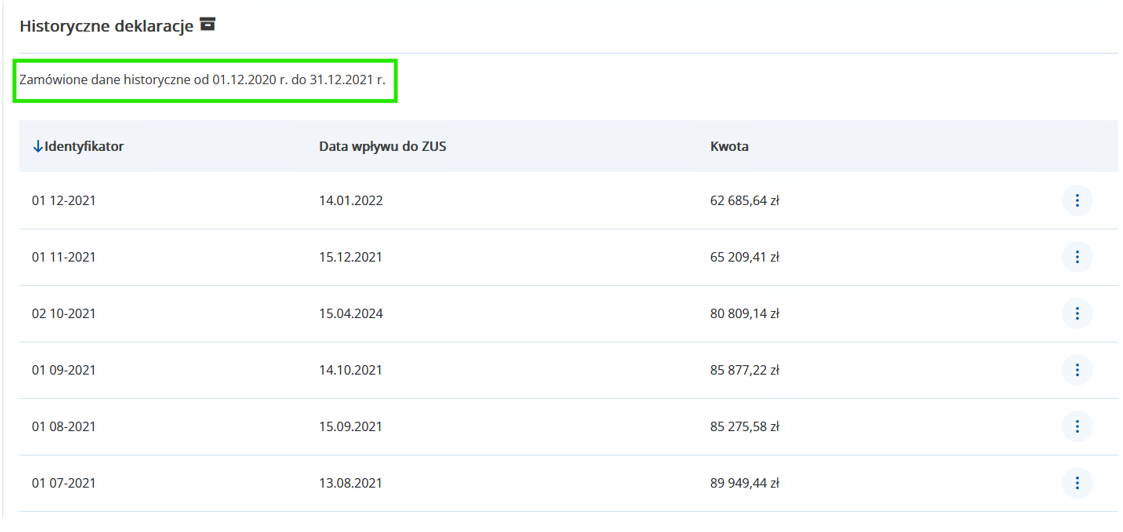
Zamówione dane historyczne znajdują się w sekcji Historyczne deklaracje.
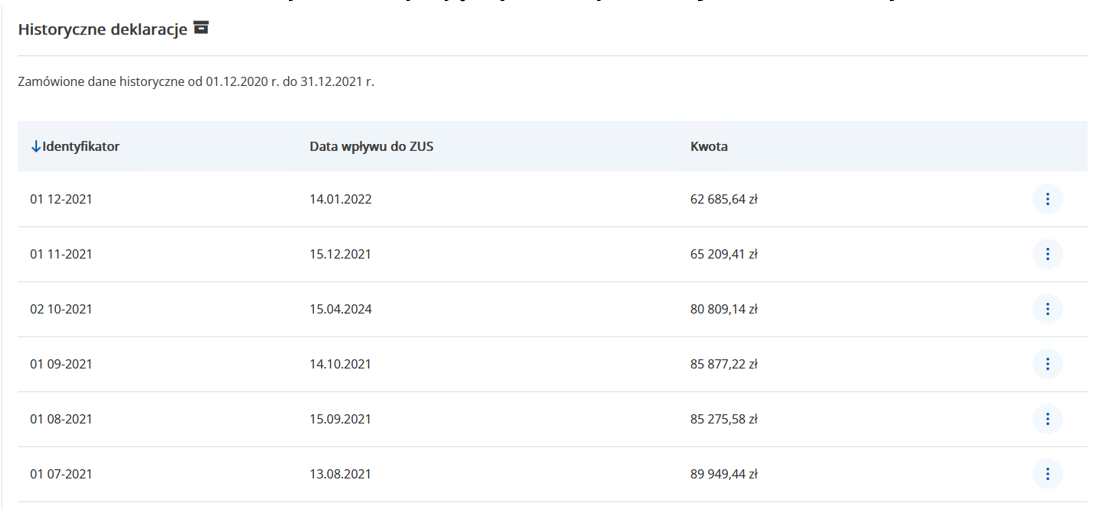
W tej sekcji widnieje komunikat z informacją z jakiego okresu te dane są zamówione.
-
Zakładka Należne składki i wpłaty
Po zrealizowaniu zamówienia nad sekcjami w zakładce Należne składki i wpłaty pojawia się komunikat z informacją kiedy dane zostały zamówione, do kiedy są dostępne i z jakiego okresu te dane pochodzą.

W celu wyświetlenia zamówionych danych historycznych, Użytkownik w sekcji Saldo miesięczne wybiera zakres dat z dopiskiem (historyczne).
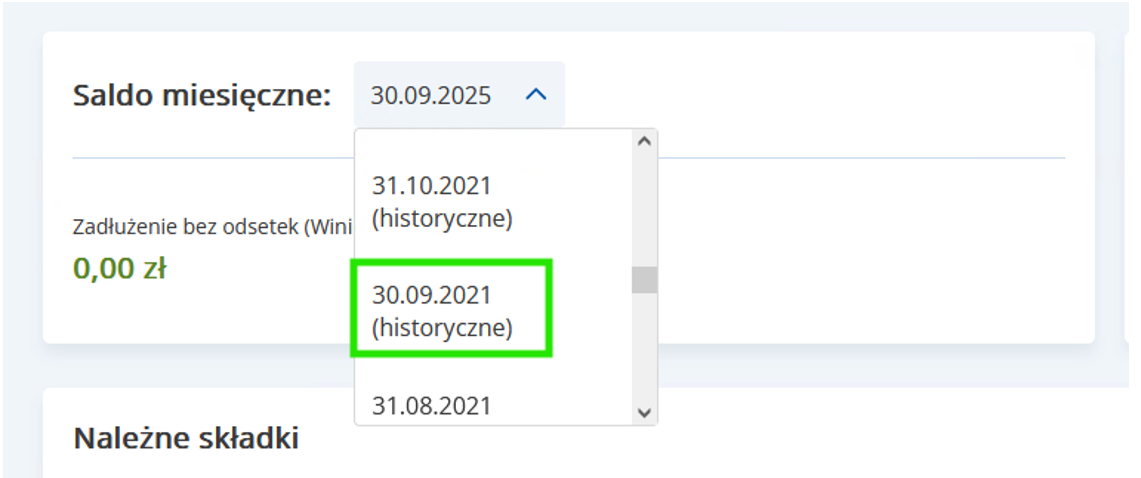
Po wybraniu odpowiedniego zakresu, historyczne wpłaty pojawiają się w sekcji Wpłaty i są oznaczone ikonką oraz dopiskiem (historyczne).
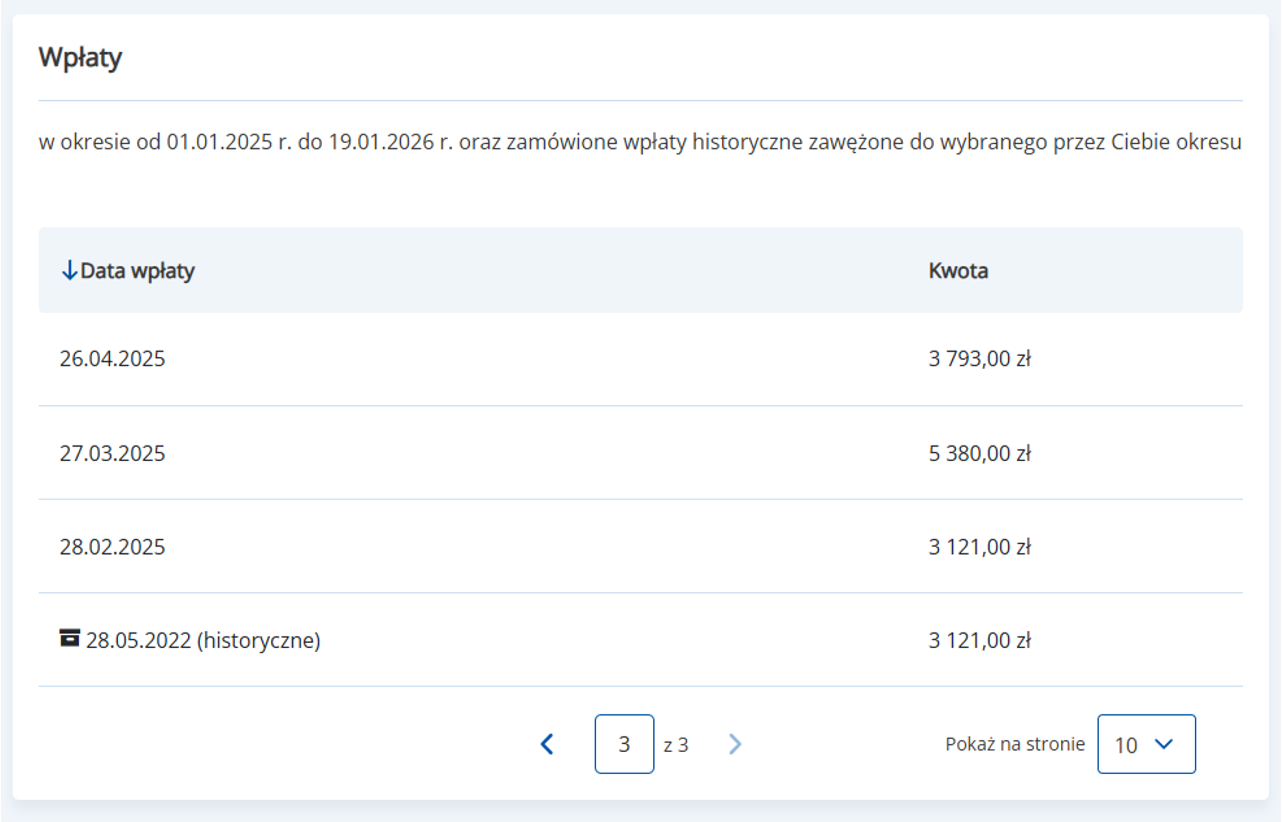
Nad tabelą z danymi prezentowana jest etykieta informująca o zasadach prezentacji danych. W sekcji wyświetlane są bieżące wpłaty oraz dodatkowo wpłaty wyłącznie z okresu zamówionego przez użytkownika.
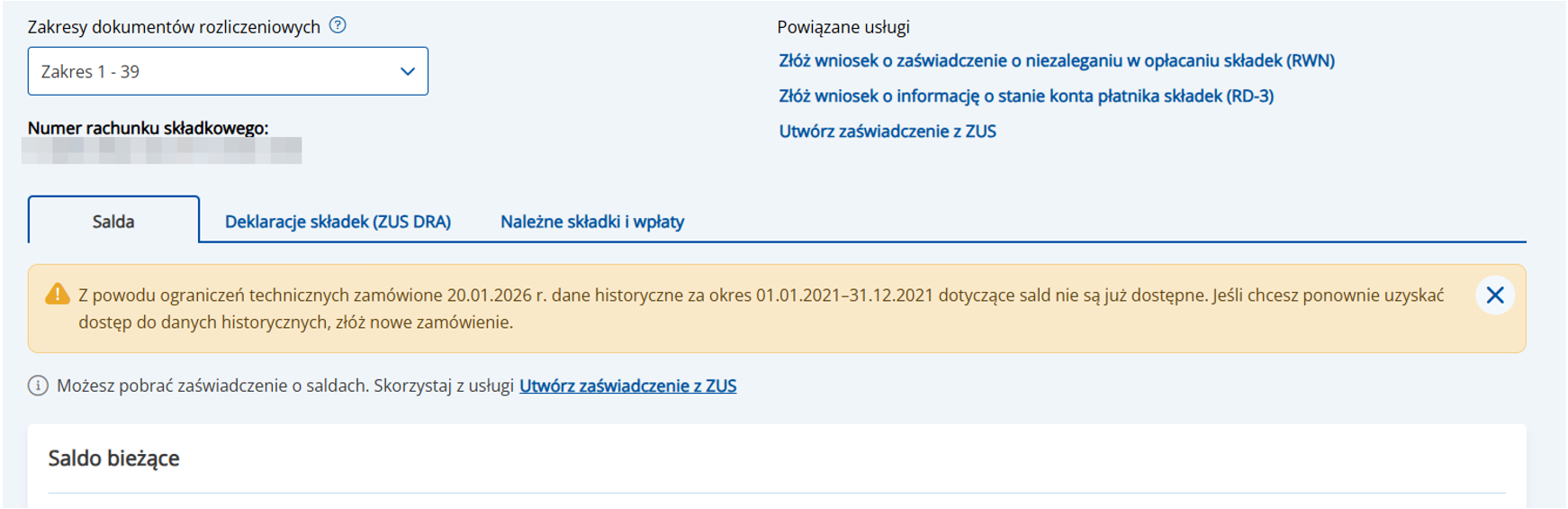
W przypadku, gdy klient miał zamówione dane, a w czasie ich dostępności, zostanie zrealizowane zamówienie tych danych (WRI, DRA, SAP) innym kanałem niż eZUS (w tym przez instytucje zewnętrzne), użytkownik otrzyma komunikat z informacją o "uszkodzeniu danych" i konieczności ich ponownego zamówienia celem ich prezentacji.
Komunikat:
Możliwa jest także sytuacja, że dla danego podmiotu/klienta zostaną złożone zlecenia poprzez kanał eZUS i inny np. przez instytucje zewnętrzne tego samego dnia. System zrealizuje ostatnie zamówienie danych na dany typ danych.
Jeżeli ostatnie zamówienia WRI, DRA, SAP są klienta eZUS - zamówienie zostanie zrealizowane dla niego, jeżeli ostatnie zamówienie wskazanych danych zostanie zgłoszone przez np. instytucje, wówczas ono zostanie skutecznie przeprocesowane.
-
-
-
Powiadomienia dotyczące zamawiania danych historycznych
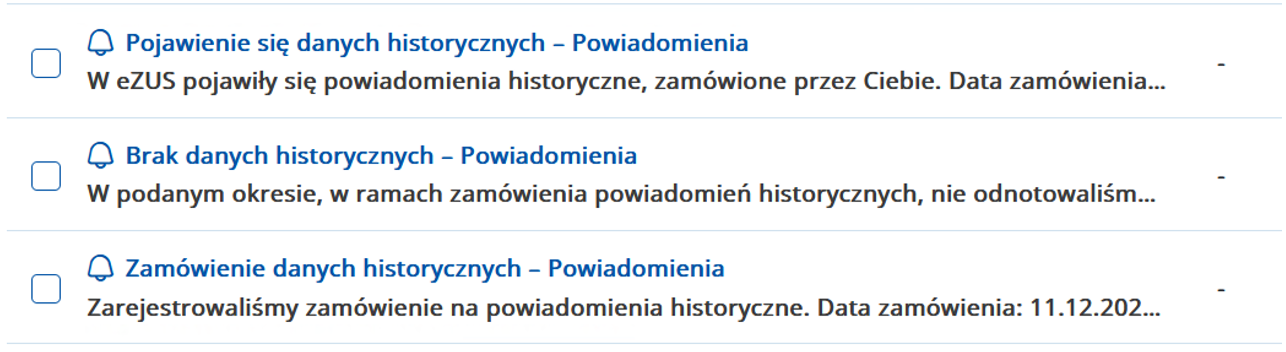
Po złożeniu zamówienia na dane historyczne w systemie eZUS, użytkownik otrzymuje zestaw automatycznych powiadomień informujących o statusie realizacji zamówienia:
-
Zamówienie danych historycznych - to pierwsze powiadomienie potwierdzające, że zamówienie zostało poprawnie zarejestrowane w systemie.
-
Brak danych historycznych (opcjonalnie) - jeżeli w wybranym okresie nie ma żadnych danych spełniających kryteria zamówienia, użytkownik otrzymuje powiadomienie o braku dostępnych danych.
-
Pojawienie się danych historycznych - gdy dane spełniające kryteria zamówienia zostaną wygenerowane i udostępnione w systemie, użytkownik otrzymuje powiadomienie informujące o ich dostępności.
W przypadku, gdy zamówienia dokona instytucja zewnętrzna, użytkownik nie otrzyma powiadomienia w związku ze zleceniem.
Realizacja zlecenia złożonego przez instytucję zewnętrzną również nie generuje powiadomienia w eZUS. W wiadomościach klient ma jedynie własne zamówienia.
-