-
Lista
-
Zmiana Adresu e-mail oraz Numeru telefonu
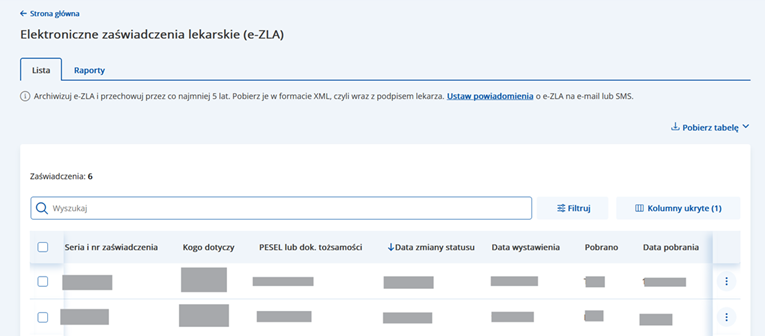
Wchodząc w zakładkę Lista, Użytkownikowi wyświetla się infotip o treści Archiwizuj e-ZLA i przechowuj przez co najmniej 5 lat. Pobierz je w formacie XML, czyli wraz z podpisem lekarza. Pobranie zmieni także datę pobrania na aktualną. Ustaw powiadomienia o e-ZLA na e-mail lub SMS.

Klikając w odnośnik Ustaw powiadomienia , Użytkownik zostaje przeniesiony do ekranu Powiadomienia e-mail, SMS w Ustawieniach, gdzie Użytkownik może zmienić Adres e-mail i Numer telefonu.

-
Struktura tabeli Lista
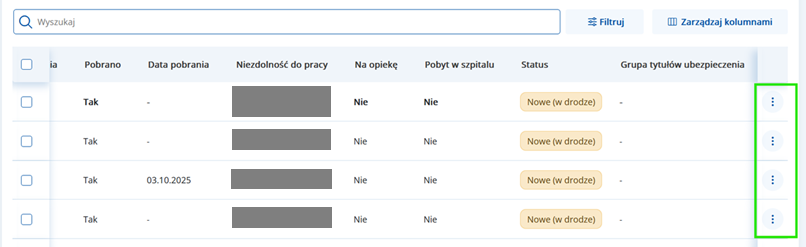
Pod infotipem znajduje się lista zaświadczeń w tabeli zawierającej następuje atrybuty:
- Seria i nr zaświadczenia
- Kogo dotyczy
- PESEL lub dok. tożsamości
- Data zmiany statusu
- Data wystawienia
- Data pobrania
- Pobrano
- Niezdolność do pracy
- Na opiekę (w dokumentacji Czy na opiekę)
- Pobyt w szpitalu
- Status
- Grupa tytułów ubezpieczenia
-
Informacje nad tabelą
Nad tabelą wyświetlane są następujące informacje:
-
Zaświadczenia: – liczba wszystkich pozycji listy

-
Nieprzeczytane: – liczba zaświadczeń nieprzeczytanych

-
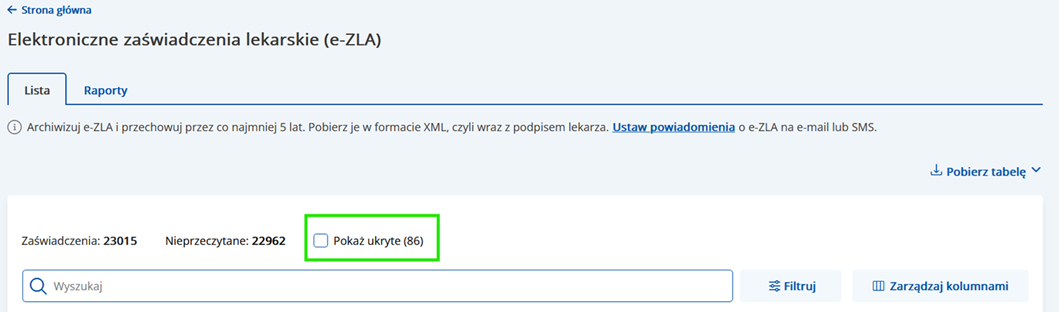
Pole wyboru Pokaż ukryte – po kliknięciu w ten checkbox wyświetlają się zaświadczenia ukryte

-
Pole Wyszukaj

-
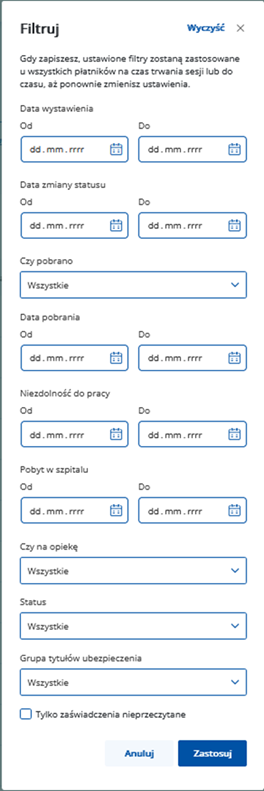
Pole Filtruj

Użytkownik może filtrować po następujących atrybutach:
- Data wystawienia,
- Data zamiany statusu,
- Data pobrania,
- Czy pobrano,
- Niezdolność do pracy,
- Pobyt w szpitalu,
- Czy na opiekę,
- Status,
- Grupa tytułów ubezpieczenia.
-
-
Pole Zarządzaj kolumnami

-
Pole Pobierz tabelę
Tabela może zostać pobrana w formatach: .txt, .csv, .xlsx, .pdf, .csv (wersja poprzednia, zgodna z NPI). Tabela zostaje pobrana w widoku listy wybranym przez użytkownika (uwzględniającym sortowanie, filtrowanie i zarządzenie kolumnami)

-
-
Nowe zaświadczenia na liście
Zaświadczenia pojawiające się jako nowe na liście oraz ze zmienionym statusem będą oznaczone pogrubioną czcionką.
Wejście w szczegóły pozycji spowoduje, że straci ona wyróżnienie przypisane nowej sprawie i będzie prezentowana normalną czcionką.

-
Status
Zaświadczenia na liście mogą mieć następujące statusy:
-
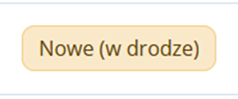
Nowe (w drodze do ZUS)
-
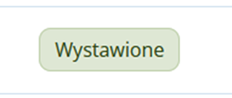
Wystawione
-
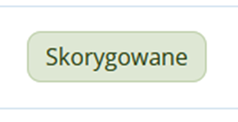
Skorygowane
-
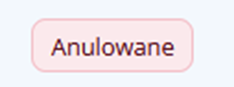
Anulowane
-
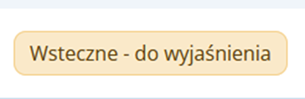
Wsteczne – do wyjaśnienia
-
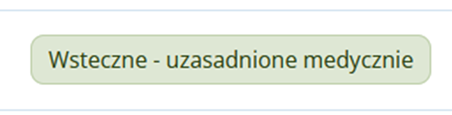
Wsteczne – uzasadnione medycznie
-
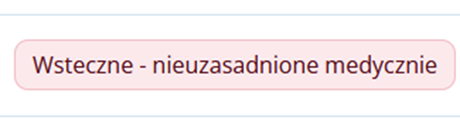
Wsteczne – nieuzasadnione medycznie
-
-
Menu kontekstowe
Użytkownik przechodzi do menu kontekstowego danego zaświadczenia klikając w trzy kropki znajdujące się na końcu danego wiersza
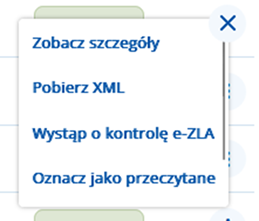
W menu kontekstowym dostępne są akcje:
-
Zobacz szczegóły (dostępne dla wszystkich statusów)
Wywołuje ekran "Szczegóły zaświadczenia lekarskiego [nazwisko i imię]":
dla dokumentów typu ZLA i ZLA/K.
-
Ekran Szczegóły zaświadczenia lekarskiego [ nazwisko i imię]
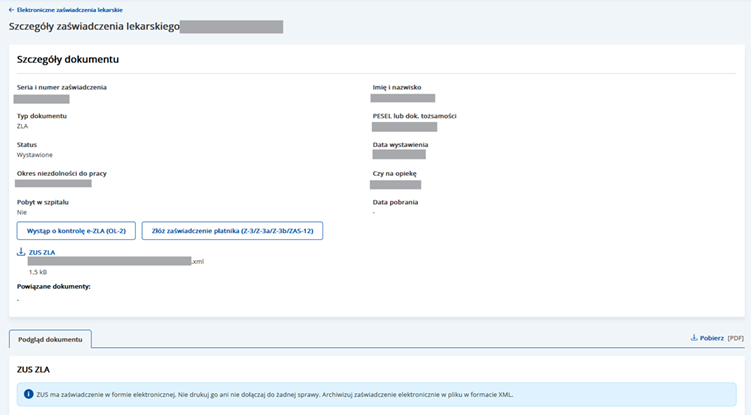
Ekran Szczegóły zaświadczenia lekarskiego [ nazwisko i imię] podzielony jest na dwie podsekcje:
-
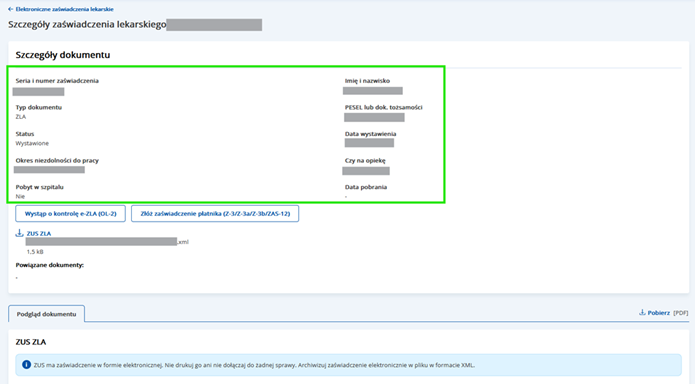
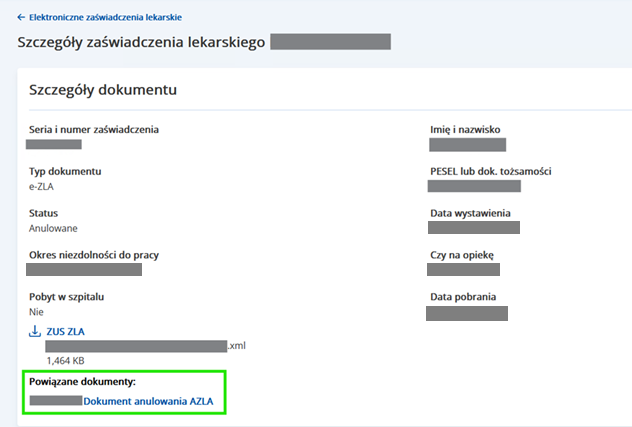
Szczegóły dokumentu
Sekcja zawiera następuje informacje:
- Seria i numer zaświadczenia
- Typ dokumentu
- Status
- Okres niezdolności do pracy
- Pobyt w szpitalu
- Nazwisko i imię
- PESEL lub dok. tożsamości
- Data wystawienia
- Czy na opiekę
- Data pobrania
Sekcja ta dodatkowo zawiera przyciski (w zależności od statusu ZLA):
-
Wystąp o kontrolę e-ZLA
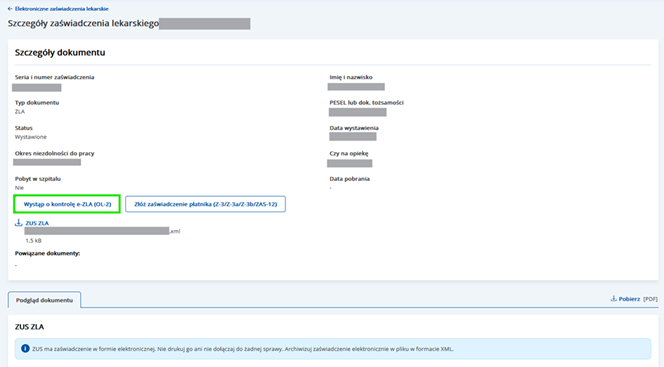
Klikając w przycisk Wystąp o kontrolę e-ZLA Użytkownik przechodzi do kreatora OL-2.
Przycisk dostępny tylko dla zaświadczeń o statusie Wystawione.
-
Złóż zaświadczenie płatnika (Z-3/Z-3a/Z-3b/ZAS-12)
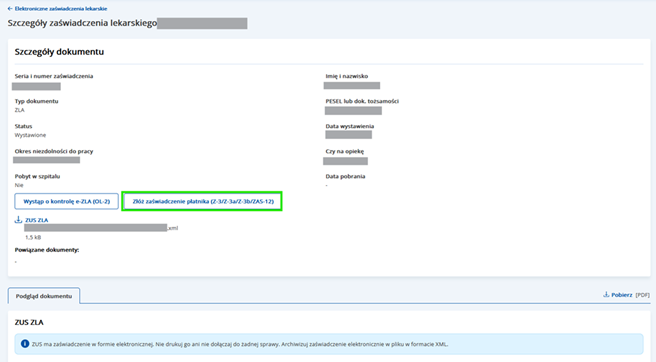
Klikając w przycisk Złóż zaświadczenie płatnika (Z-3/Z-3a/Z-3b/ZAS-12) Użytkownik przechodzi do właściwego kreatora. Przycisk dostępny dla zaświadczeń o statusie: Wystawione, Anulowane, Skorygowane, Wsteczne – uzasadnione medycznie, Wstecznie – nieuzasadnione medycznie, Wsteczne – do wyjaśnienia.
-
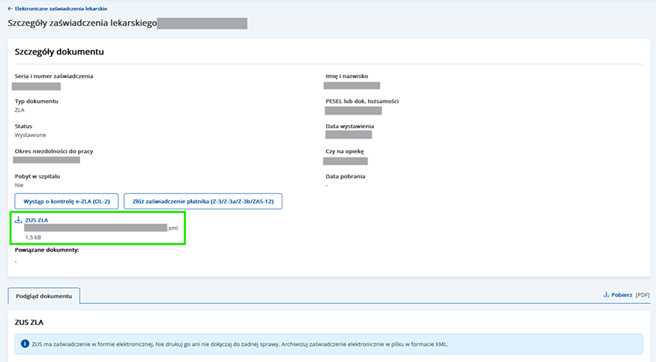
Przycisk pobrania dokumentu w formacie XML
-
Powiązane dokumenty:
W tym polu występują odnośniki do powiązanych dokumentów. Zawartość tego pola zależy od statusu e-ZLA, czyli:
-
Dla zaświadczeń w drodze pole jest puste
-
Dla statusu Wystawione:
Jeśli zaświadczenie jest wystawione w miejscu anulowanego. to powiązanymi dokumentami są zaświadczenie „Anulowane” oraz AZLA.
- Jeśli prowadzone jest postępowanie wyjaśniające dotyczące medycznego uzasadnienia wystawienia zaświadczenia wstecznego to powiązanym dokumentem jest zaświadczenie „Wsteczne do wyjaśnienia” a jeśli to postępowanie zostało zakończone pozytywnie – „Wsteczne uzasadnione medycznie” a jeśli zostało zakończone negatywnie - „Wsteczne nieuzasadnione medycznie”
-
Dla statusu Anulowane powiązanymi dokumentami są:
AZLA
-
Zaświadczenie „Wystawione” w miejsce anulowanego (jeśli wystawiono)
-
jeśli prowadzone jest postępowanie wyjaśniające dotyczące medycznego uzasadnienia wystawienia zaświadczenia wstecznego to powiązanym dokumentem jest zaświadczenie „Wsteczne do wyjaśnienia” a jeśli to postępowanie zostało zakończone pozytywnie – „Wsteczne uzasadnione medycznie” a jeśli zostało zakończone negatywnie - „Wsteczne nieuzasadnione medycznie”
-
Skorygowane ZLA/K
-
Dla statusu Skorygowane powiązanym dokumentem jest Zaświadczenie skorygowane ZLA/K
-
Dla statusów Wsteczne – uzasadnione medycznie, Wsteczne – nieuzasadnione medycznie , Wsteczne – do wyjaśnienia powiązanym dokumentem jest zaświadczenie „Wystawione” Dla każdego zaświadczenia wstecznego może nie być powiązania z wystawionym, jeśli zaświadczenie było wydane jedynie na okres wsteczny.
-
-
Zakładka Podgląd dokumentu
Zakładka Podgląd dokumentu wyświetla podgląd formularza zaświadczenia.
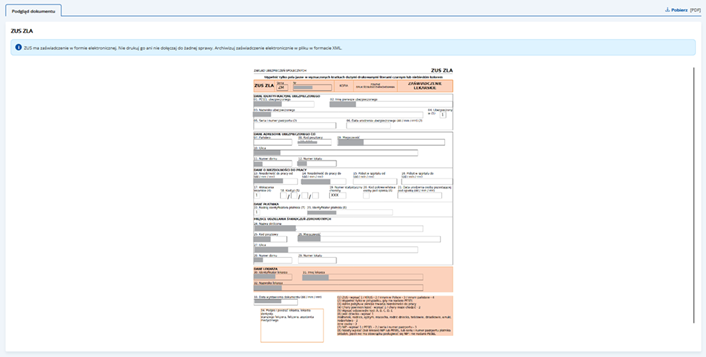
Nad podglądem znajduje się infotip o treści:

Oraz opcja Pobierz[PDF]

Użytkownik ma możliwość powrotu ze szczegółów do ekranu Elektroniczne zaświadczenia lekarskie (e-ZLA) klikając w przycisk Elektroniczne zaświadczenie lekarskie znajdujący się w lewym górnym rogu

-
Pobierz XML (dostępne dla wszystkich statusów)
Umożliwia Użytkownikowi pobranie danych zaświadczenia do pliku XML i zapisanie pliku na urządzeniu użytkownika.
-
Wystąp o kontrolę e-ZLA (dostępne dla statusu: Wystawione)
Umożliwia Użytkownikowi przejścia do procesu składania dokumentu OL-2.
-
Złóż zaświadczenie płatnika (dostępne dla wszystkich statusów oprócz Anulowane oraz Nowe w drodze)
Umożliwia Użytkownikowi przejście do kreatora zaświadczenia Z-3, Z-3a, Z-3b oraz ZAS-12.
-
Oznacz jako przeczytane (dostępne dla wszystkich statusów)
Umożliwia Użytkownikowi usunięcie wyróżnienia bez wchodzenia w szczegóły zaświadczeń.
-
Ukryj (dostępne dla wszystkich statusów)
Kliknięcie przez Użytkownika w Ukryj powoduje włączenie opcji ukrywania.
Jeżeli użytkownik ukrył zaświadczenie za pomocą Ukryj, obok informacji o liczbie zaświadczeń pojawia się checkbox Pokaż ukryte – po jego zaznaczeniu w tabeli są widoczne tylko zaświadczenia oznaczone jako ukryte.
-
-
-
-
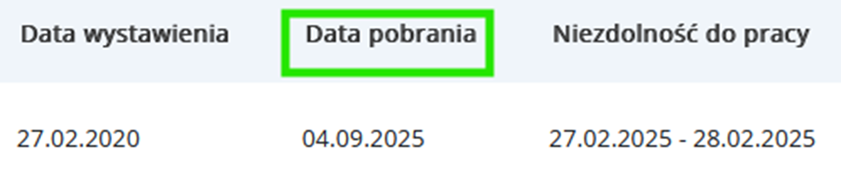
Data pobrania
Atrybut Data pobrania informuje, kiedy płatnik pobrał zaświadczenie w formacie XML – czyli wybierając opcję Pobierz XML z menu kontekstowego czy pobierając plik XML ze strony Szczegółów zaświadczenia. Data pobrania odpisuje się również, gdy został wygenerowany raport e-ZLA. Ponowne pobrania lub wygenerowanie nadpisuje datę poprzednią.
-
Pasek z dostępnymi funkcjami po zaznaczeniu checkbox’u.
Po zaznaczeniu checkboxa dostępnego po lewej stronie wiersza każdego zaświadczenia, Użytkownikowi pojawia się pasek z dostępnymi funkcjami: Ukryj i Oznacz jako przeczytane, Pobierz CSV oraz Pobierz XML [.zip].
Po zaznaczeniu przez Użytkownika przynajmniej jednego wiersza, nie są już widoczne opcje wyszukiwania, filtrowania oraz zarządzania kolumnami.
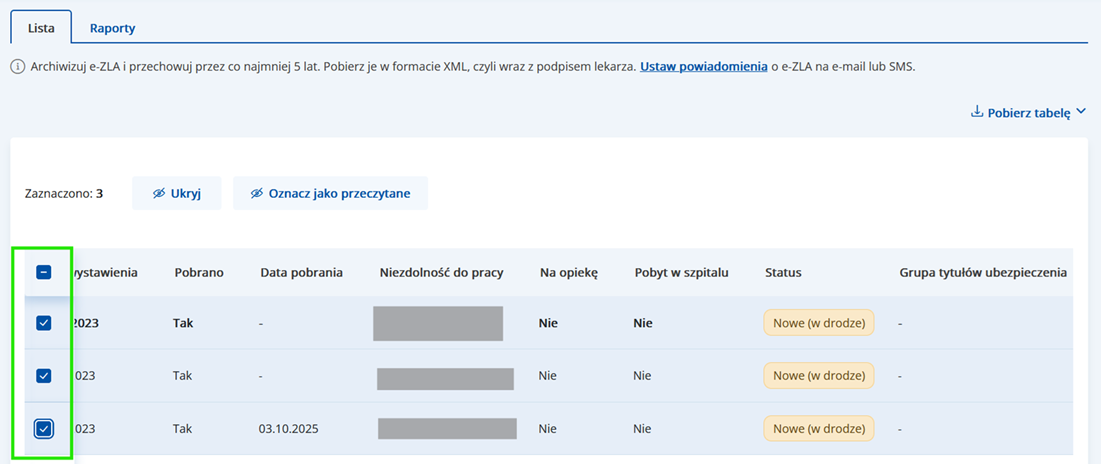
Dostępne akcje:
-
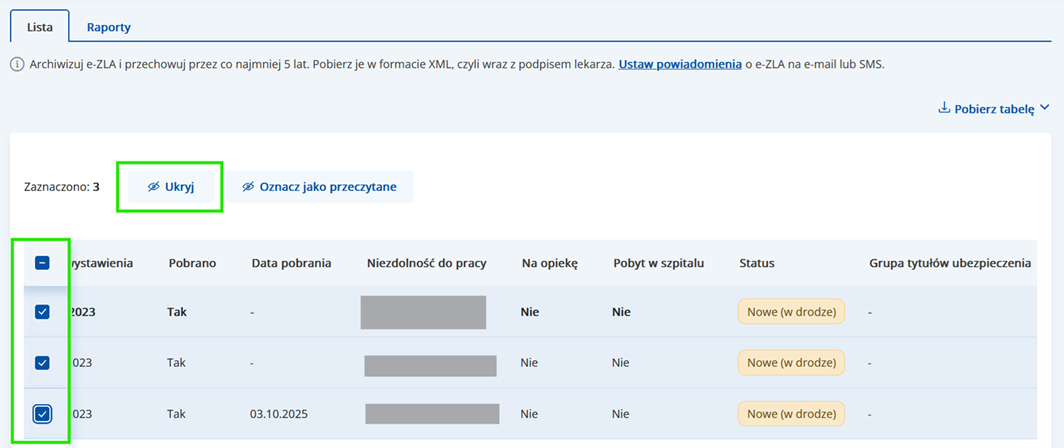
Ukryj
Opcja Ukryj jest dostępna tylko dla zaświadczeń, które nie wyświetlają się po zaznaczeniu checkboxa w sekcji Pokaż ukryte.
-
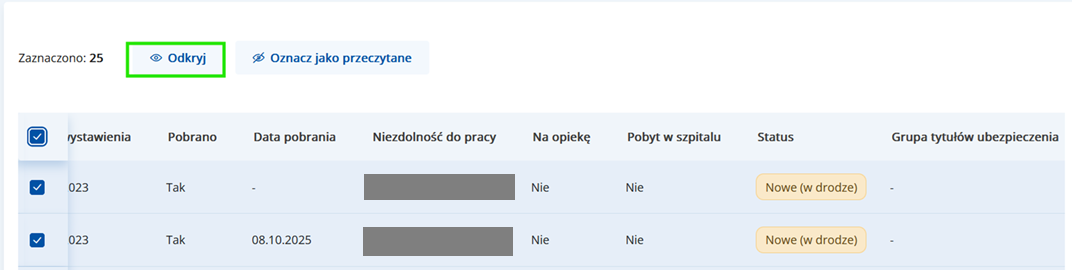
Odkryj
W celu wyświetlenia się na wcześniej wspominanym pasku opcji Odkryj Użytkownik najpierw zaznacza checkbox Pokaż ukryte

Na liście pokazują się wtedy ukryte zaświadczenia.
-
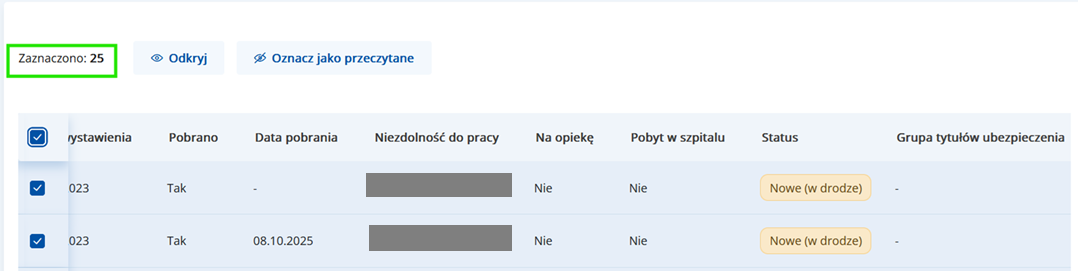
Zaznaczono:
Zaznaczono: pokazuje liczbę zaświadczeń, przy których których Użytkownik zaznaczył checkboxy.
-
Oznacz jako przeczytane
W celu wyświetlenia się na wcześniej wspominanym pasku opcji Oznacz jako przeczytane Użytkownik zaznacza checkbox przy zaświadczeniu, które nie zostało jeszcze przeczytane (wyświetla się w pogrubionej czcionce).
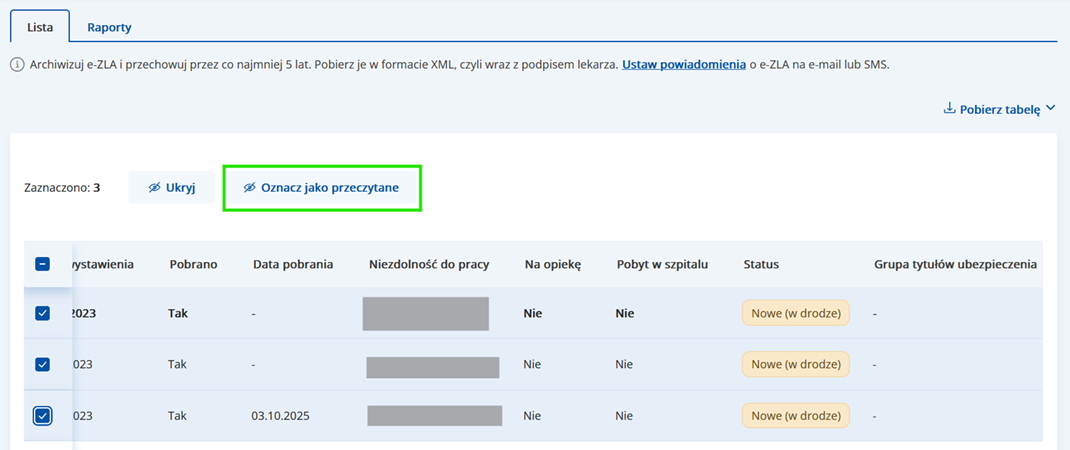
Po kliknięciu Oznacz jako przeczytane zaznaczone zaświadczenia przestają się wyświetlać w pogrubionej czcionce.
-
-
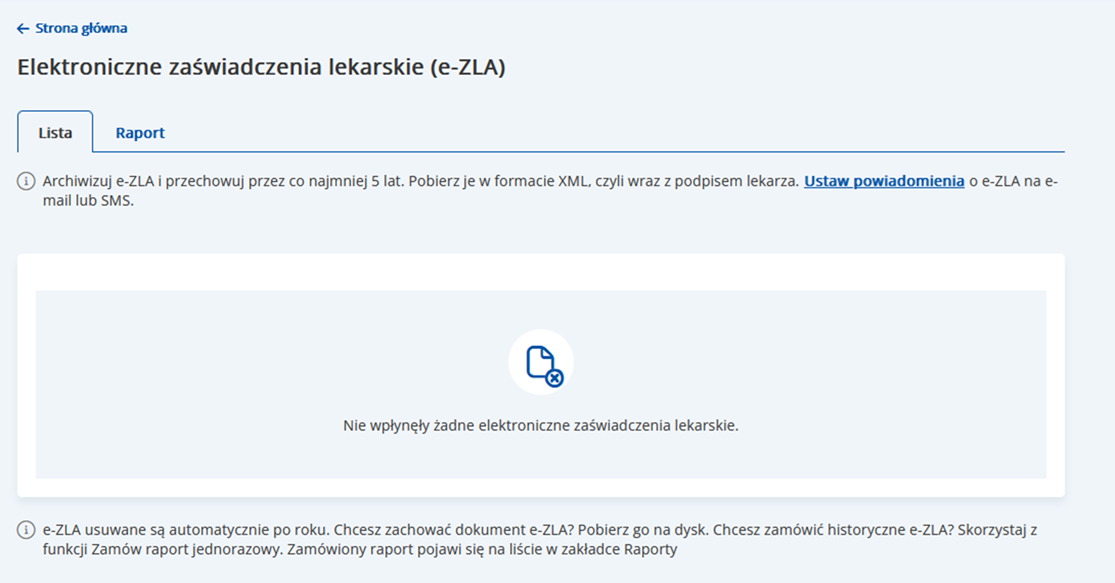
Widok listy, gdy na koncie Użytkownika nie ma żadnych zaświadczeń
-
Powrót do strony głównej
Klikając w przycisk Strona główna znajdujący się w lewym górnym rogu ekranu Użytkownik wraca do Strony Głównej portalu eZUS.

-
Zmiana Adresu e-mail oraz Numeru telefonu