-
Raporty
Użytkownik przechodzi do widoku Raporty klikając w zakładkę Raporty

-
Przejdź do instrukcji
Pod zakładkami Użytkownikowi wyświetla się informacja o treści

Klikając w podlinkowane zdanie Przejdź do instrukcji, Użytkownik przechodzi do strony, na której znajduje się instrukcja do tworzenia zbiorczych raportów e-ZLA.

-
Grupa tytułów ubezpieczenia
Nad sekcją Harmonogram i pobieranie raportów cyklicznych e-ZLA znajduje się lista rozwijana Grupa tytułów ubezpieczenia, z której użytkownik może wskazać czy kolejne sekcje mają prezentować dane dotyczące: Świadczeniobiorców, Pracowników, kategorii Dla ZUS czy opcji Wszystkie. Widok zbiorczy prezentuje harmonogram dla każdej grupy oraz widok tabeli (zaprezentowany poniżej).

-
Harmonogram i pobieranie raportów cyklicznych e-ZLA
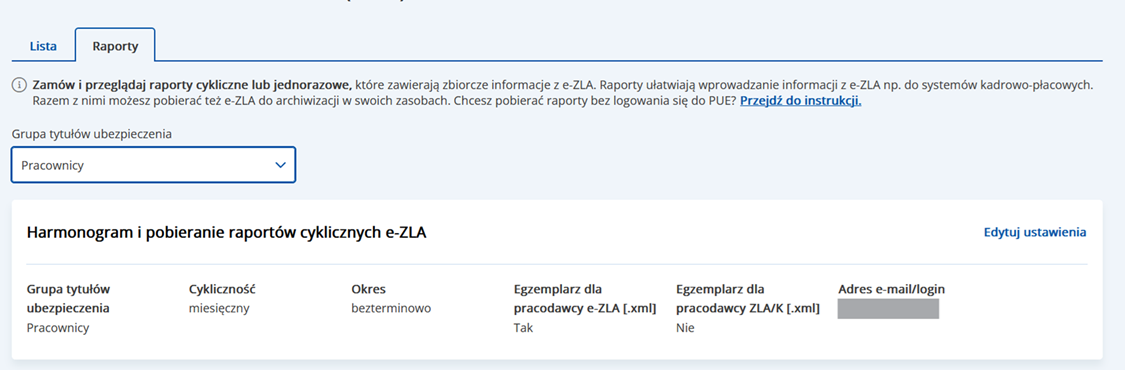
Sekcja Harmonogram i pobieranie raportów cyklicznych e-ZLA zawiera następujące informacje:
-
Grupa tytułów ubezpieczenia
-
Cykliczność (czy raport jest codzienny, tygodniowy, miesięczny)
-
Okres (w jakim ma być generowany raport)
-
Egzemplarz dla Pracodawcy e-ZLA
-
Egzemplarz dla Pracodawcy ZLA/L [.xml]
-
Adres e-mail/login (na jaki wysłana jest informacja o wygenerowaniu raportu)
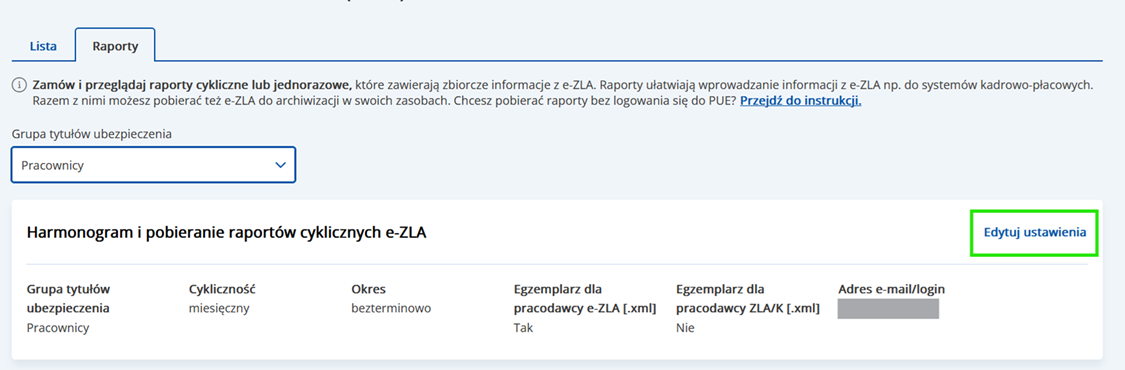
Klikając w przycisk Edytuj ustawienia Użytkownikowi wyświetla się okno, na którym może edytować dane harmonogramu.
-
-
Przycisk Edytuj Ustawienia
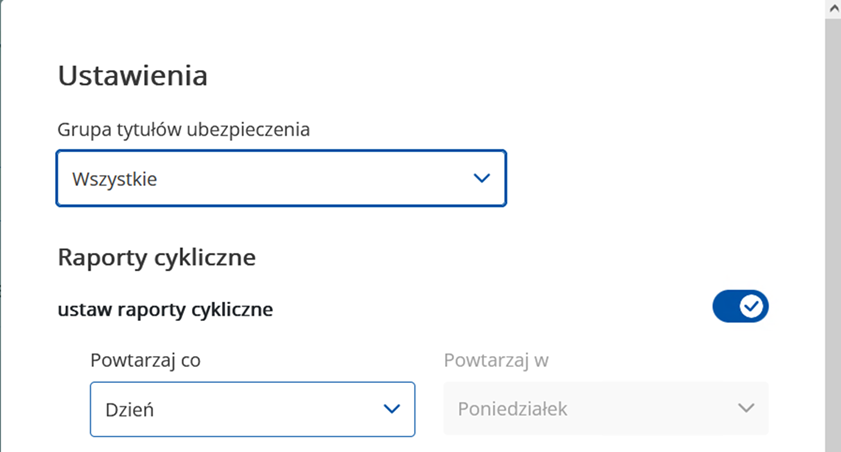
Po kliknięciu w przycisk Edytuj ustawienia Użytkownikowi wyświetla się pop-up Ustawienia.
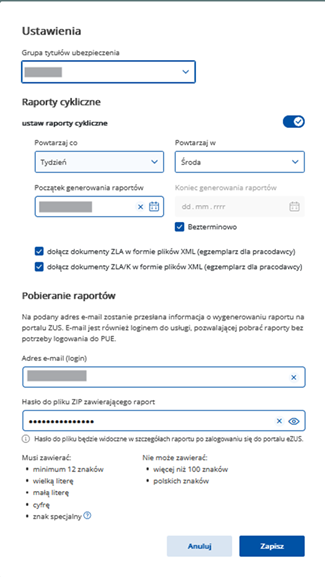
Nad sekcjami wyświetla się lista rozwijana z Grupą tytułu ubezpieczenia:
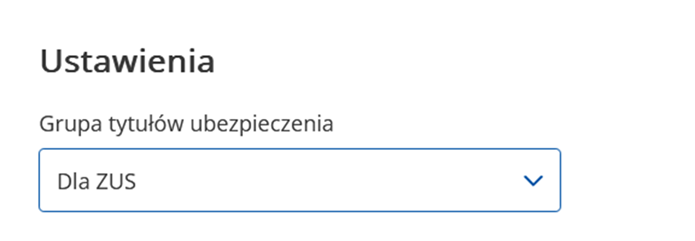
Pop-up Ustawienia podzielony jest na sekcje:
- Raporty cykliczne
- Pobieranie raportów
-
Raporty cykliczne
W sekcji Raporty cykliczne zawarte są pola:
-
switch ustaw raporty cykliczne
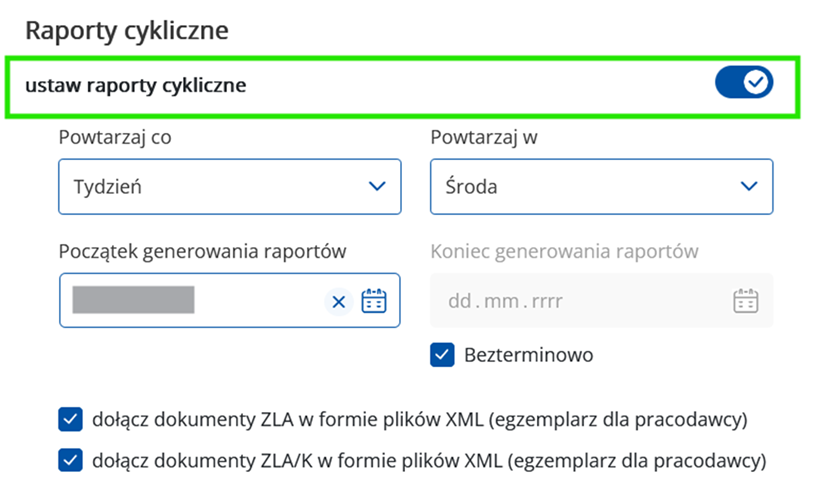
Użytkownik wybiera switchem czy generowany będzie raport cykliczny.
-
Powtarzaj co
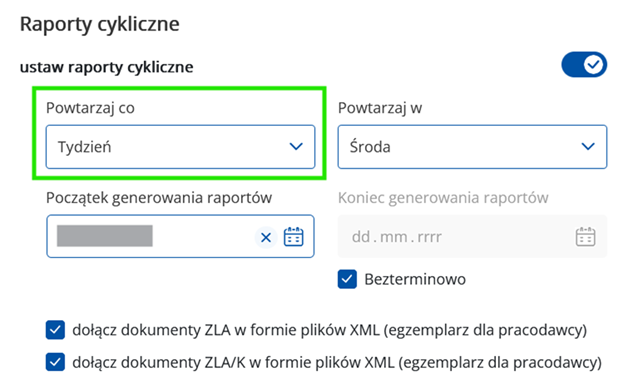
Możliwość wyboru z listy rozwijanej wartości: Dzień, Tydzień, Miesiąc
-
Powtarzaj w
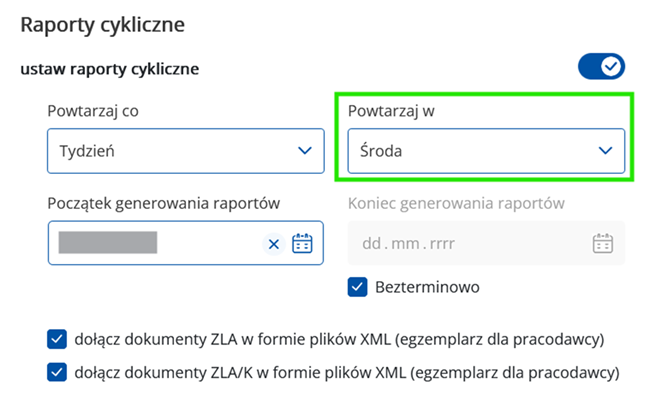
Możliwe opcje do wyboru z listy zależą od wcześniejszego wyboru wartości w polu Powtarzaj co:
- dla Dzień i Miesiąc: pole wyszarza się
- dla Tydzień - dni tygodnia
-
Początek generowania raportów
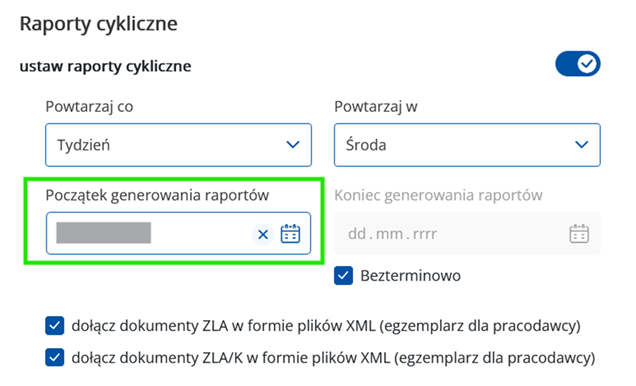
W polu Początek generowania raportów użytkownik wybiera datę początku generowania raportów z kalendarza.
-
Koniec generowania raportów
W polu Koniec generowania raportów Użytkownik wybiera datę końca generowania raportów. Użytkownik może również zaznaczyć checkbox Bezterminowo – raport będzie wtedy generowany bezterminowo.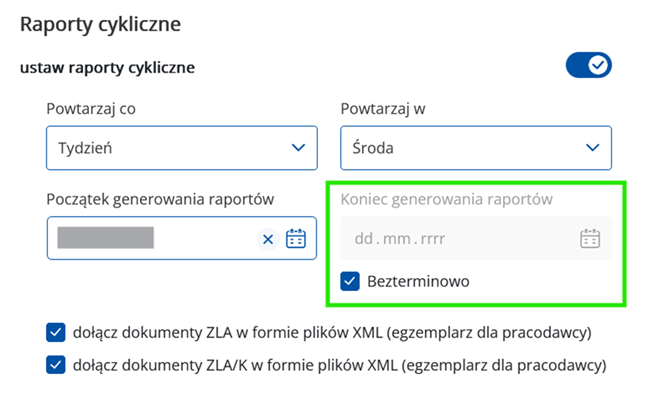

-
checkboxy: dołącz dokumenty ZLA w formie plików XML (egzemplarz dla pracodawcy) oraz dołącz dokumenty ZLA/K w formie plików XML (egzemplarz dla pracodawcy)
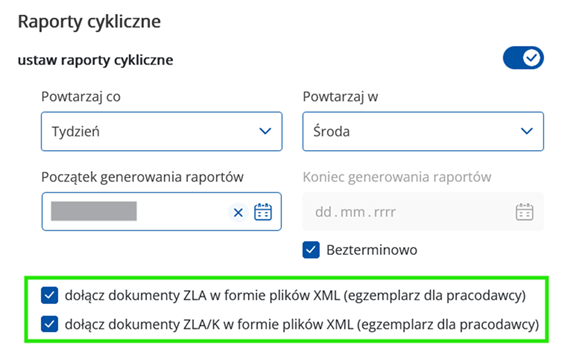
Zaznaczając jeden z tych checkboxów Użytkownik decyduje czy do raportu mają być załączone pliki zaświadczeń w formie XML.
-
-
-
Pobieranie raportów
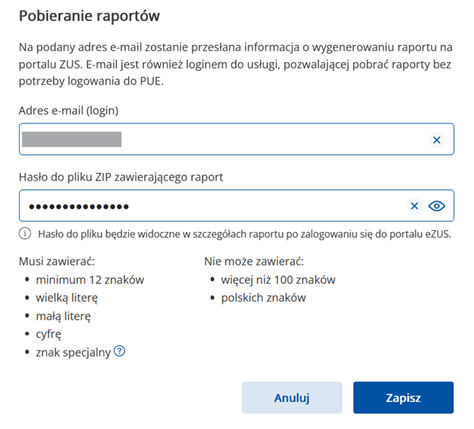
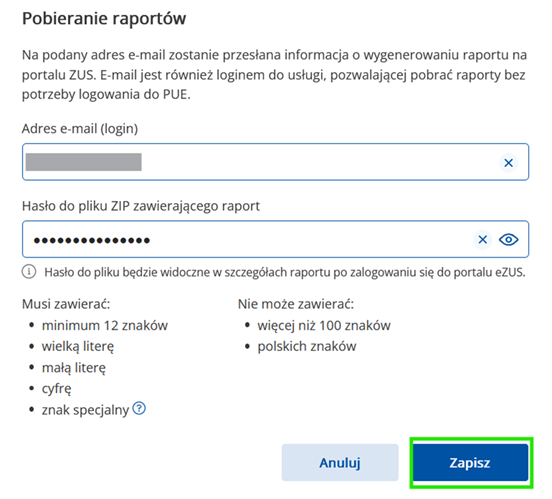
W sekcji Pobieranie raportów Użytkownik może zmienić adres e-mail oraz hasło do pliku ZIP w polach Adres e-mail (login) oraz Hasło do pliku ZIP zawierającego raport .
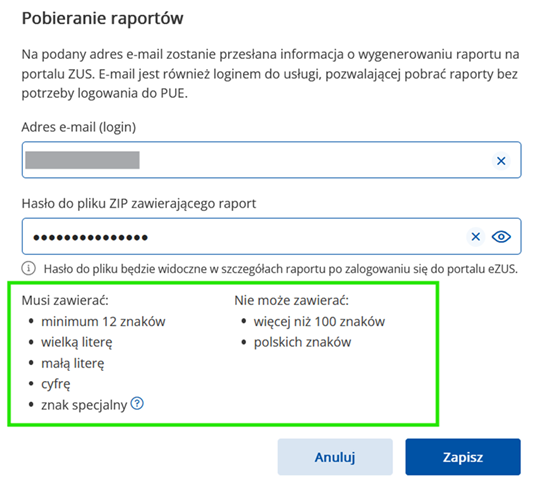
Wymagania dotyczące hasła do pliku zip znajdują się poniżej wyżej wymienionych pól:
Po zmianie wybranych parametrów Użytkownik klika w przycisk Zapisz.
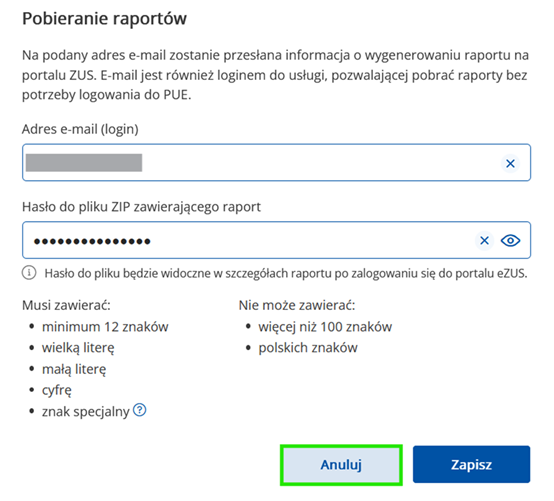
Jeżeli użytkownik nie chce zmieniać żadnych parametrów, to klika w przycisk Anuluj – zostanie wtedy przekierowany z powrotem do strony Raporty bez żadnych zmian.
-
-
Lista raportów
-
Widok tabeli
Sekcja prezentuje tabelę raportów zbiorczych (cyklicznych oraz jednorazowych)
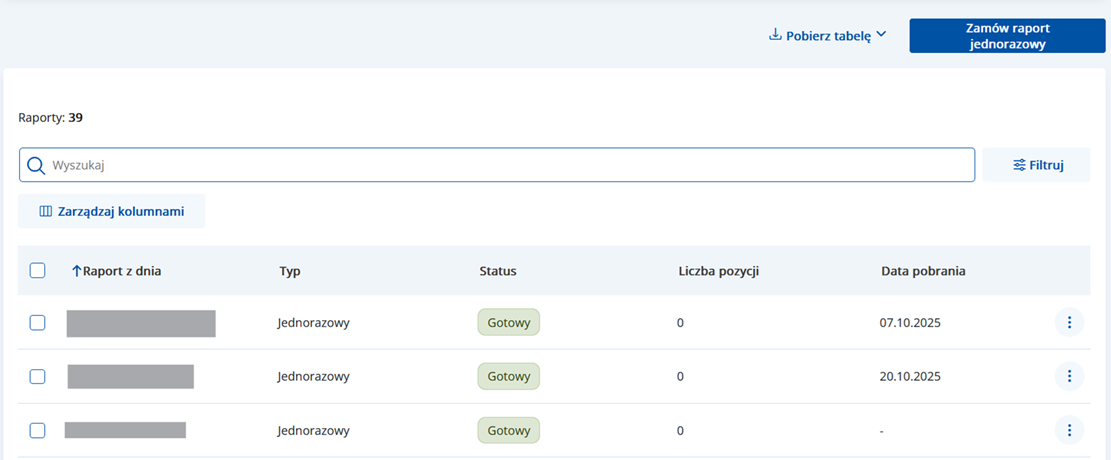
Tabela zawiera następujące kolumny:
-
Raport z dnia (data wygenerowania raportu)
-
Typ (codzienny, tygodniowy, miesięczny albo jednorazowy)
-
Status (oczekujący, błąd generowania, gotowy)
-
Liczba pozycji (liczba zaświadczeń, które znalazły się w raporcie, wyłącznie dla raportu o statusie „Gotowy”)
-
Data pobrania (data pobrania raportu)
-
-
Dostępne opcje dla tabeli
Dodatkowo sekcja prezentuje przyciski:
-
Wyszukaj

-
Filtruj

-
Zarządzaj kolumnami

-
Pobierz tabelę

-
Zamów raport jednorazowy

Dodatkowo w lewym górnym rogu występuje pole informacyjne „Raporty:”, które zawiera liczbę raportów na liście

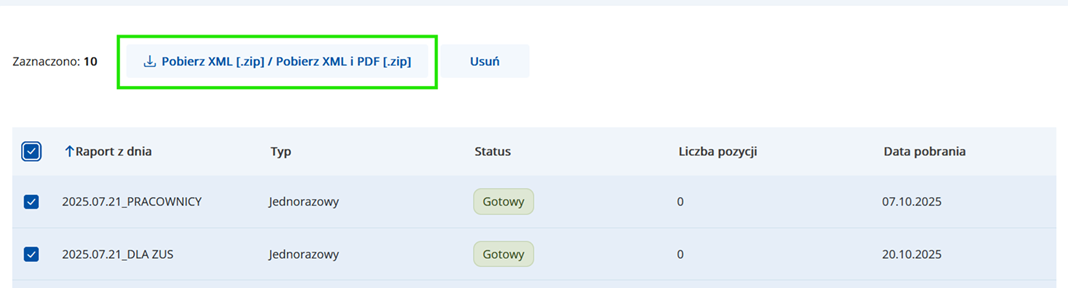
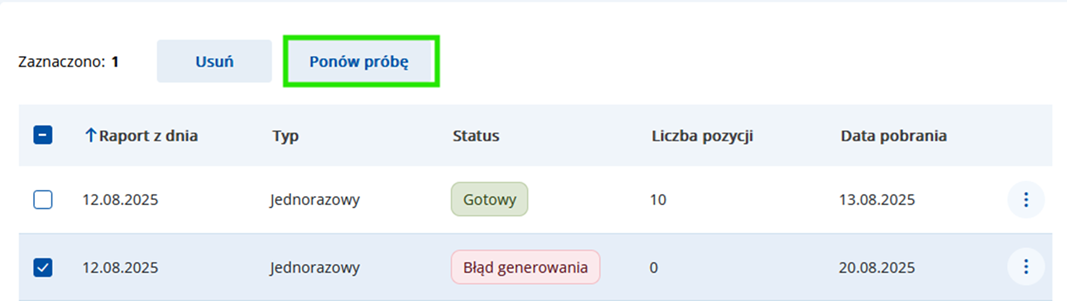
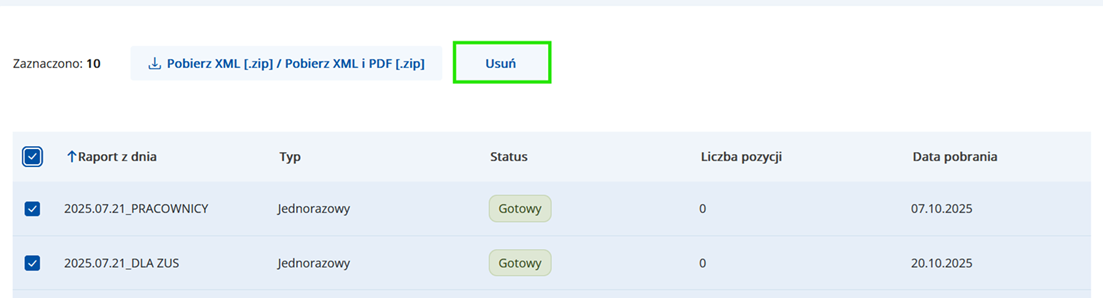
Po zaznaczeniu za pomocą checkboxa co najmniej jednej pozycji, znikają opcje: Wyszukaj, Filtruj i Zarządzaj kolumnami a w zamian pojawia się informacja o liczbie zaznaczonych pozycji listy „Zaznaczono: x”
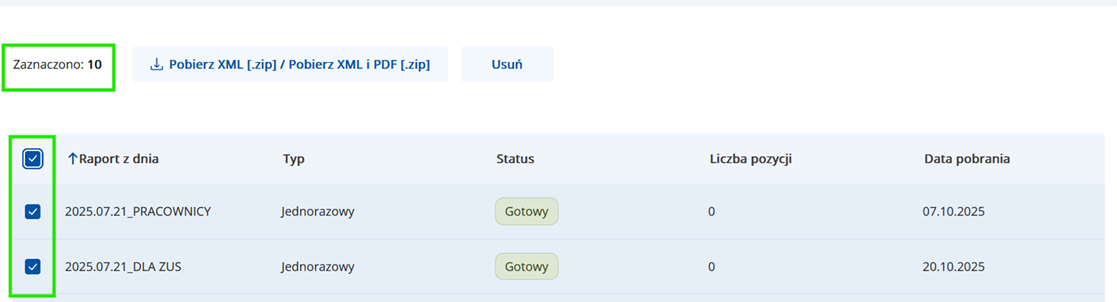
Dodatkowo na pasku pojawiają się nowe opcje:
-
Pobierz XML [.zip] /Pobierz XML i PDF [.zip]
-
Ponów próbę – dostępna dla raportów o statusie: Błąd generowania
-
Usuń – dostępna dla raportów o statusie: Błąd generowania, Oczekujący oraz Gotowy
-
-
Dostępne funkcje w menu kontekstowym dla Raportów
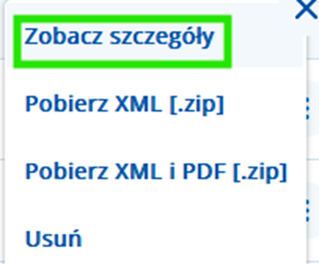
Dostępne funkcje w menu kontekstowym dla Raportów:
-
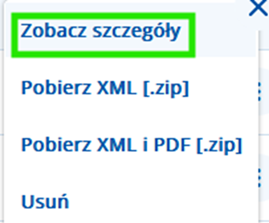
Zobacz szczegóły – wywołuje ekran „Szczegóły raportu” (dostępne dla raportów o wszystkich statusach)
-
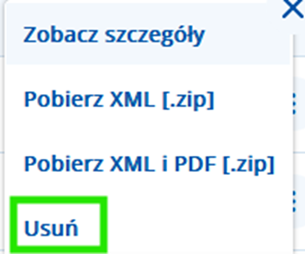
Usuń – usuwa dany raport z listy oczekujących na wygenerowanie (dostępne dla raportów o wszystkich statusach)
-
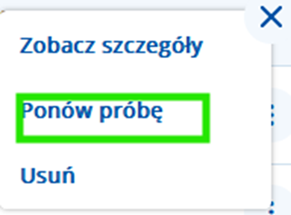
Ponów próbę – umożliwia ponowne uruchomienie generowania raportu (dostępne dla raportów o statusie Błąd generowania)
-
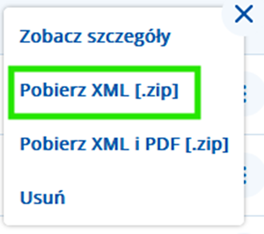
Pobierz XML [.zip] – umożliwia pobranie raportu wygenerowanego w formacie XML (dostępne dla raportów o statusie Gotowy)
-
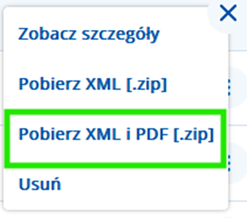
Pobierz XML i PDF [.zip] - umożliwia pobranie raportu wygenerowanego w formatach XML oraz PDF (dostępne dla raportów o statusie Gotowy oraz raportów jednorazowych)
-
-
Strona Szczegóły raportu
-
Przekierowanie do strony Szczegóły raportu
Użytkownik może zostać przekierowany do strony Szczegóły raportu z dd.mm.rrrr dla [wybrana grupa tytułów] na dwa sposoby:
-
Po wybraniu opcji Zobacz szczegóły w menu kontekstowym
-
Klikając w pole wiersza wybranego raportu
-
-
Widok strony szczegóły raportu z dd.mm.rrrr dla [wybrana grupa tytułów]
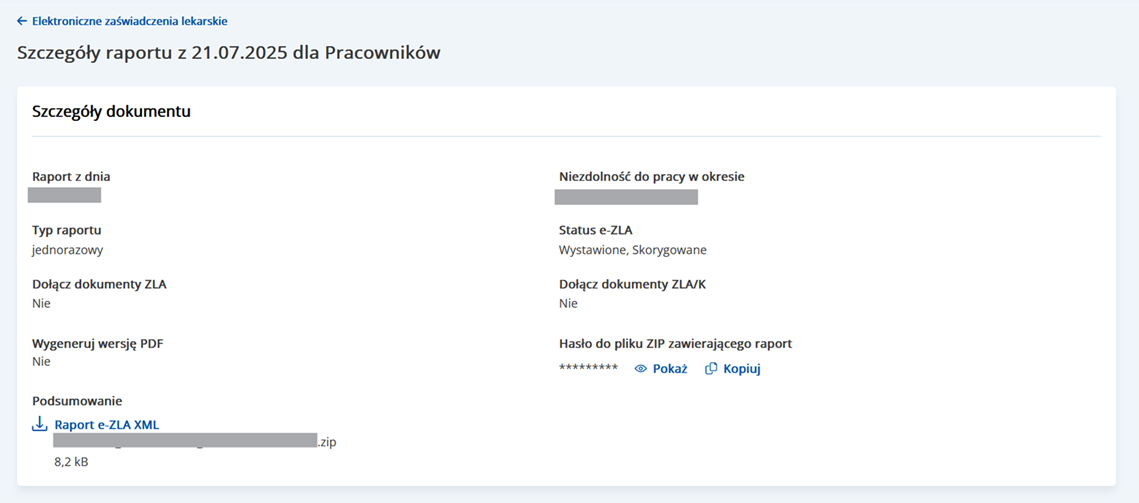
Strona Szczegóły raportu z dd.mm.rrrr dla [wybrana grupa tytułów] wyświetla następujące informacje:
Raport z dnia
- prezentuje nazwę raportu,Niezdolność do pracy w okresie - prezentuje odpowiedni zakres dat w formacie dd.mm.rrrr - dd.mm.rrrr,
Typ raportu - prezentuje cykliczność raportu (jednorazowy, codzienny, tygodniowy, miesięczny),
Status e-ZLA - statusy raportowanych zaświadczeń,
Podsumowanie - linki do pobrania plików, zawierające nazwę pliku, format oraz informację o rozmiarze plików. Linki do pobrania plików w Podsumowaniu są dostępne wyłącznie dla raportu o statusie „Gotowy”.
Dołącz dokumenty ZLA – informacja „tak” lub „nie”, oznaczająca, czy raport ma zawierać/zawiera egzemplarz zaświadczeń ZLA dla pracodawcy, w formie plików XML.
Dołącz dokumenty ZLA/K - informacja „tak” lub „nie”, oznaczająca, czy raport ma zawierać/zawiera egzemplarz zaświadczeń ZLA/K dla pracodawcy, w formie plików XML.
Wygeneruj wersję PDF - informacja „tak” lub „nie”, oznaczająca, czy raport został wygenerowany także w wersji PDF.
Hasło do pliku ZIP zawierającego raport - prezentuje hasło oraz ikonę umożliwiającą ukrycie hasła i ikonę umożliwiającą skopiowanie hasła do schowka.
-
Widok, gdy użytkownik nie ma swoim koncie żadnych raportów
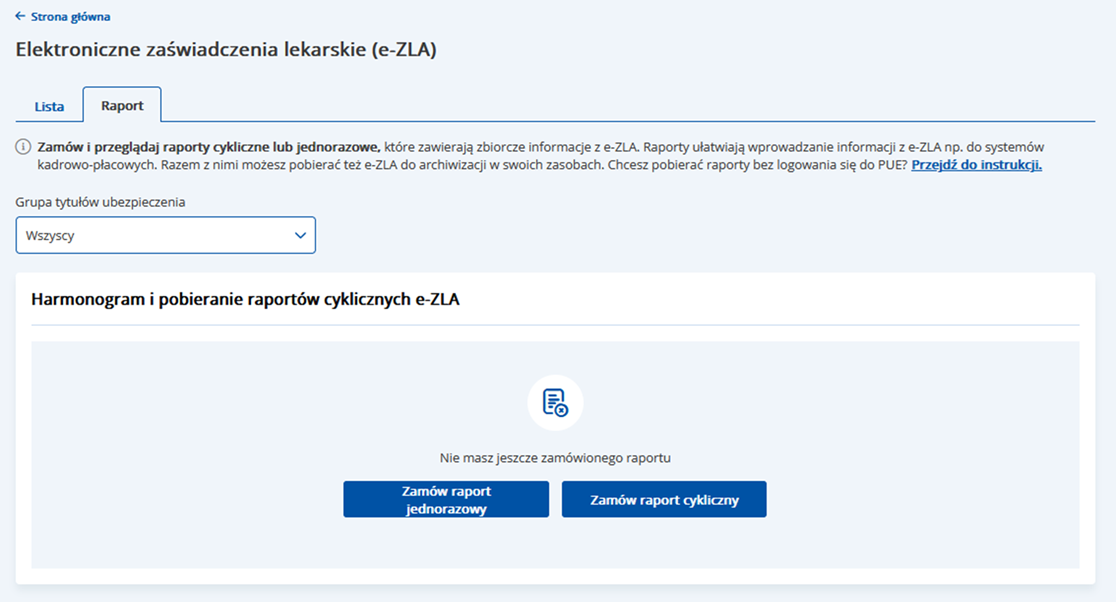
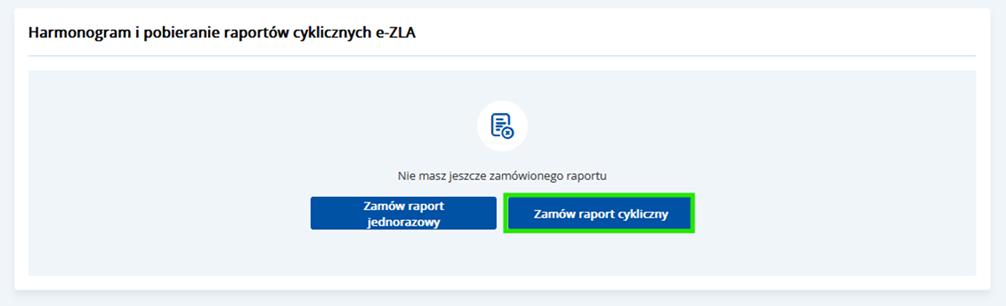
W sekcji Harmonogram i pobieranie raportów cyklicznych e-ZLA znajdują się następujące przyciski:
-
Zamów raport jednorazowy
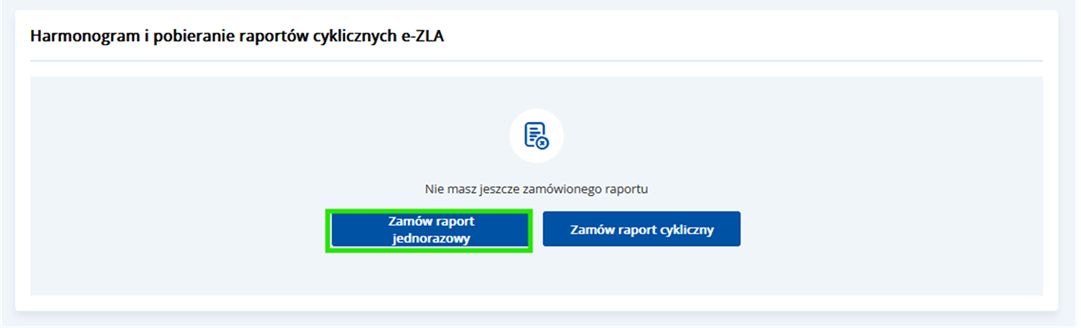
Klikając w Zamów raport jednorazowy Użytkownik przechodzi do ekranu zamawiania raportu jednorazowego.
-
Widok strony Zamów raport jednorazowy e-ZLA
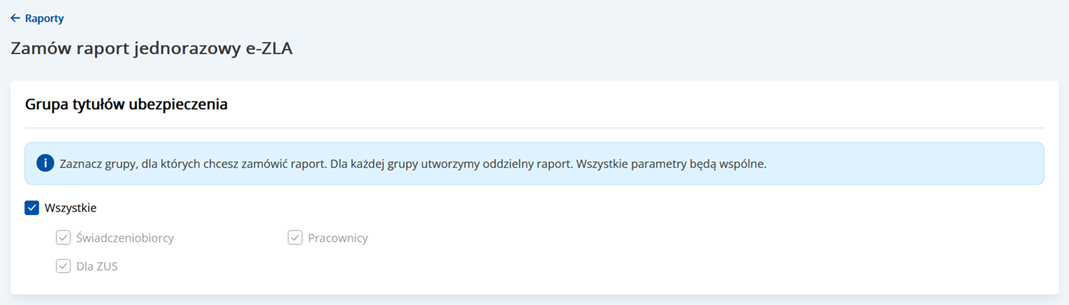
Ekran Zamów raport jednorazowy e-ZLA składa się z sekcji:
-
Grupa tytułów ubezpieczenia
W tej sekcji Użytkownik może wybrać (za pomocą zaznaczenia checkboxów) grupy tytułów ubezpieczenia, których ma dotyczyć raport:
- Świadczeniobiorcy
- Pracownicy
- Dla ZUS
- Wszyscy
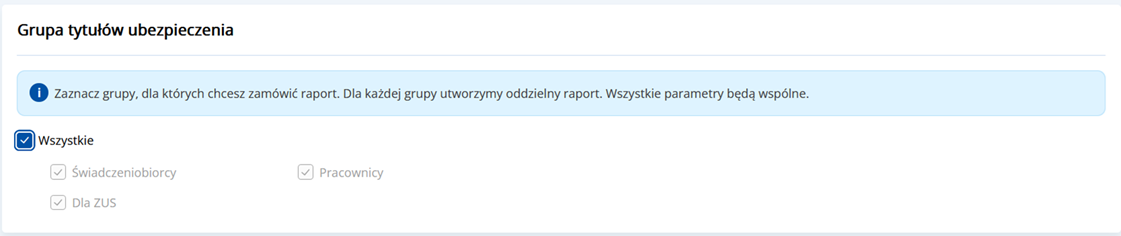
Dla każdej grupy zostaje wygenerowany osobny raport. Dla każdej z nich możliwe jest zamówienie maksymalnie 5 raportów jednorazowych.
-
Zakres e-ZLA
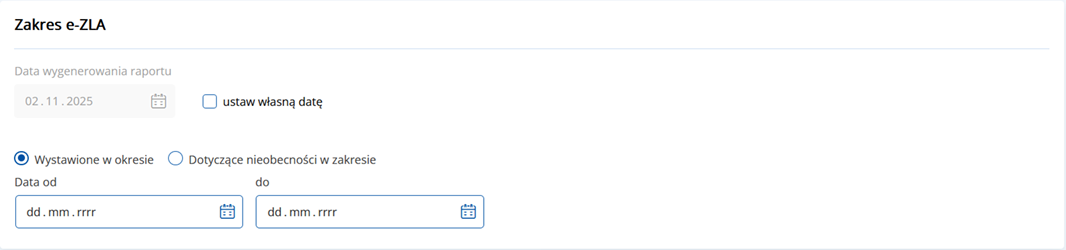
W sekcji Zakres e-ZLA Użytkownik może wskazać czy raport dotyczy e-ZLA o statusie Wystawione w okresie czy Dotyczące nieobecności zaznaczając odpowiednie pole wyboru
Następnie Użytkownik wpisuje zakres dat w polach Data od oraz Data do
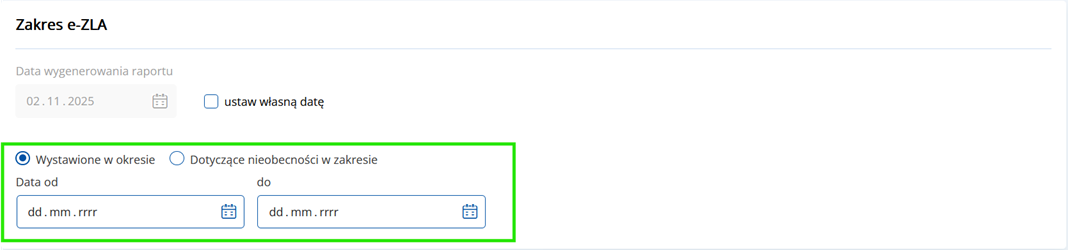
W sekcji Zakres e-ZLA wyświetla się dodatkowo pole Data wygenerowania raportu, gdzie widoczna jest data domyślna.
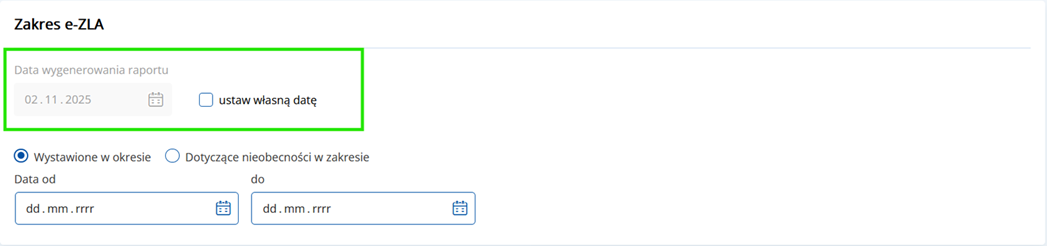
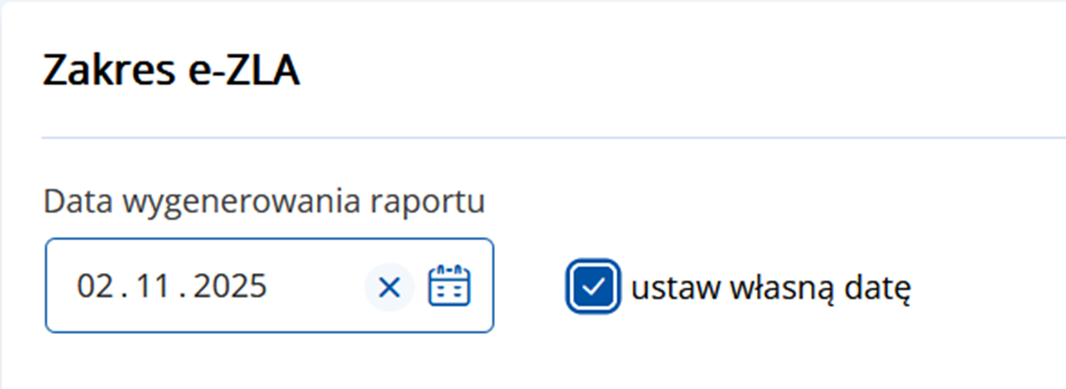
Użytkownik może wprowadzić własną datę po zaznaczeniu checkboxa ustaw własną datę.
-
Status e-ZLA
W sekcji Status e-ZLA Użytkownik może wskazać następujące statusy, których będzie dotyczył raport:
- Wszystkie
- Wystawione
- Anulowane
- Skorygowane
- Wsteczne – do wyjaśnienia
- Wsteczne – uzasadnione
- Wsteczne – nieuzasadnione

-
Parametry dodatkowe
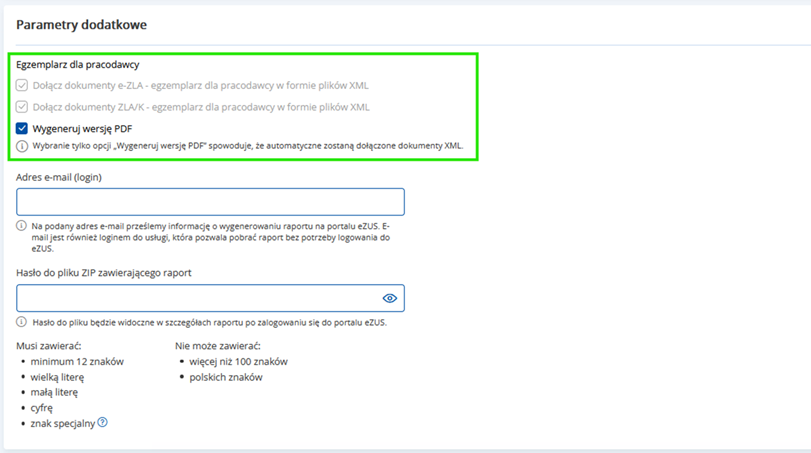
W sekcji Parametry dodatkowe Użytkownik ma do wyboru następujące checkboxy:
- Dołącz dokumenty e-ZLA - egzemplarz dla pracodawcy w formie plików XML
- Dołącz dokumenty ZLA/K - egzemplarz dla pracodawcy w formie plików XML
- Wygeneruj wersję PDF – powoduje automatyczne zaznaczenie również dołączenia dokumentów XML.
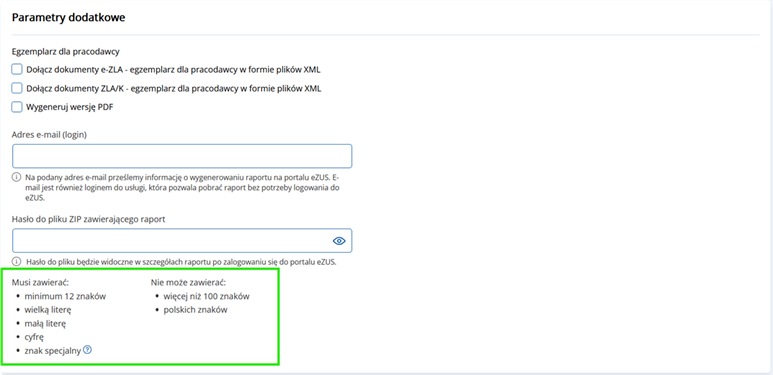
Dodatkowo Użytkownik podaje adres e-mail(login), na który ma być wysłana informacja o wygenerowaniu raportu lub login PUE, z którym powiązany jest e-mail oraz hasło do pliku ZIP zawierającego raport , którym będzie zabezpieczone archiwum .zip z raportem.
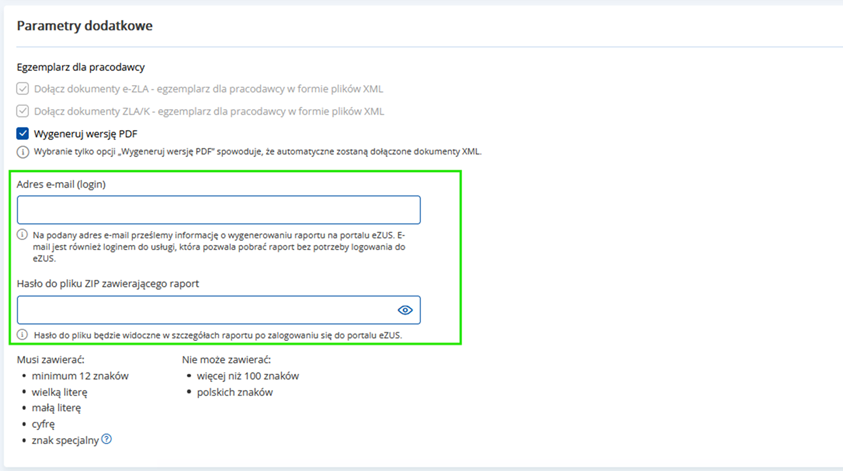
Reguły tworzenia hasła podane są na dole:
Wprowadzone parametry na stronie Zamów raport jednorazowy e-ZLA użytkownik może zatwierdzić klikając w przycisk Zamów raport znajdujący się w prawym dolnym rogu ekranu.

Wprowadzone parametry na stronie Zamów raport jednorazowy e-ZLA użytkownik może odrzucić klikając w przycisk Anuluj znajdujący się w lewym dolnym rogu ekranu.
Użytkownik ma również możliwość powrotu do widoku zakładki Raporty klikając w przycisk Raporty znajdujący się w lewym górnym rogu ekranu
-
-
-
-
Zamów raport cykliczny
W celu zamówienia raportu cyklicznego, Użytkownik klika w przycisk Zamów raport cykliczny, który wywołuje pop-up Ustawienia, który jest opisany powyżej.
-
Złóż zaświadczenia płatnika składek (Z-3,Z-3a, Z-3b, ZAS-12)
Dostęp do strony
Użytkownik może zostać przekierowany do strony Złóż zaświadczenie płatnika na dwa sposoby:
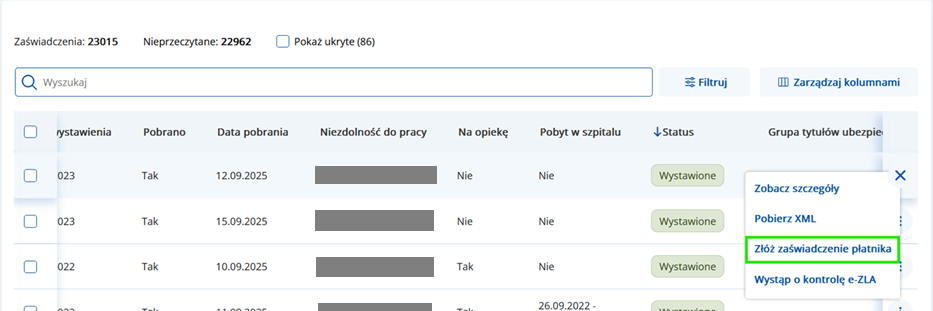
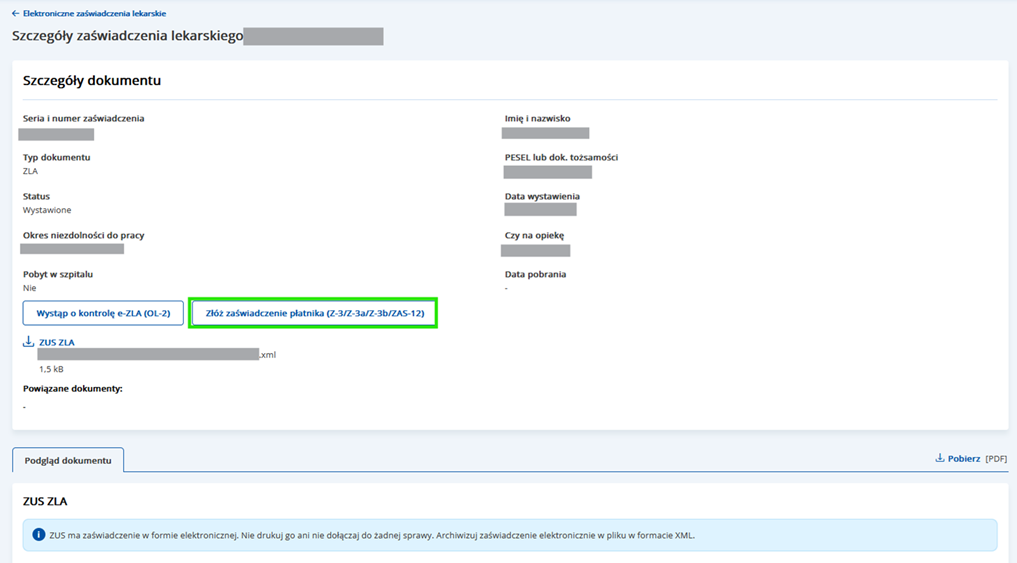
1) W zakładce Lista, wybierając w menu kontekstowym opcję Złóż zaświadczenie płatnika (opcja dostępna dla zaświadczeń o statusach: "Wystawione", "Skorygowane", "Wsteczne - do wyjaśnienia", "Wsteczne - uzasadnione medycznie", "Wsteczne - nieuzasadnione medycznie")
2) Na stronie Szczegóły zaświadczenia lekarskiego [seria i numer] klikając w przycisk Złóż zaświadczenie płatnika (Z-3/Z-3a/Z-3b/ZAS-12).
-
Widok ekranu Złóż zaświadczenie płatnika
Strona Złóż zaświadczenie płatnika składa się z trzech kroków:
-
Wybierz cel złożenia dokumentu
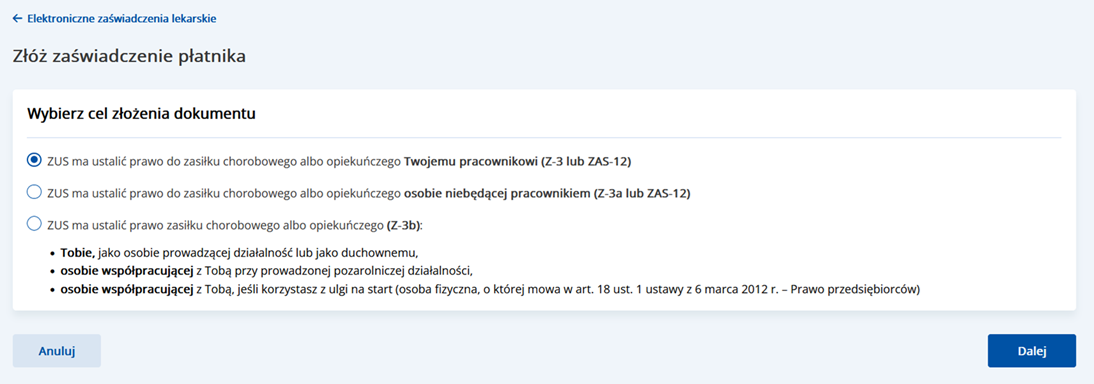
W tej sekcji Użytkownik może wskazać, w czyim imieniu ZUS ma ustalić prawo do zasiłku chorobowego lub opiekuńczego – w zależności od sytuacji zawodowej i relacji z osobą zgłaszaną.
Użytkownik może wybrać jedną z dostępnych opcji za pomocą radiobuttona.
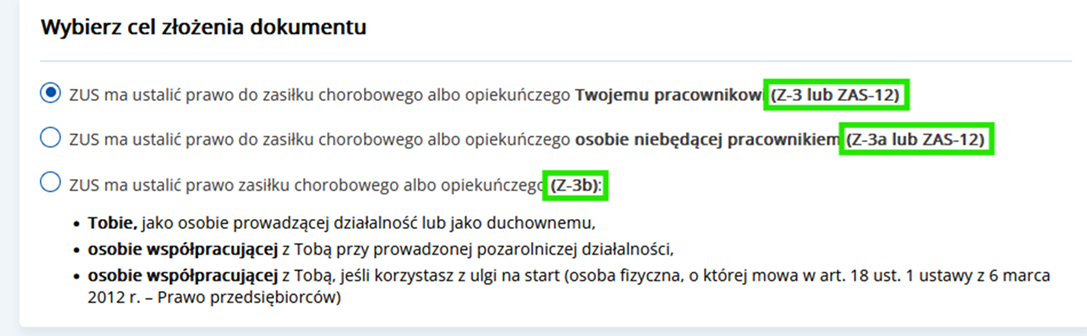
Wybranie danej opcji skutkuje przekierowaniem do wniosku o nazwie podanej w nawiasie (po kliknięciu przycisku Dalej i uzupełnieniu pozostałych sekcji).
Aby przejść do kolejnego kroku Użytkownik klika przycisk Dalej.
-
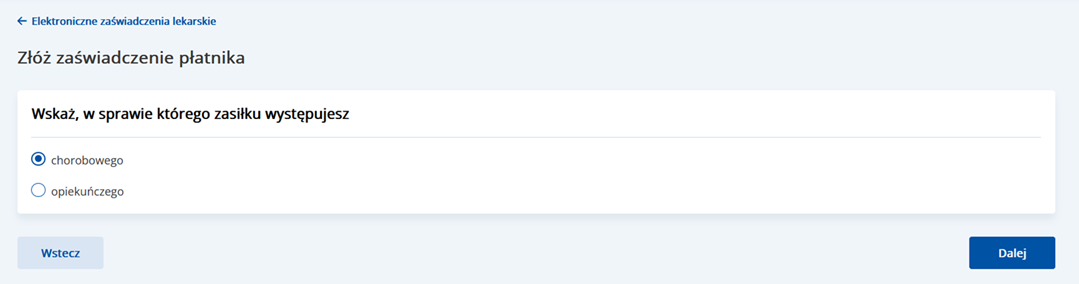
Wskaż, w sprawie którego zasiłku występujesz
W tej sekcji Użytkownik wybiera jedną z dostępnych opcji: chorobowego lub opiekuńczego.
-
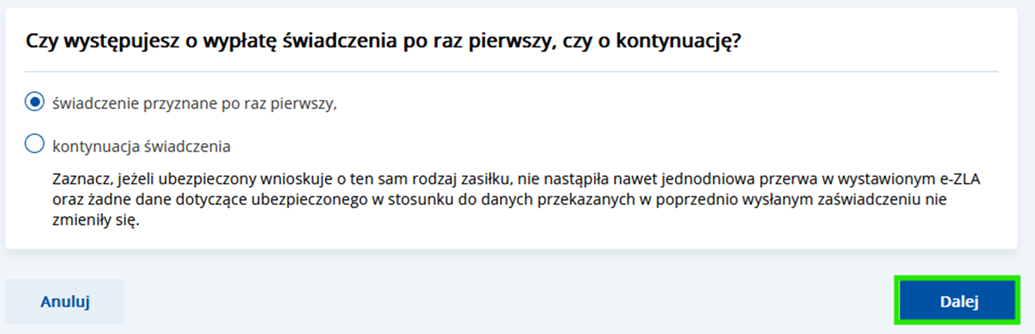
Czy występujesz o wypłatę świadczenia po raz pierwszy, czy o kontynuację?
W tej sekcji Użytkownik może określić, czy składa wniosek o przyznanie świadczenia po raz pierwszy, czy kontynuuje wcześniej rozpoczęte świadczenie – bez zmian w danych i przerwy w e-ZLA.
Użytkownik może wybrać jedną z dostępnych opcji za pomocą radiobuttona.
Po uzupełnieniu wszystkich sekcji, użytkownik klika przycisk Dalej i zostaje przekierowany do odpowiedniego wniosku, dopasowanego na podstawie wprowadzonych informacji: Z-3, ZAS-12, Z-3a, ZAS-12 lub Z-3b.
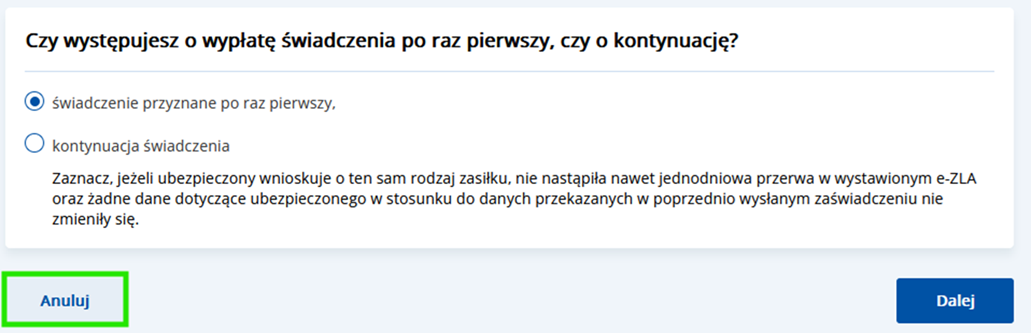
Jeśli użytkownik zdecyduje się przerwać proces, powinien wybrać opcję Anuluj.
-