-
Elementy wspólne wniosków
Rozdział opisuje komponenty interfejsu oraz mechanizmy wspólne dla wszystkich kreatorów wniosków dostępnych w systemie. Na potrzeby opracowania przyjęto jako wzorzec wniosek Z-3, którego ekrany i funkcje stanowią punkt odniesienia dla pozostałych formularzy. Celem sekcji jest zapewnienie użytkownikowi spójnego zrozumienia zasad obsługi kreatora wniosku – niezależnie od jego rodzaju. Wszystkie wnioski w systemie oparte są na jednolitej strukturze kroków (tzw. stepperze), zestawie przycisków nawigacyjnych oraz wspólnych komponentach służących do wprowadzania danych, dodawania załączników, podpisywania i wysyłki dokumentu.
Pasek postępu (stepper)
Pasek postępu, umieszczony w górnej części każdego ekranu kreatora, prezentuje kolejne kroki wypełniania wniosku i umożliwia Użytkownikowi orientację w procesie. Każdy etap odpowiada określonej sekcji formularza (np. Dane płatnika, Dane ubezpieczonego, Załączniki, Podsumowanie).

Aktualny krok jest wyróżniony graficznie – oznaczony ciemnym niebieskim kolorem. Kroki zakończone poprawnie są oznaczone ikoną „✔” oraz kolorem zielonym, natomiast etapy jeszcze niewypełnione pozostają w jasnym niebieskim kolorze.
Dzięki temu użytkownik w każdej chwili wie, na jakim etapie pracy się znajduje oraz ile kroków pozostało do zakończenia wniosku.

Stepper pełni wyłącznie funkcję informacyjną – przechodzenie między krokami odbywa się za pomocą przycisków „Wstecz” i „Dalej” (opisanych w sekcji poniżej), co pozwala zachować poprawną kolejność i walidację danych w procesie wypełniania.
Nawigacja po kreatorze
Na każdym etapie wypełniania formularza dostępne są następujące przyciski:
- Dalej – umożliwia przejście do następnego kroku, pod warunkiem poprawnego uzupełnienia wymaganych danych.
- Zapisz i zamknij – zapisuje dotychczas wprowadzone dane i pozwala na zakończenie pracy z formularzem. Użytkownik może powrócić do wniosku później z zakładki „Sprawy płatnika”, gdzie wniosek zostaje zapisany jako roboczy.
- Anuluj – przerywa proces wypełniania wniosku bez zapisywania danych.
- Wstecz – pozwala wrócić do poprzedniego kroku (niedostępny na pierwszym kroku).

Wybór odpowiedzi
Podczas wypełniania wniosku użytkownik korzysta z różnych typów pól – od list rozwijanych, przez przyciski radiowe i pola wyboru, aż po pola tekstowe z walidacją. Poniżej opisano sposób ich działania i zasady uzupełniania.
-
Lista rozwijana
Lista rozwijana umożliwia wybór jednej wartości spośród dostępnych opcji.

Po kliknięciu w pole lista rozwija się, pokazując wszystkie możliwe odpowiedzi. W niektórych przypadkach lista może być wyposażona w mechanizm wyszukiwania – po wpisaniu trzech pierwszych liter system automatycznie filtruje dostępne pozycje.
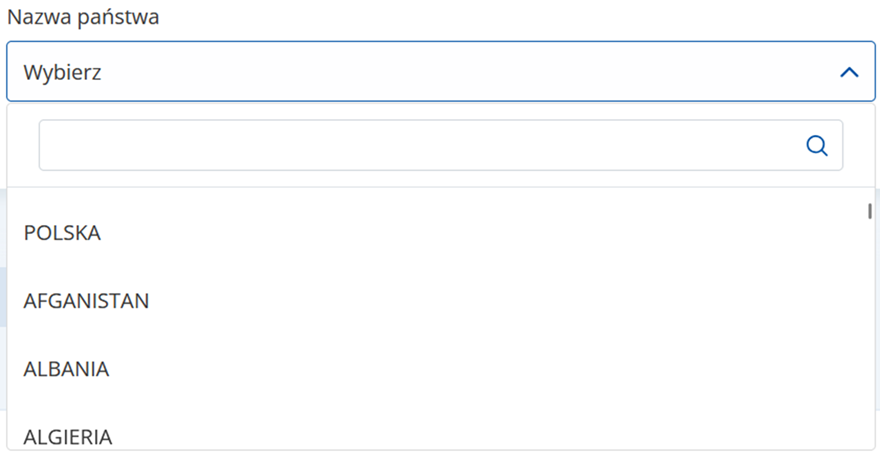
Użytkownik wybiera odpowiednią pozycję, która następnie zostaje wyświetlona w polu jako wybrana wartość.

-
Przyciski radiowe (radio buttony)
Przyciski radiowe pozwalają na wybór dokładnie jednej opcji spośród kilku dostępnych. Użytkownik zaznacza odpowiedź poprzez kliknięcie wybranego przycisku – po wybraniu nowej opcji poprzednia zostaje automatycznie odznaczona.


-
Pola wyboru (checkboxy)
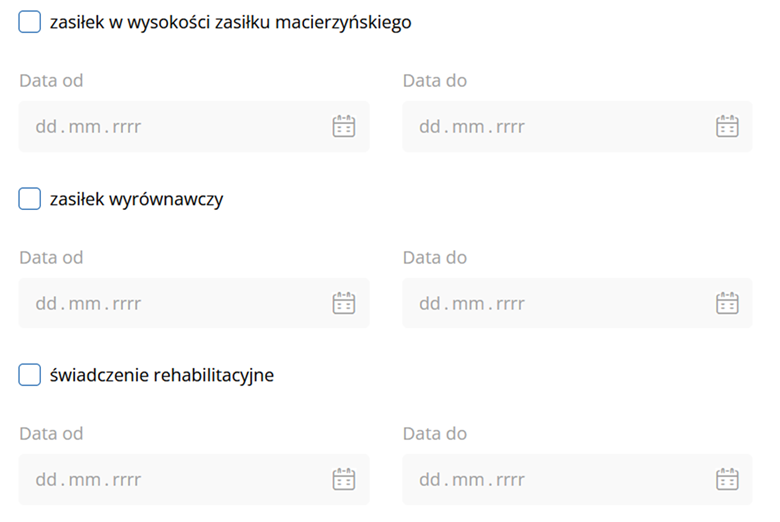
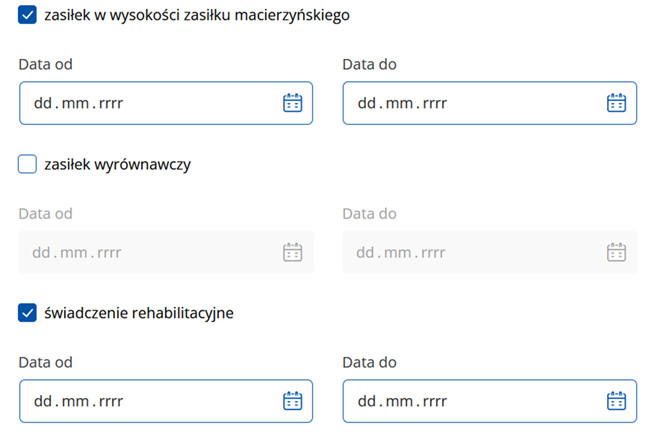
Checkboxy służą do zaznaczania jednej lub wielu opcji jednocześnie. W przeciwieństwie do przycisków radiowych, Użytkownik może wybrać dowolną liczbę pól. Zaznaczenie lub odznaczenie pola odbywa się poprzez kliknięcie.
-
Pole tekstowe z walidacją
Pole tekstowe umożliwia ręczne wprowadzenie danych przez użytkownika. W zależności od konfiguracji, może to być zwykłe pole tekstowe lub pole z określonymi ograniczeniami – np. tylko cyfry, określona liczba znaków lub wymagana struktura (jak adres e-mail). System sprawdza poprawność wprowadzonych danych i w razie potrzeby wyświetla komunikat o błędzie.
Walidacja może dotyczyć m.in.:
- formatu danych (np. numer PESEL, NIP, data),
- długości tekstu,
- obecności nieprawidłowych znaków,
- obowiązkowego wypełnienia pola.
W przypadku błędów, pola z niepoprawnymi danymi są oznaczone czerwonym obramowaniem, a pod spodem pojawia się komunikat systemowy ułatwiający poprawienie wpisu.
Komunikaty walidacyjne
Po wypełnieniu pól formularza system automatycznie sprawdza wszystkie dane, które podlegają walidacji (np. format, długość czy dozwolone znaki). Takie pola są weryfikowane natychmiast, niezależnie od tego, czy są obowiązkowe, czy nie.

Z kolei pola obowiązkowe, które użytkownik pominie, nie są uzupełnione w momencie próby przejścia do kolejnego kroku, zostają podświetlone na czerwono, a system wyświetla odpowiedni komunikat walidacyjny informujący, że wypełnienie pola jest wymagane.

Dzięki temu Użytkownik od razu widzi, które dane wymagają poprawy lub uzupełnienia, co ułatwia prawidłowe wypełnienie wniosku przed przejściem dalej.
Dodawanie załączników
Ekran Załączniki umożliwia Użytkownikowi dodanie plików uzupełniających treść wniosku – np. skanów dokumentów, oświadczeń, zaświadczeń lekarskich czy innych materiałów wymaganych do jego rozpatrzenia.
Komponent ten jest wspólny dla wszystkich kreatorów wniosków i pozwala w prosty sposób dołączyć pliki w obsługiwanych formatach.
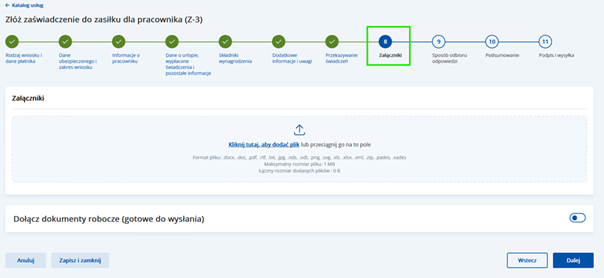
W centralnej części ekranu znajduje się pole dodawania załączników. Użytkownik ma dwie możliwości dodania dokumentu:
- Kliknięcie w link „Kliknij tutaj, aby dodać plik”, co otwiera standardowe okno wyboru pliku z dysku,
- Przeciągnięcie pliku bezpośrednio z folderu na obszar oznaczony ramką.
Pod polem dodawania plików znajdują się informacje o dopuszczalnych formatach i ograniczeniach rozmiaru:
- Obsługiwane formaty: .docx, .doc, .pdf, .rtf, .txt, .jpg, .ods, .odt, .png, .svg, .xls, .xlsx, .xml, .zip, .pades, .xades,
- Maksymalny rozmiar pojedynczego pliku: 1 MB
- Łączny rozmiar dodanych plików: prezentowany dynamicznie w polu informacyjnym.
Po dodaniu pliku jest on widoczny na liście załączników wraz z możliwością jego usunięcia przed wysyłką wniosku.
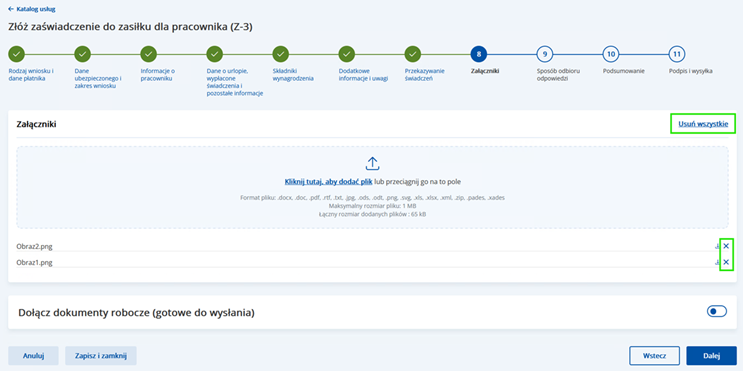
Pod polem załączników znajduje się dodatkowa sekcja „Dołącz dokumenty robocze (gotowe do wysłania)”, która pozwala włączyć lub wyłączyć opcję dołączania roboczych wersji dokumentów, które zostały wcześniej utworzone na koncie Użytkownika i są gotowe do wysyłki.
Sposób odbioru odpowiedzi
Ekran Sposób odbioru odpowiedzi umożliwia użytkownikowi wskazanie preferowanej formy, w jakiej chce otrzymać odpowiedź na złożony wniosek.
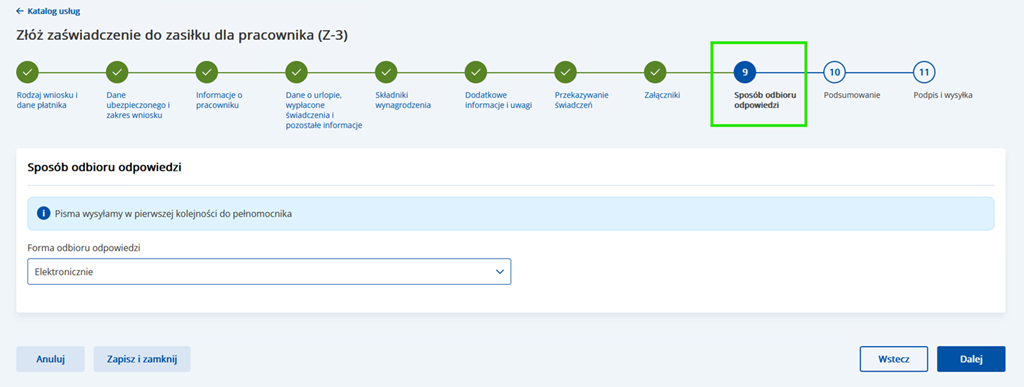
Pole Forma odbioru odpowiedzi zawiera listę rozwijaną (tzw. dropdown), w której Użytkownik może wybrać dostępny sposób doręczenia pisma.
Dostępne opcje:
Elektronicznie - Użytkownik wybiera tę opcję, jeśli chce otrzymać odpowiedź w formie elektronicznej.
-
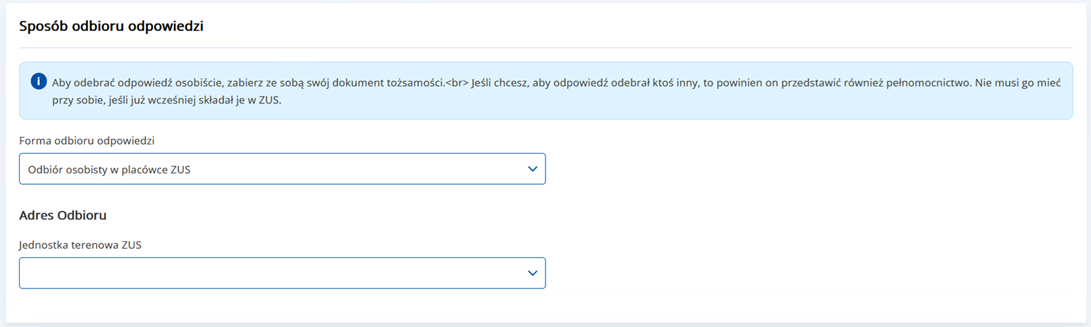
Odbiór osobisty w placówce ZUS - Użytkownik możesz zdecydować się na osobisty odbiór odpowiedzi w jednej z placówek Zakładu Ubezpieczeń Społecznych (ZUS). Po wybraniu tej opcji, pojawi się pole do wskazania jednostki terenowej ZUS, gdzie Użytkownik będzie chciał odebrać dokument.
-
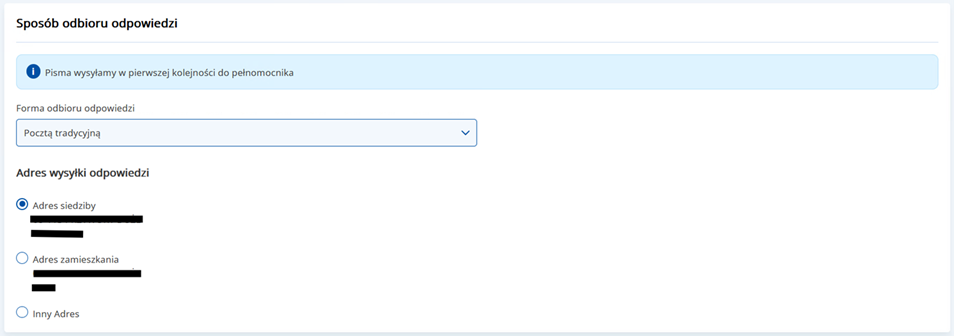
Poczta tradycyjną - Użytkownik może wybrać, aby odpowiedź została wysłana pocztą tradycyjną. Do wyboru są różne adresy wysyłki:
- Adres korespondencyjny
- Adres siedziby
- Adres zamieszkania
- Inny adres (który należy wpisać ręcznie)
Podsumowanie
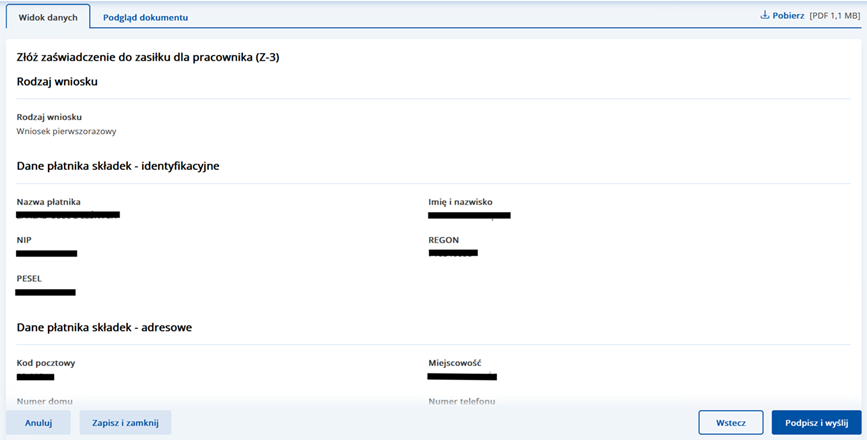
Ekran Podsumowanie prezentuje dwie zakładki: Widok danych oraz Podgląd dokumentu. Użytkownik ma możliwość sprawdzenia wszystkich danych wprowadzonych we wcześniejszych etapach wniosku przed jego podpisaniem i wysłaniem.

Zakładka Widok danych umożliwia prezentację informacji w przejrzystej, tabelarycznej formie, co pozwala szybko sprawdzić kompletność i poprawność wprowadzonych informacji. Dane pogrupowane są według sekcji.
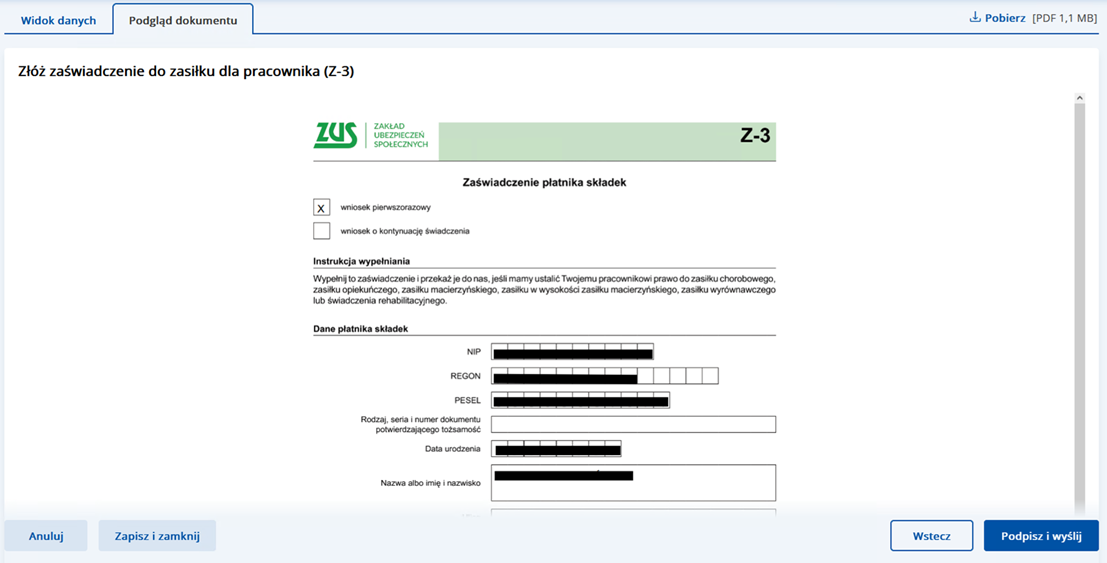
Zakładka Podgląd dokumentu prezentuje gotowy wniosek w formacie graficznym, odpowiadającym oficjalnemu szablonowi dokumentu z Zakładu Ubezpieczeń Społecznych (ZUS). Widok ten odwzorowuje dokładnie układ dokumentu papierowego – z wypełnionymi polami na podstawie danych wpisanych wcześniej w procesie wypełniania wniosku.
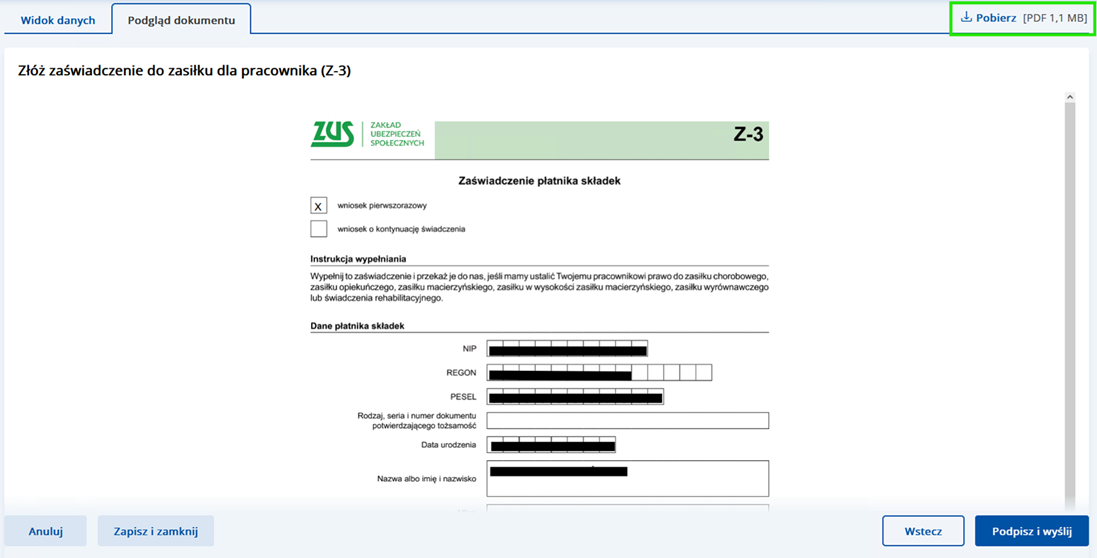
Z widoku każdej z zakładek Użytkownik ma możliwość pobrania wniosku w formacie .pdf.
Jeśli którekolwiek z danych są nieprawidłowe, Użytkownik może wrócić do wcześniejszych kroków za pomocą przycisku „Wstecz” i dokonać niezbędnych poprawek
Sposoby podpisu i wysyłki
Po dokładnym sprawdzeniu i potwierdzeniu, że wszystkie wprowadzone dane we wniosku są poprawne i kompletne, Użytkownik przechodzi do ostatniego kroku procesu - Podpisu i wysyłki dokumentu do Zakładu Ubezpieczeń Społecznych (ZUS). Na ekranie podsumowania Użytkownik kilka Podpisz i wyślij.
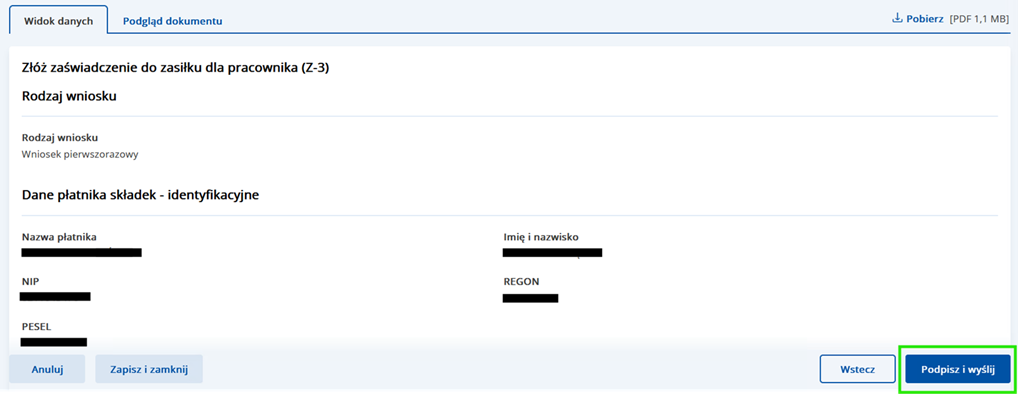
Na tym etapie system wymaga potwierdzenia tożsamości oraz autoryzacji wniosku za pomocą jednej z dostępnych metod podpisu elektronicznego.
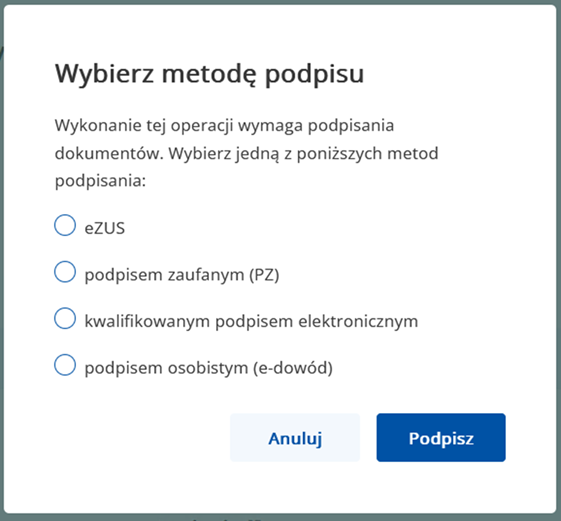
Użytkownik ma do wyboru następujące metody podpisu:
- eZUS - podpis za pomocą profilu zaufanego udostępnionego przez system eZUS,
- podpisem zaufanym (PZ) - podpis wykorzystujący profil zaufany ePUAP.
- kwalifikowanym podpisem elektronicznym - podpis elektroniczny oparty na kwalifikowanym certyfikacie wydanym przez zaufanego dostawcę,
- podpisem osobistym (e-dowód) - podpis przy pomocy elektronicznego dowodu osobistego (e-dowód).
Po wybraniu odpowiedniej metody Użytkownik klika „Podpisz”, wniosek zostaje automatycznie przesłany do ZUS.
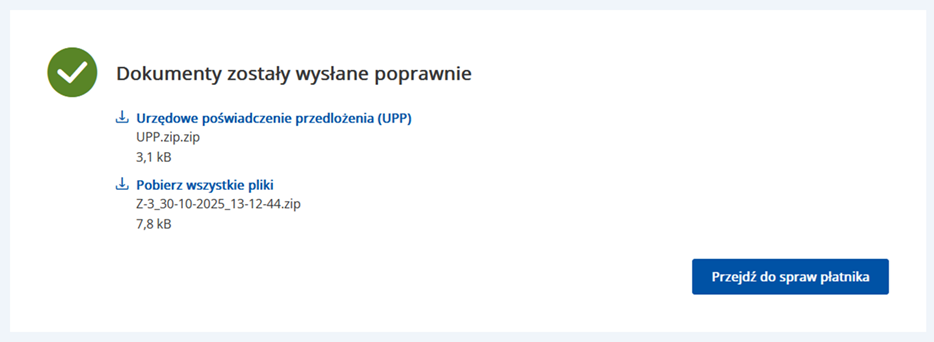
Szczegóły wysłanego wniosku Użytkownik może zobaczyć w zakładce „Sprawy płatnika”.