-
Wypełnianie wniosku – na przykładzie Z-3
Na przykładzie wniosku Z-3 przedstawiono pełny proces wypełniania wniosku w systemie. Aby rozpocząć wypełnianie formularza, Użytkownik wybiera wniosek Z-3 z Katalogu usług, zgodnie z instrukcją przedstawioną w punkcie 1.1.
System wyświetla kreator wniosku o następujących krokach:
-
Rodzaj wniosku i dane płatnika
Na pierwszym ekranie formularza użytkownik wybiera rodzaj wniosku za pomocą przycisków radiowych:
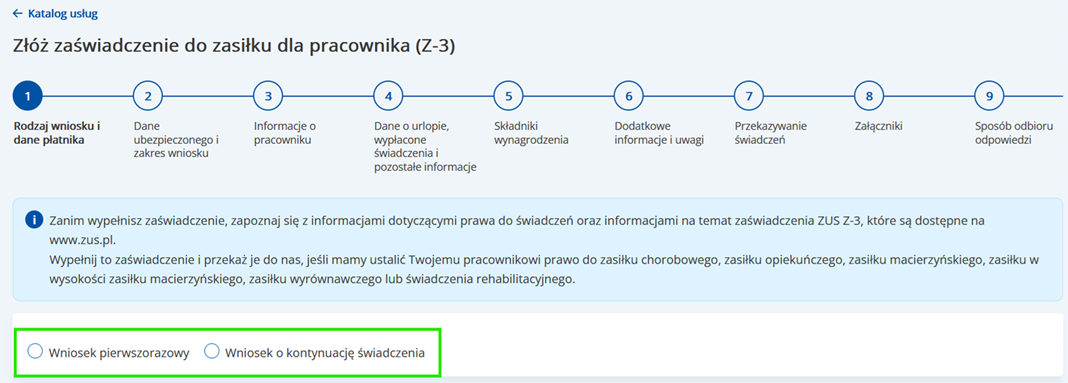
Wybór jest obowiązkowy - bez zaznaczenia jednej z opcji system nie pozwoli przejść do kolejnego kroku.
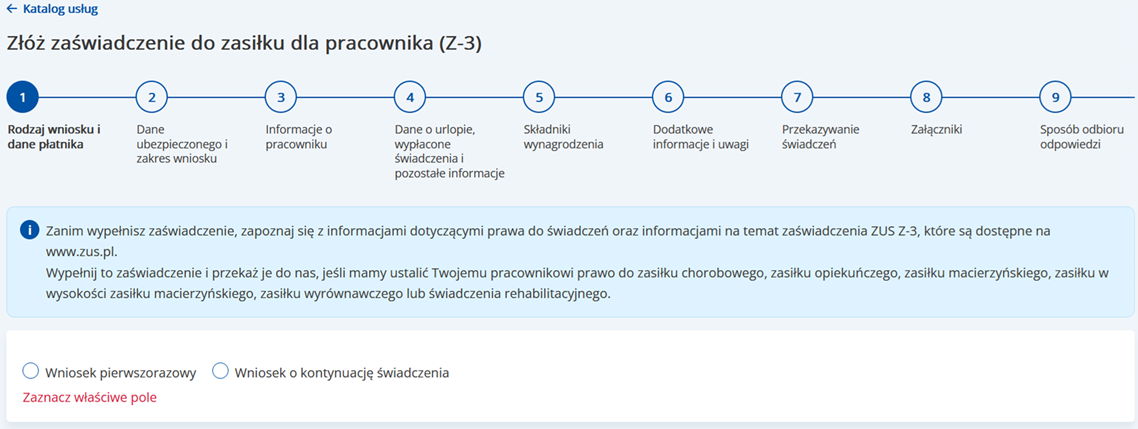
Poniżej znajduję się sekcja Dane płatnika składek - identyfikacyjne, która jest automatycznie wypełniona i nie podlega edycji dla Użytkownika.
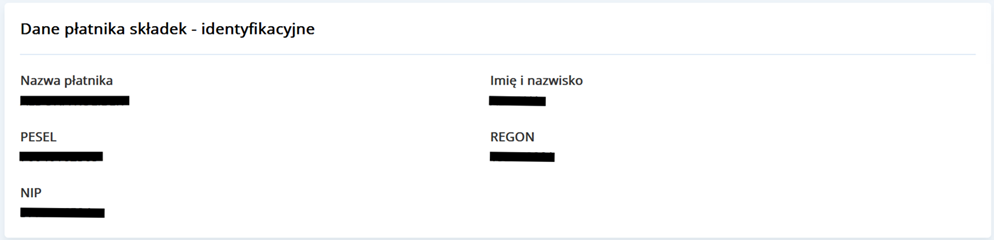
Sekcja Dane płatnika składek - adresowe również jest wypełniona automatycznie, ale Użytkownik może ją edytować, jeśli zajdzie taka potrzeba.
co pozwala na spójne i szybkie wypełnianie formularzy w systemie.
Użytkownik naciska Dalej, w celu przejścia do kolejnego etapu formularza.
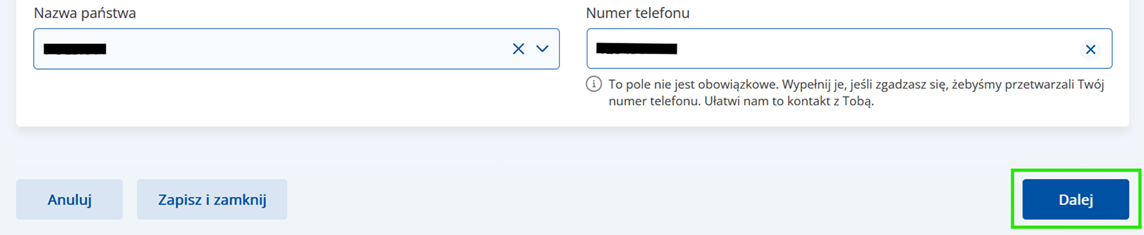
W przypadku błędów lub braków w polach obowiązkowych pole zostaje podświetlone na czerwono i pojawia się odpowiedni komunikat walidacyjny wskazujący problem i konieczność korekty. Jeżeli pola zostały wypełnione prawidłowo Użytkownik przechodzi do kolejnego kroku kreatora.
-
Dane ubezpieczonego i zakres wniosku
W tej części formularza użytkownik uzupełnia Dane osoby ubezpieczonej oraz określa Zakres wniosku.
Sekcja Dane osoby ubezpieczonej oferuje dwie możliwości uzupełnienia informacji:
- wybór ubezpieczonego z listy - Użytkownik może wybrać osobę ubezpieczoną spośród wcześniej zapisanych w systemie, co przyspiesza proces i minimalizuje ryzyko błędów,
- ręczne wypełnienie danych - Użytkownik może samodzielnie wprowadzić wszystkie niezbędne dane.
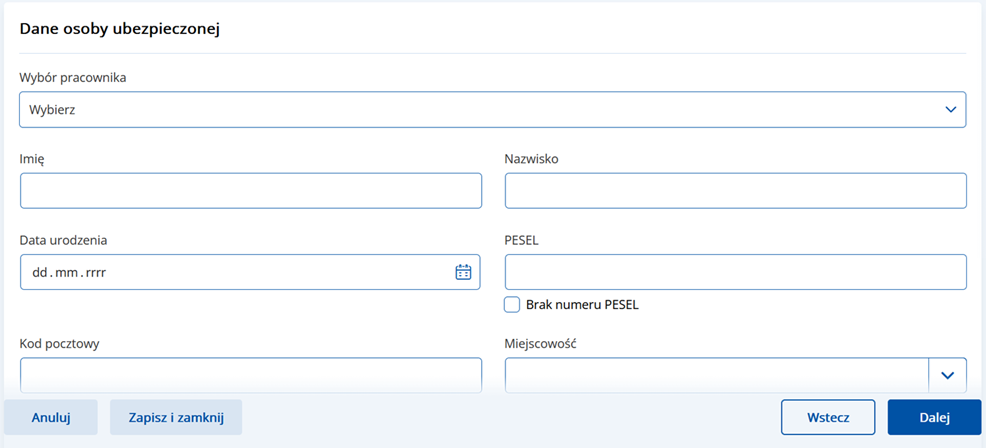
Niezależnie od wybranej metody, pola dotyczące danych ubezpieczonego podlegają walidacji, aby zapewnić poprawność i kompletność informacji.
W kolejnej sekcji Użytkownik za pomocą checkboxa wybiera o jaki zasiłek/zaświadczenie wnioskuje pracownik.
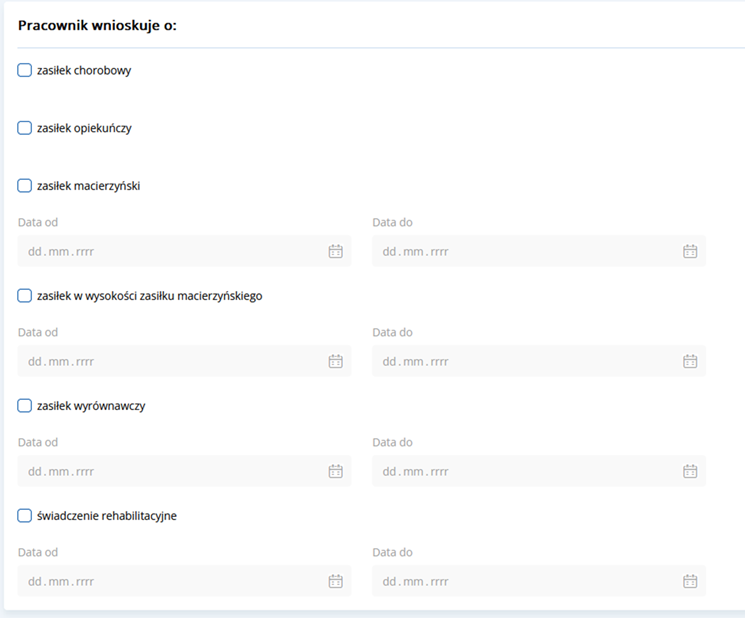
Użytkownik może zaznaczyć jedną lub kilka pozycji jednocześnie, w zależności od potrzeb. Po zaznaczeniu checkboxa przy danym świadczeniu aktywują się pola do wpisania okresu świadczenia: Data od oraz Data do. Te pola są domyślnie nieaktywne (wyszarzone) i stają się edytowalne dopiero po wyborze odpowiedniego świadczenia. System wymaga, aby po zaznaczeniu świadczenia wprowadzić poprawne daty w określonym formacie oraz zachować logiczną kolejność (data „od” nie może być późniejsza niż data „do”).
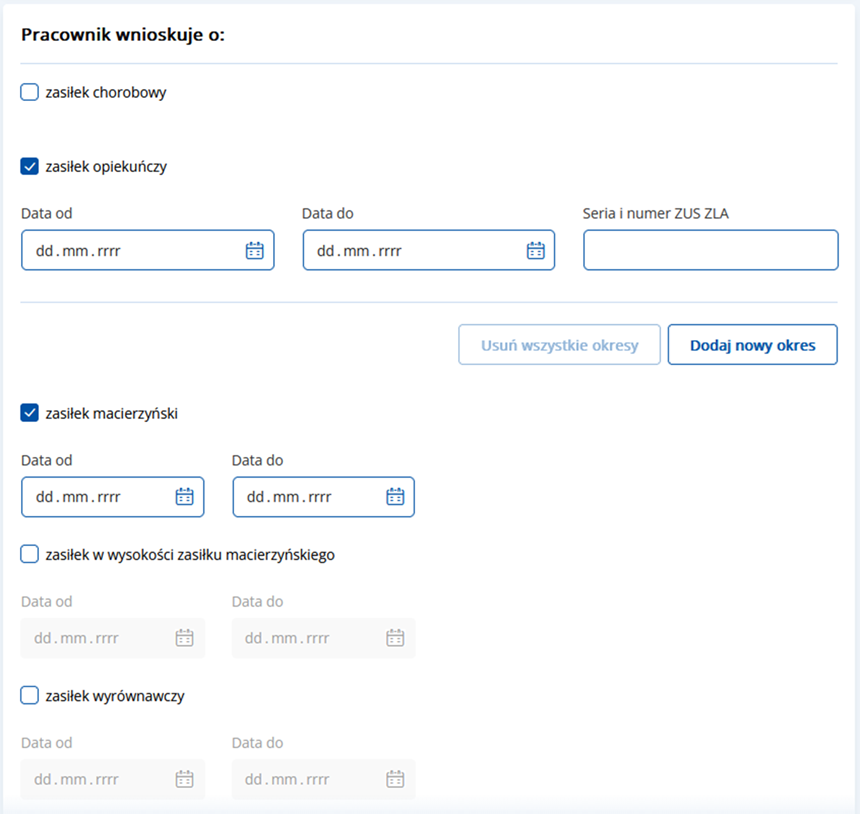
W przypadku zasiłku chorobowego i opiekuńczego Użytkownik może również podać serię i numer zwolnienia lekarskiego oraz podać więcej niż jeden okres niezdolności do pracy za pomocą przycisku Dodaj nowy okres.
Po wypełnieniu wszystkich danych Użytkownik naciska Dalej, w celu przejścia do kolejnego etapu formularza. W przypadku błędów lub braków w polach obowiązkowych pole zostaje podświetlone na czerwono i pojawia się odpowiedni komunikat walidacyjny wskazujący problem i konieczność korekty. Jeżeli pola zostały wypełnione prawidłowo Użytkownik przechodzi do kolejnego kroku kreatora.
-
Informacje o pracowniku
W tej części formularza uzupełniane są szczegółowe dane dotyczące pracownika, którego dotyczy wniosek. Informacje te są niezbędne do prawidłowego rozpatrzenia wniosku i dalszego przetwarzania danych.
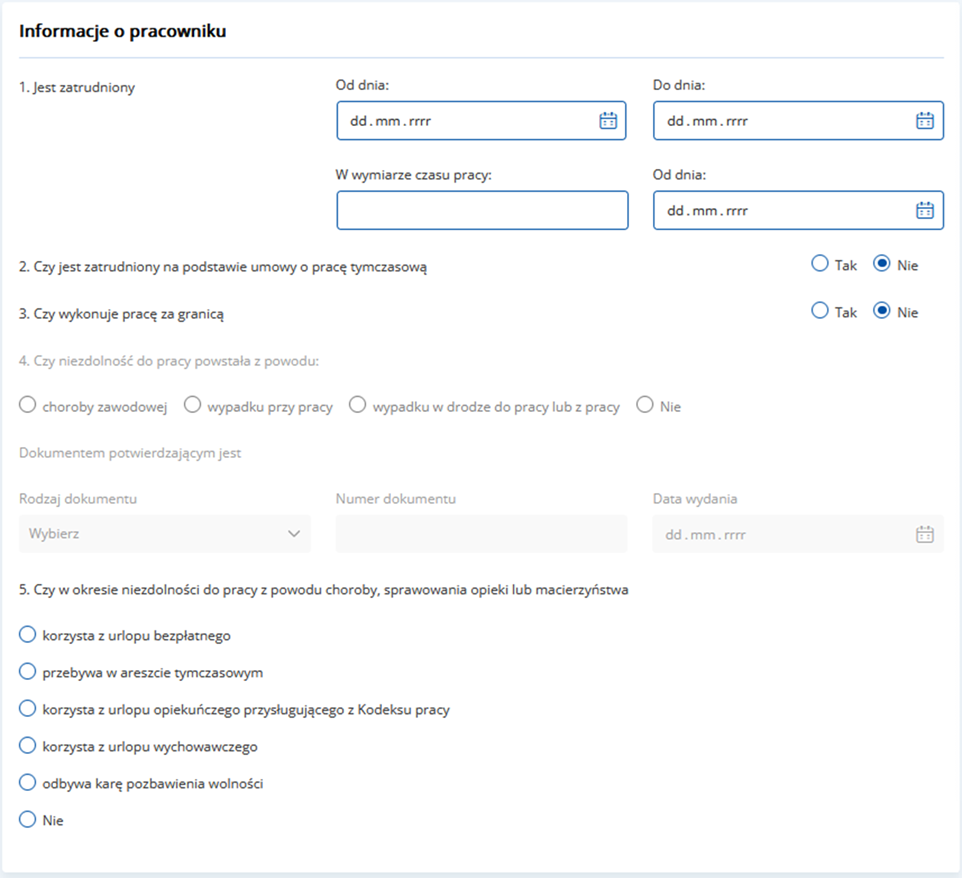
Podpunkt 4 jest aktywny do uzupełnienia, jeżeli na kroku drugim Użytkownik zaznaczył pole zasiłek chorobowy.
Po wypełnieniu wszystkich danych Użytkownik naciska Dalej, w celu przejścia do kolejnego etapu formularza. W przypadku błędów lub braków w polach obowiązkowych pole zostaje podświetlone na czerwono i pojawia się odpowiedni komunikat walidacyjny wskazujący problem i konieczność korekty. Jeżeli pola zostały wypełnione prawidłowo Użytkownik przechodzi do kolejnego kroku kreatora.
-
Dane o urlopie, wypłacone świadczenia i pozostałe informacje
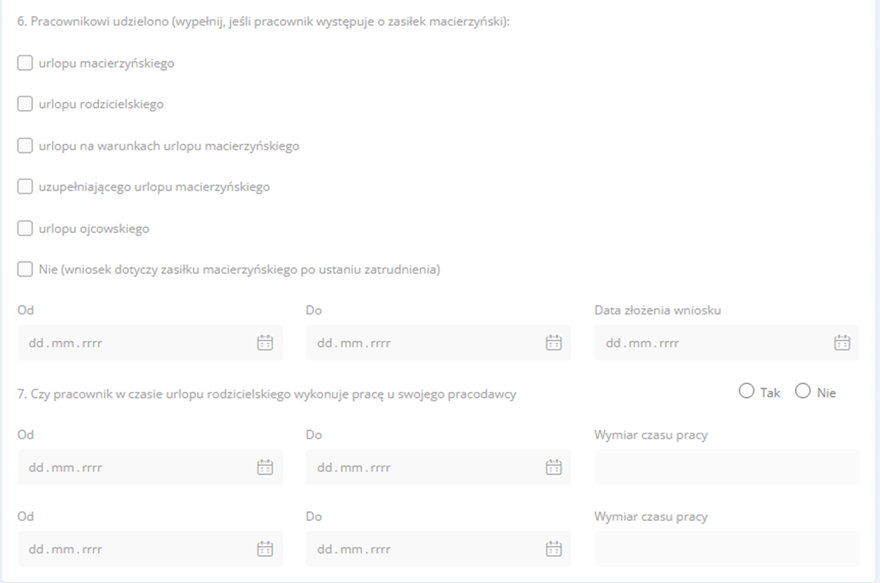
Użytkownik kontynuuje uzupełnianie informacji o pracowniku, tylko gdy w kroku drugim zaznaczono zasiłek macierzyński; w przeciwnym razie ta sekcja pozostaje wyszarzona i niedostępna do edycji.
Następnie za pomocą przycisków radiowych Tak/Nie Użytkownik odpowiada na pytania w sekcjach Informacje o wypłaconych świadczeniach oraz Pozostałe informacje.
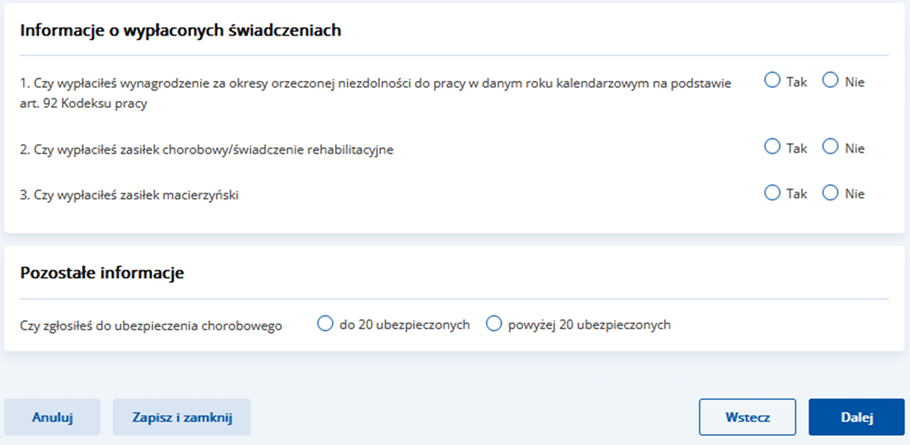
Po wypełnieniu wszystkich danych Użytkownik naciska Dalej, w celu przejścia do kolejnego etapu formularza. W przypadku błędów lub braków w polach obowiązkowych pole zostaje podświetlone na czerwono i pojawia się odpowiedni komunikat walidacyjny wskazujący problem i konieczność korekty. Jeżeli pola zostały wypełnione prawidłowo Użytkownik przechodzi do kolejnego kroku kreatora.
-
Składniki wynagrodzenia
W tej części formularza użytkownik wprowadza szczegółowe dane dotyczące składników wynagrodzenia pracownika podzielone na okresy: miesięczne, kwartalne, roczne oraz inne. Użytkownik musi podać przynajmniej jeden wpis za okresy miesięczne.
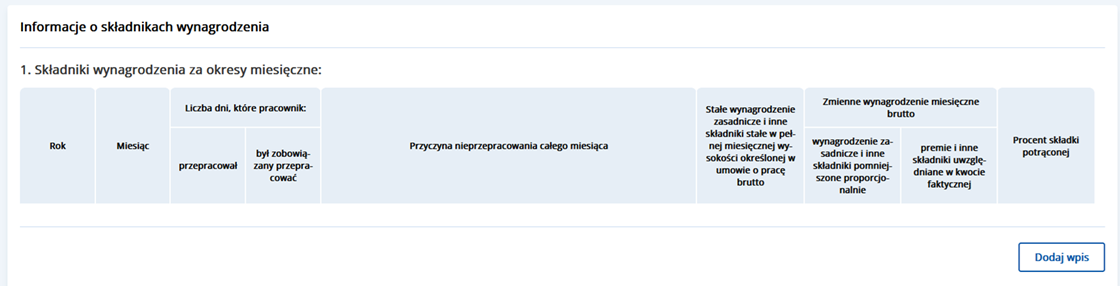

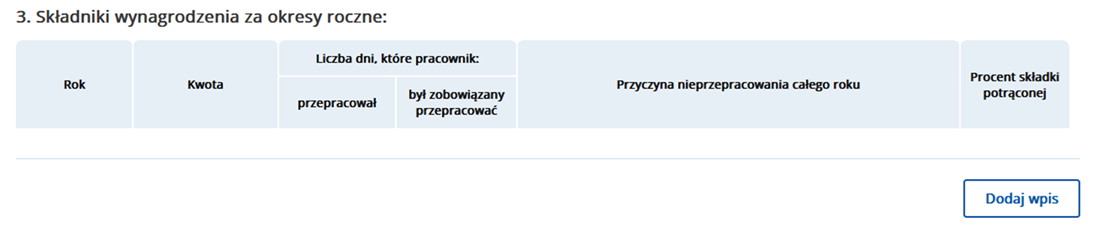
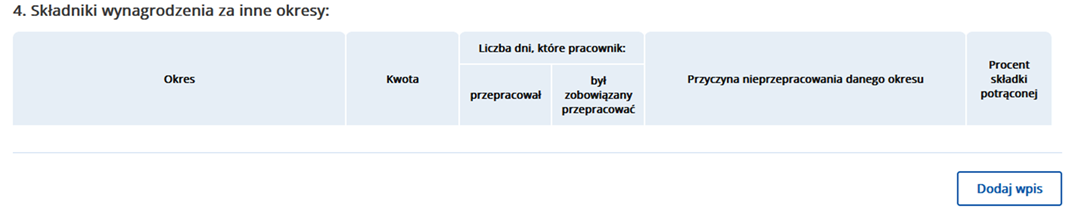
Użytkownik może dodawać kolejne wpisy w każdej z sekcji, klikając przycisk Dodaj wpis. W przypadku potrzeby korekty lub usunięcia wpisów, dostępne są opcje usuwania wpisów. Przyciski do usuwania pojawiają się tylko wtedy, gdy w danej sekcji znajduje się co najmniej jeden wpis.
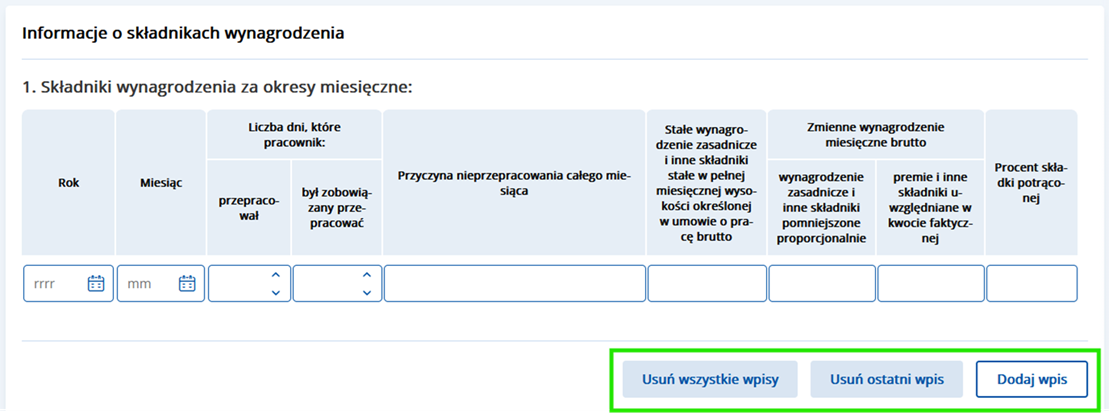
Po wypełnieniu wszystkich danych Użytkownik naciska Dalej, w celu przejścia do kolejnego etapu formularza. W przypadku błędów lub braków w polach obowiązkowych pole zostaje podświetlone na czerwono i pojawia się odpowiedni komunikat walidacyjny wskazujący problem i konieczność korekty. Jeżeli pola zostały wypełnione prawidłowo Użytkownik przechodzi do kolejnego kroku kreatora.
-
Dodatkowe informacje i uwagi
Użytkownik za pomocą przycisku radiowego Tak/Nie odpowiada na poniższe pytanie. Jeżeli Użytkownik zaznaczy Tak, uaktywnią się dodatkowe pola do wypełnienia, jeżeli Nie - dodatkowe pola pozostają wyszarzone.
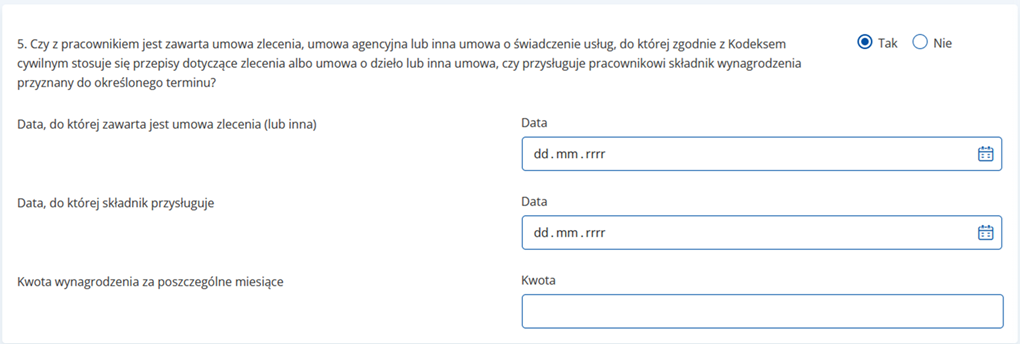
Sekcja Uwagi służy do wprowadzenia dodatkowych informacji lub wyjaśnień, które Użytkownik uzna za istotne w kontekście wypełnianego wniosku. Pole to jest opcjonalne i umożliwia swobodny zapis tekstu z ograniczeniem długości do 1000 znaków.
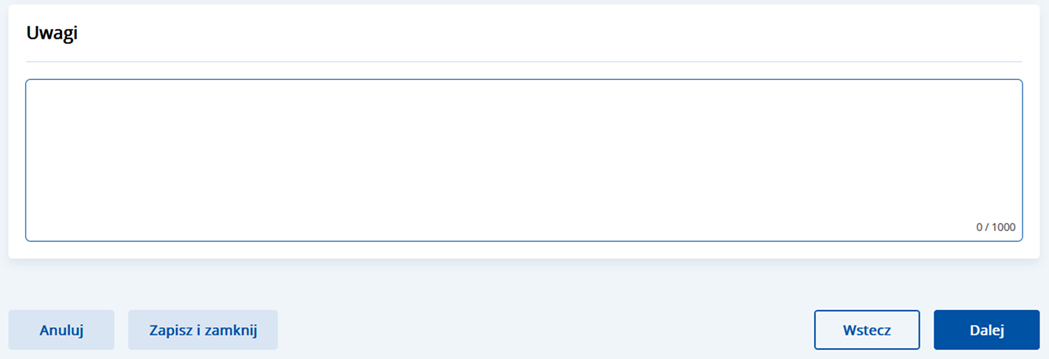
Po wypełnieniu wszystkich danych Użytkownik naciska Dalej, w celu przejścia do kolejnego etapu formularza. W przypadku błędów lub braków w polach obowiązkowych pole zostaje podświetlone na czerwono i pojawia się odpowiedni komunikat walidacyjny wskazujący problem i konieczność korekty. Jeżeli pola zostały wypełnione prawidłowo Użytkownik przechodzi do kolejnego kroku kreatora.
-
Przekazywanie świadczeń
Na tym kroku Użytkownik podaje numer rachunku bankowego, na który ubezpieczony chce otrzymać zasiłek. Za pomocą pola wyboru Użytkownik wybiera na jaki rachunek bankowy ma zostać wypłacony zasiłek: w Polsce na rachunek bankowy, za granicę – na rachunek bankowy (oprócz USA) lub za granicę – do USA na rachunek bankowy. Po wybraniu jednej opcji, odpowiednie pola do uzupełnienia danych rachunku bankowego zostają automatycznie uaktywnione, umożliwiając wpisanie niezbędnych informacji do wypłaty świadczenia. W przypadku braku podania numeru rachunku (brak zaznaczenia któregoś pola wyboru), zasiłek zostanie wypłacony przekazem pocztowym.
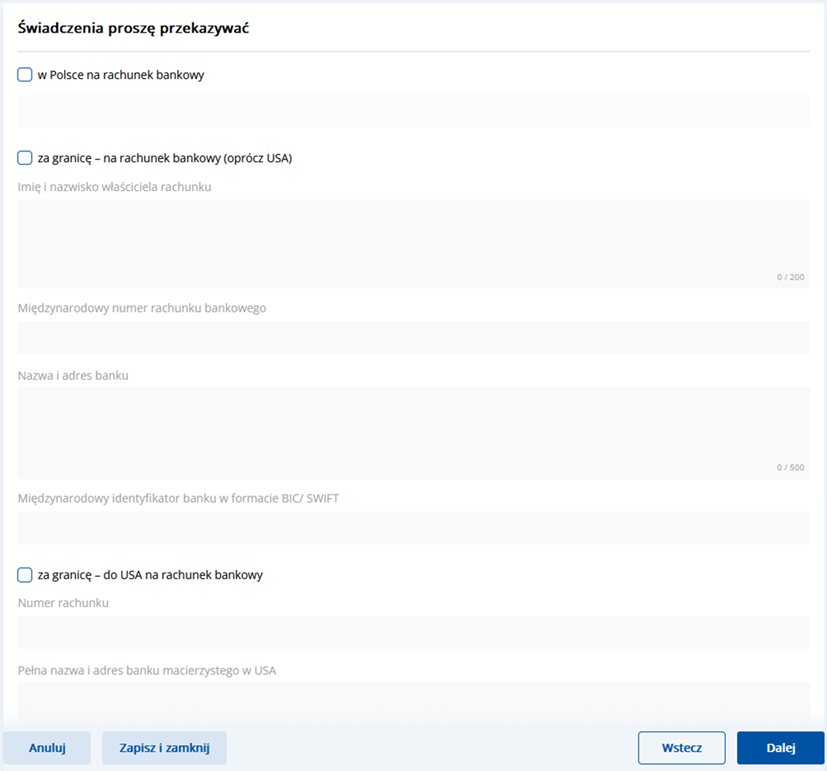
Po wypełnieniu wszystkich danych Użytkownik naciska Dalej, w celu przejścia do kolejnego etapu formularza. W przypadku błędów lub braków w polach obowiązkowych pole zostaje podświetlone na czerwono i pojawia się odpowiedni komunikat walidacyjny wskazujący problem i konieczność korekty. Jeżeli pola zostały wypełnione prawidłowo lub Użytkownik nie zaznaczył żadnego z pól wyboru, następuję przejście do kolejnego kroku kreatora.
-
Załączniki
W tej sekcji użytkownik może dołączyć dokumenty niezbędne do rozpatrzenia wniosku, takie jak zaświadczenia, oświadczenia czy inne wymagane pliki.
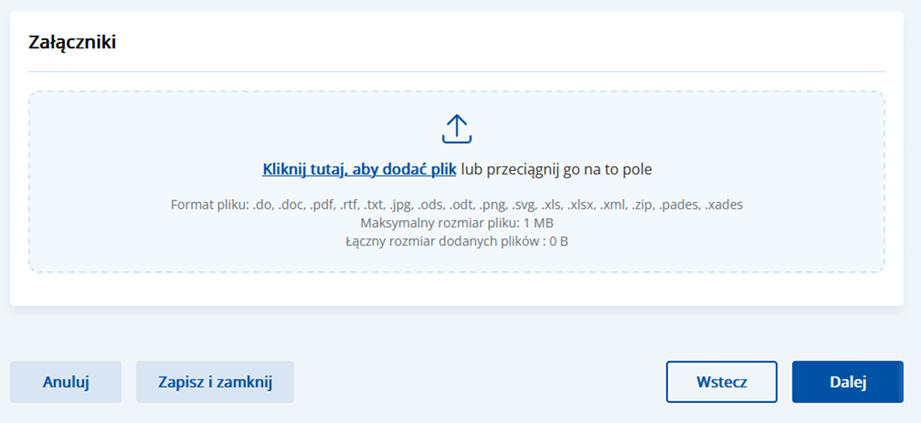
Szczegółowy opis sposobu dodawania załączników, w tym obsługi różnych formatów plików i limitów rozmiaru, znajduje się w punkcie 1.2.5
Użytkownik naciska Dalej, w celu przejścia do kolejnego etapu formularza.
-
Sposób odbioru odpowiedzi
W tej sekcji użytkownik określa preferowany sposób otrzymania odpowiedzi na wniosek, np. drogą elektroniczną lub tradycyjną pocztą.
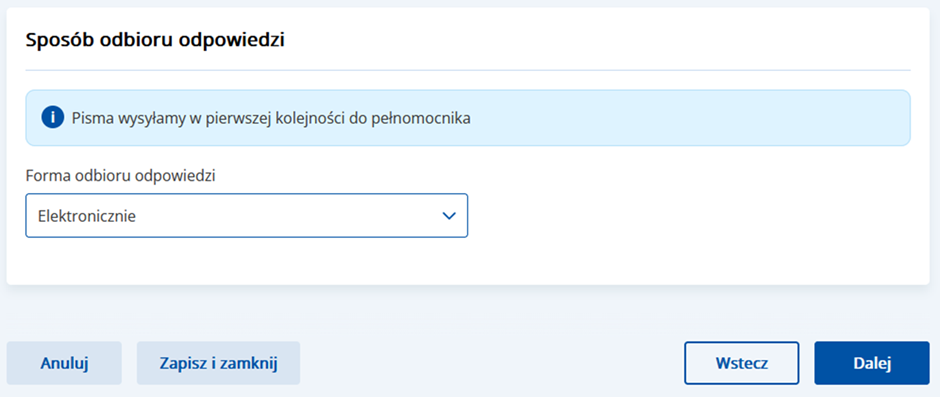
Szczegółowy opis wyboru sposobu odbioru odpowiedzi znajduje się w punkcie 1.2.6
Użytkownik naciska Dalej, w celu przejścia do kolejnego etapu formularza.
-
Podsumowanie
W sekcji Podsumowanie Użytkownik ma możliwość sprawdzenia wszystkich wprowadzonych danych przed wysłaniem wniosku.
Szczegółowy opis ekranu podsumowania znajduje się w punkcie 1.2.7
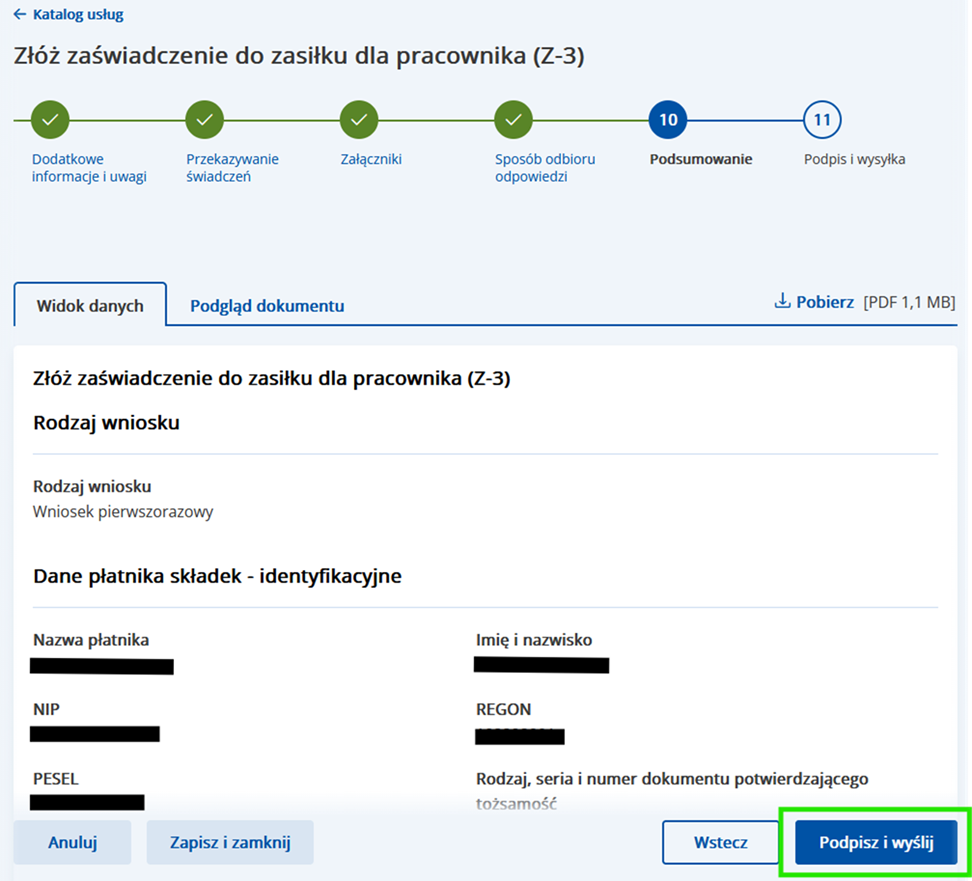
Jeżeli wszystkie dane w podsumowaniu są poprawne i kompletne, Użytkownik klika przycisk Podpisz i wyślij i przechodzi do podpisywania wniosku.
-
Podpis i wysyłka
Użytkownik wybiera odpowiednią metodą podpisu i klika Podpisz.
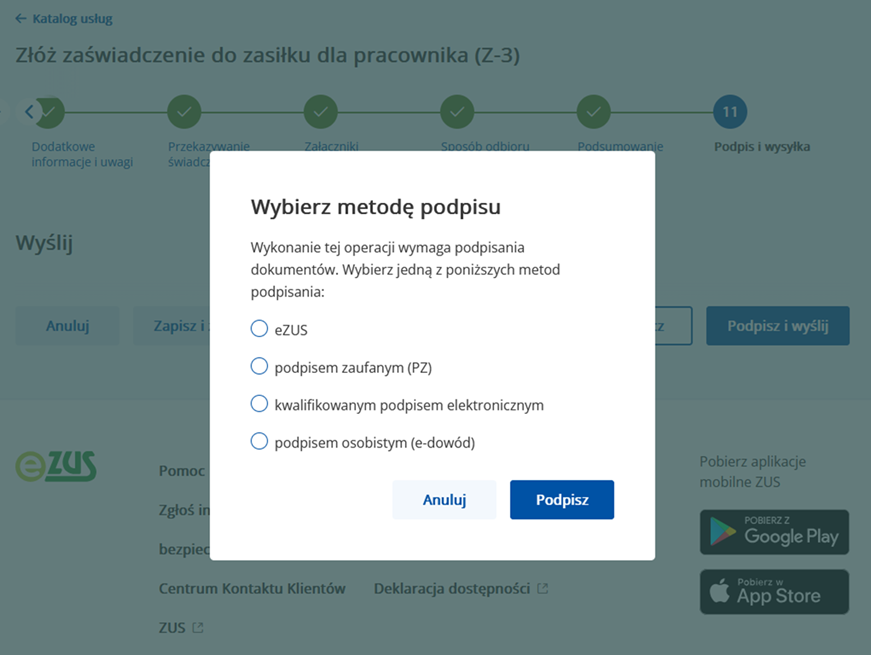
Następuje podpisanie i wysłanie wniosku.
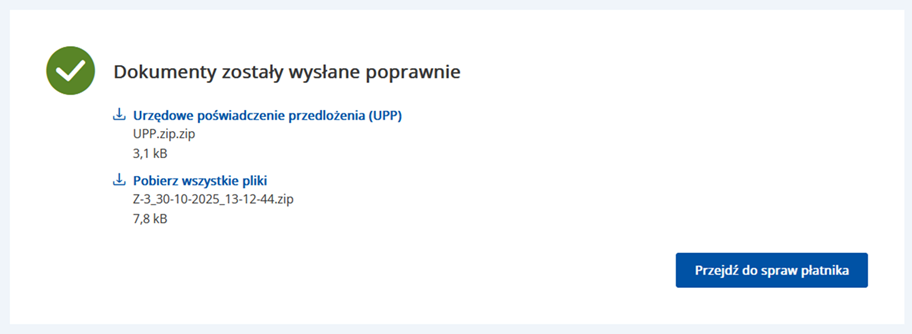
Wysłany wniosek, jak również wniosek zapisany jako roboczy, można odnaleźć w sekcji Sprawy płatnika, w odpowiedniej zakładce. Tam Użytkownik ma możliwość przeglądania szczegółów wniosku oraz wykonania dalszych działań z nim związanych. Szczegółowe informacje na temat obsługi wniosków w tej sekcji znajdują się w Dokumentacji użytkownika – Sprawy płatnika.
-