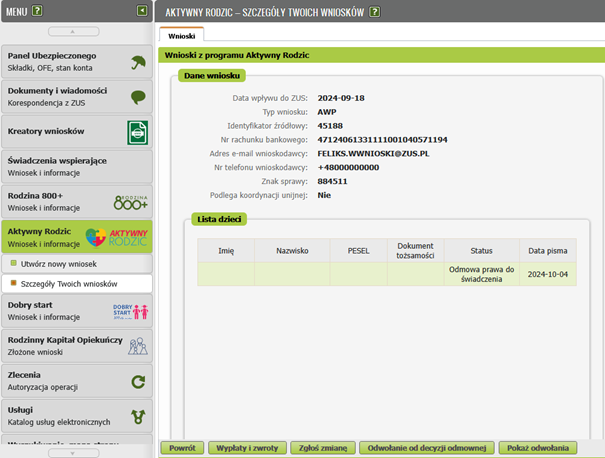
Wnioski o zmianę w świadczeniu Aktywny Rodzic można utworzyć jedynie za pomocą kreatora z poziomu listy złożonych wniosków. System nie umożliwia ręcznego wypełnienia formularza.
Kreator wniosków o zmianę w świadczeniu Aktywny Rodzic jest dostępny na zakładkach: Ogólny, Ubezpieczony, Świadczeniobiorca w widoku Szczegóły Twoich wniosków. Kreator umożliwia złożenie wniosków:
- AWP-INF - Zgłoszenie informacji w sprawie świadczenia aktywni rodzice w pracy (dla rodziców, opiekunów faktycznych, osób sprawujących pieczę nad dzieckiem),
- AWZ-INF - Zgłoszenie informacji w sprawie świadczenia aktywnie w żłobku (dla rodziców, opiekunów faktycznych, opiekunów prawnych, osób sprawujących pieczę zastępczą nad dzieckiem lub innych osób, którym sąd powierzył sprawowanie opieki nad dzieckiem),
- AWD-INF - Zgłoszenie informacji w sprawie świadczenia aktywnie w domu (dla rodziców, opiekunów faktycznych),
- AWZ-D-INF - Zgłoszenie informacji w sprawie świadczenia aktywnie w żłobku (dla dyrektora: placówki opiekuńczo-wychowawczej, regionalnej placówki opiekuńczo-terapeutycznej, interwencyjnego ośrodka preadopcyjnego).
Po uruchomieniu Kreatora prezentowany jest ekran powitalny z niezbędnymi informacjami nt. wybranego świadczenia z programu Aktywny Rodzic.
 Złożenie wniosku o zmianę w świadczeniu Aktywny Rodzic jest możliwe tylko wtedy, gdy wnioskodawca posiada nr PESEL.
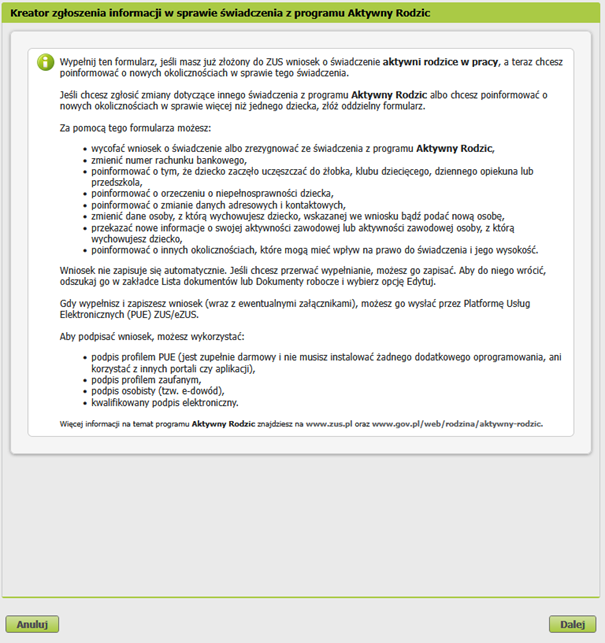
AWP-INF
- Pierwszy krok to ekran powitalny.
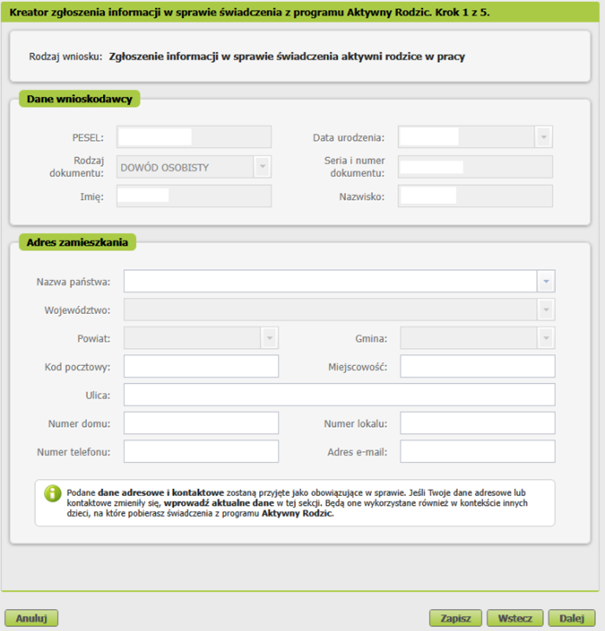
- W kolejnym kroku wyświetlane są dane wnioskodawcy.
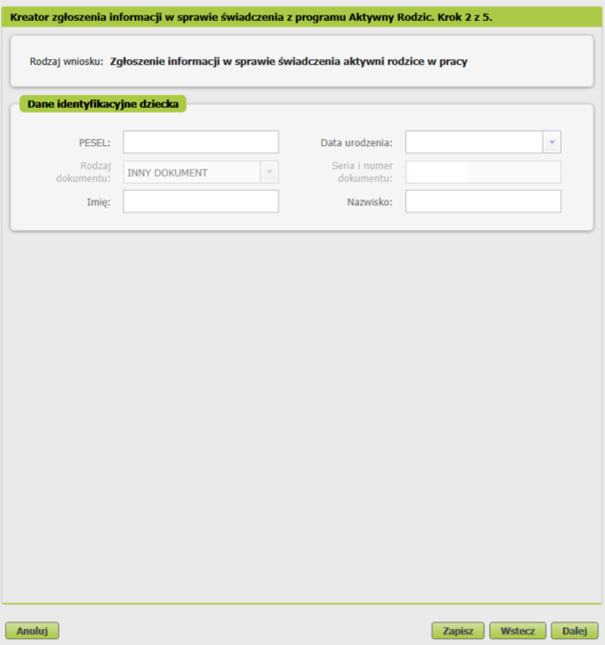
- W oknie wyświetlone są dane dziecka w kontekście, którego składany jest wniosek.
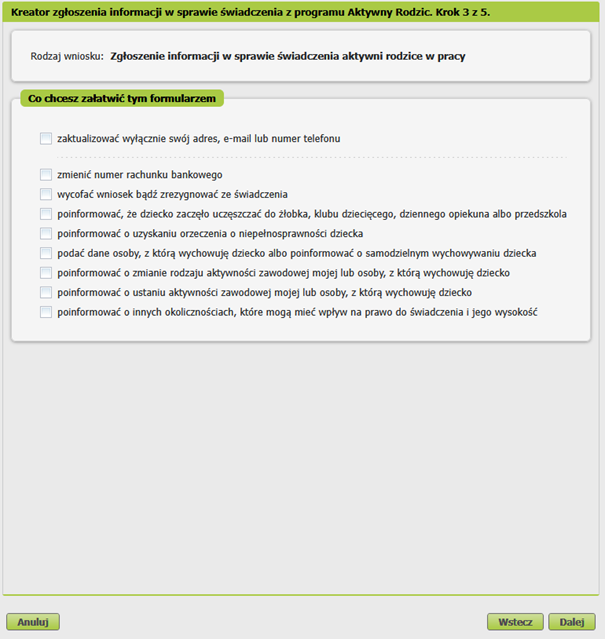
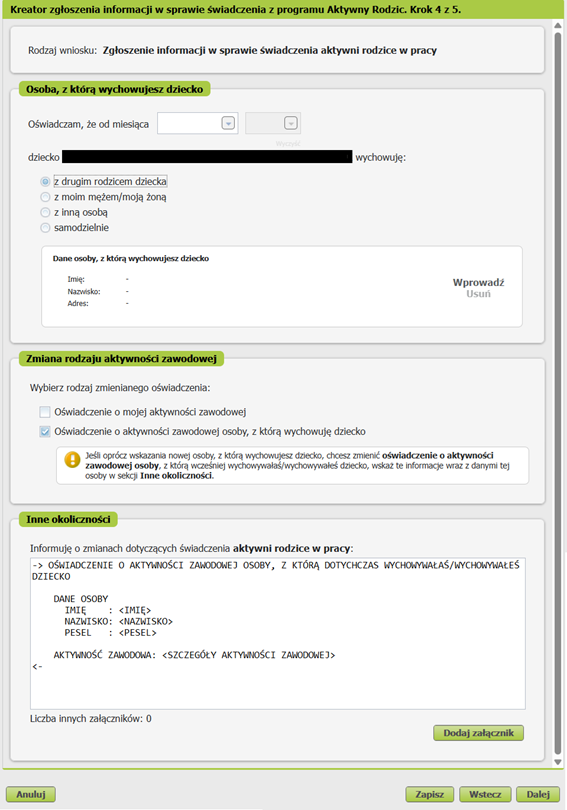
- W wyświetlonym oknie należy wskazać powód składania wniosku.
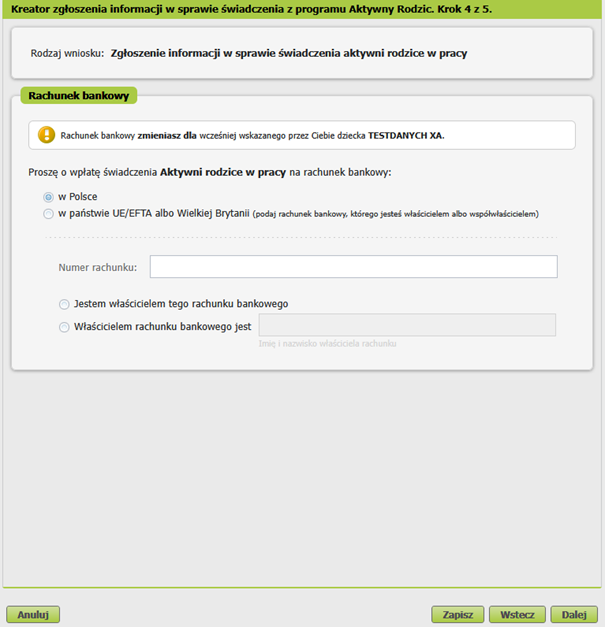
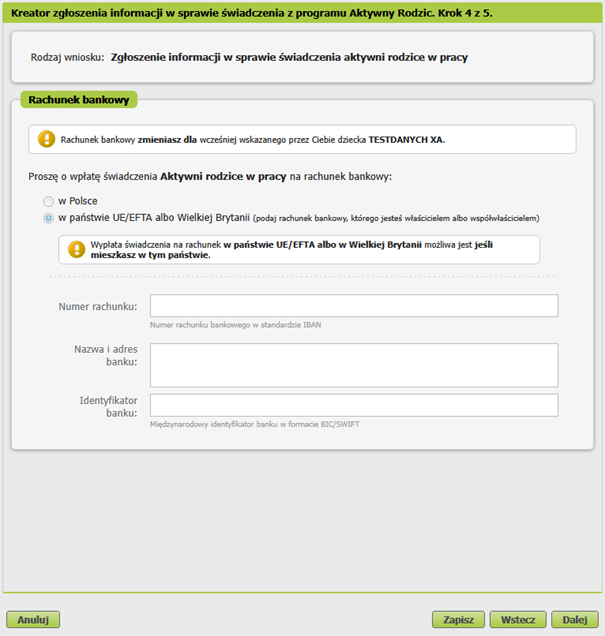
- W zależności od wybranego powodu zostaną wyświetlone odpowiednie opcje (przykładowe okna poniżej).
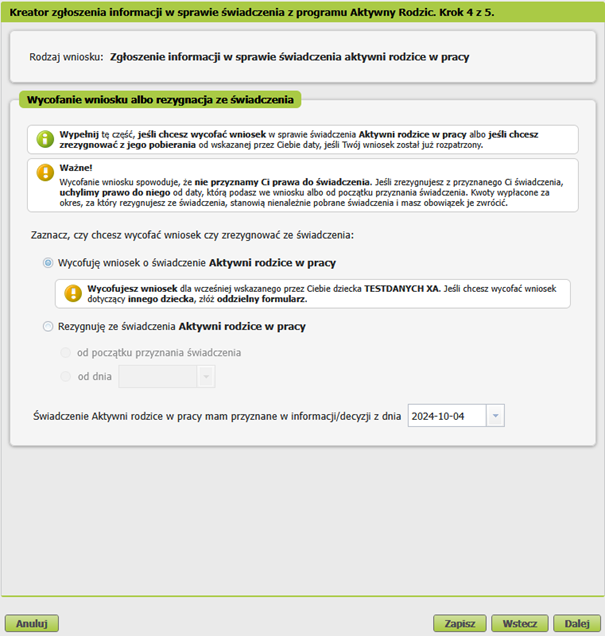
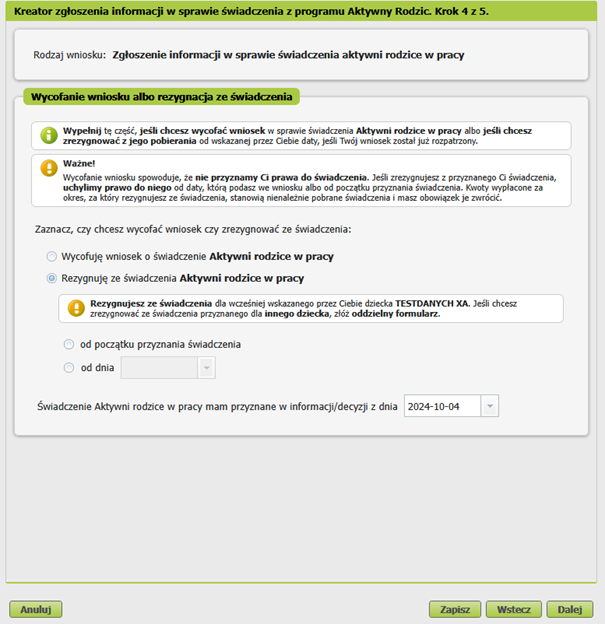
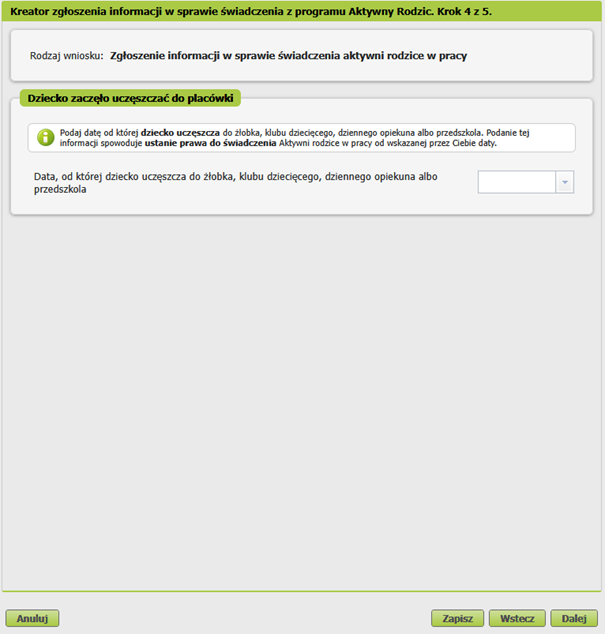
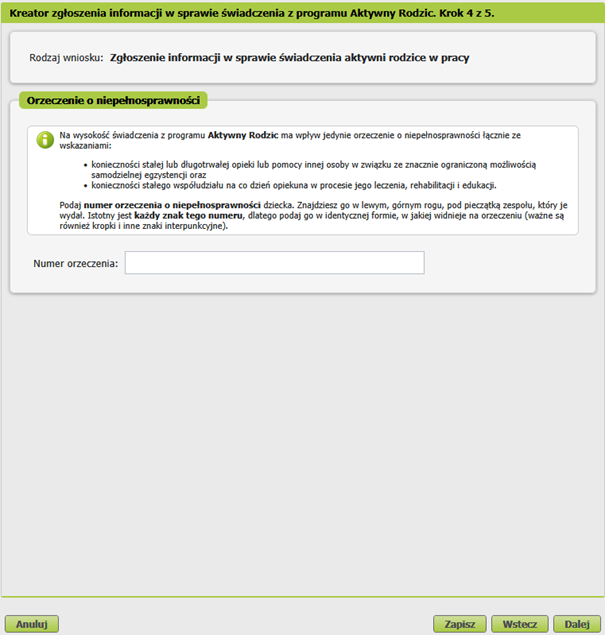
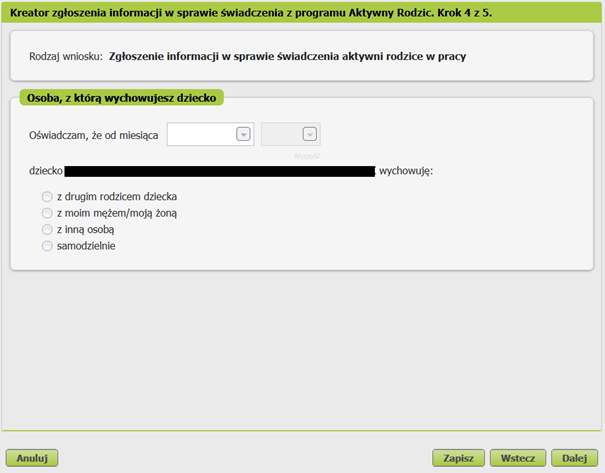
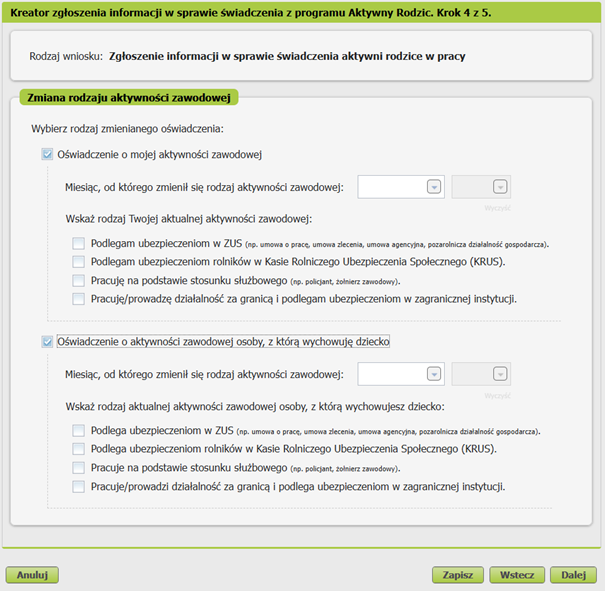
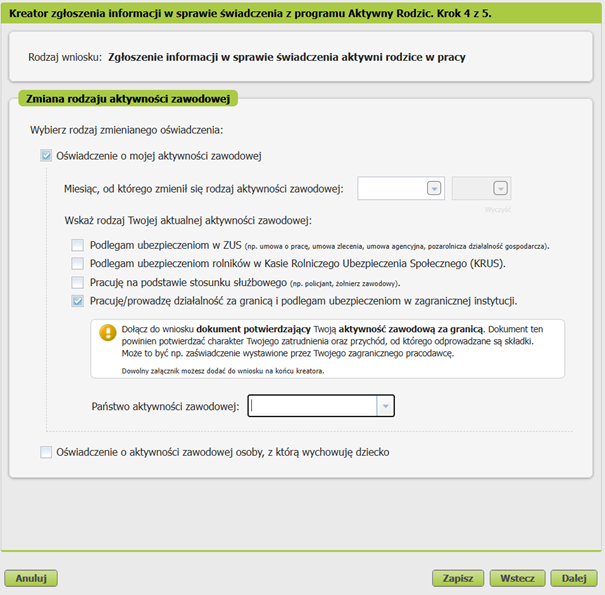
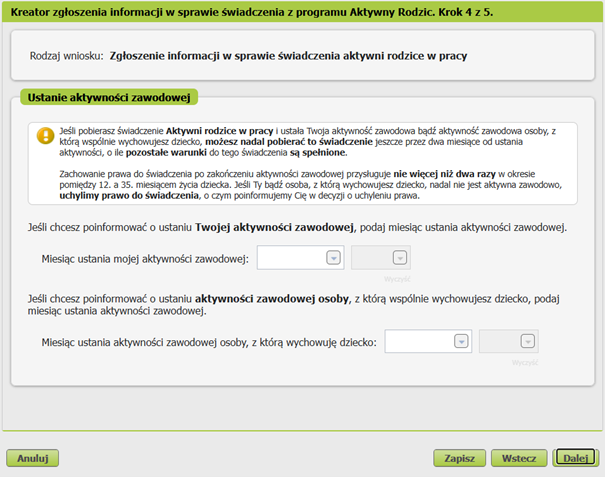
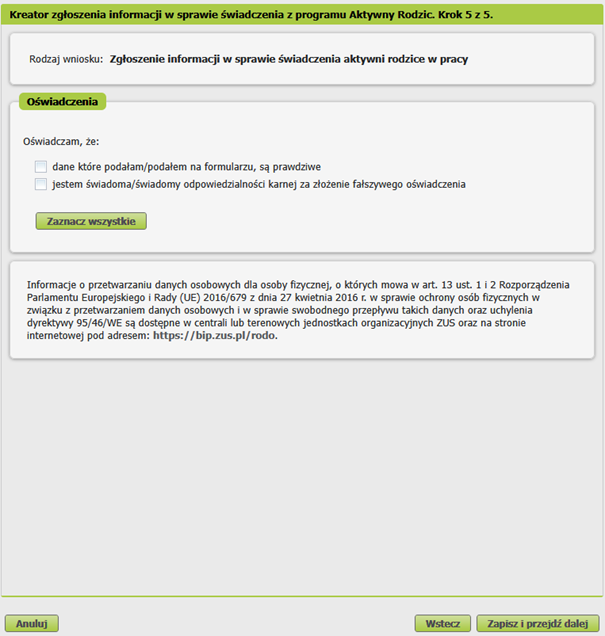
- W wyświetlonym oknie należy zapoznać się z oświadczeniami i je zaakceptować.
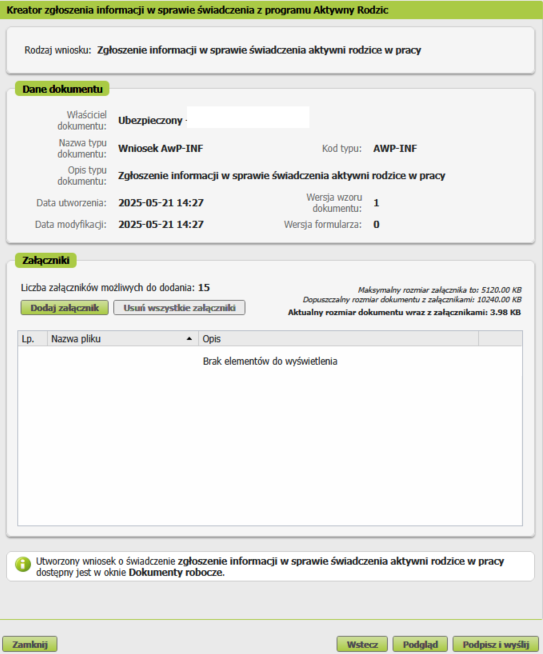
- Podsumowanie. Na wyświetlonym ekranie przedstawione jest podsumowanie tworzonego wniosku, do którego można dodać załączniki (poprzez przycisk "Dodaj załączniki" w sekcji Załączniki) o ile dany wniosek przewiduje możliwość dołączenia załączników. Dla tworzonego wniosku można poprawić dane poprzez przycisk "Wstecz", przejrzeć wprowadzone dane poprzez przycisk "Podgląd", a także ostatecznie wysłać wniosek poprzez przycisk "Podpisz i wyślij".
AWZ-INF
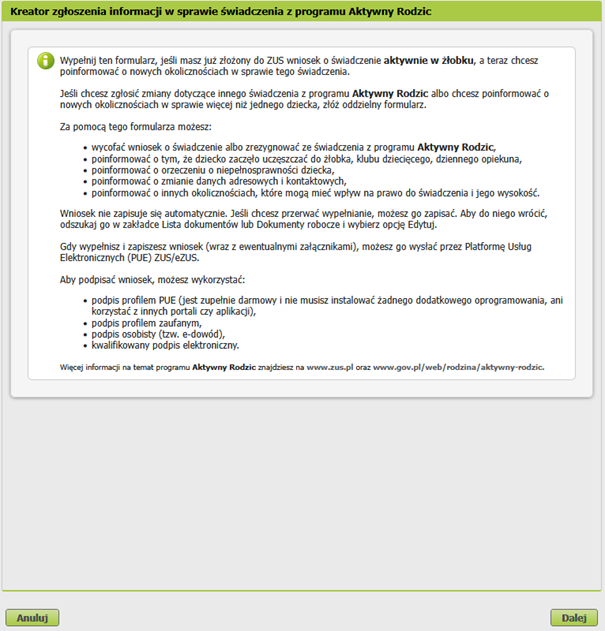
- Pierwszy krok to ekran powitalny.
- W kolejnym kroku wyświetlane są dane wnioskodawcy.
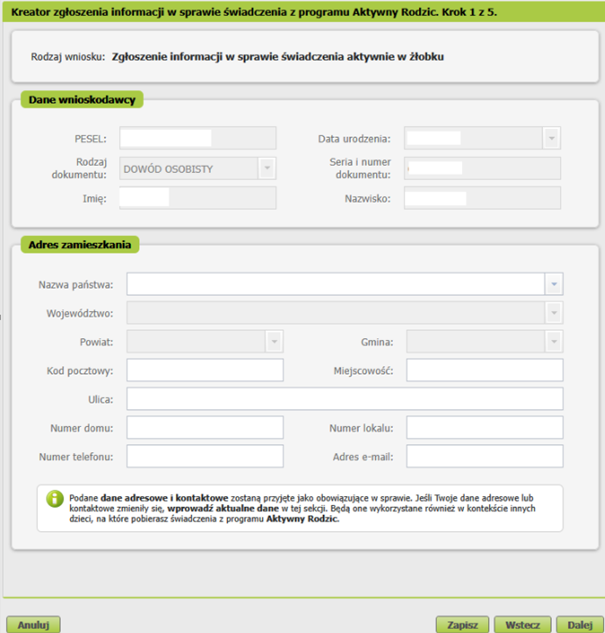
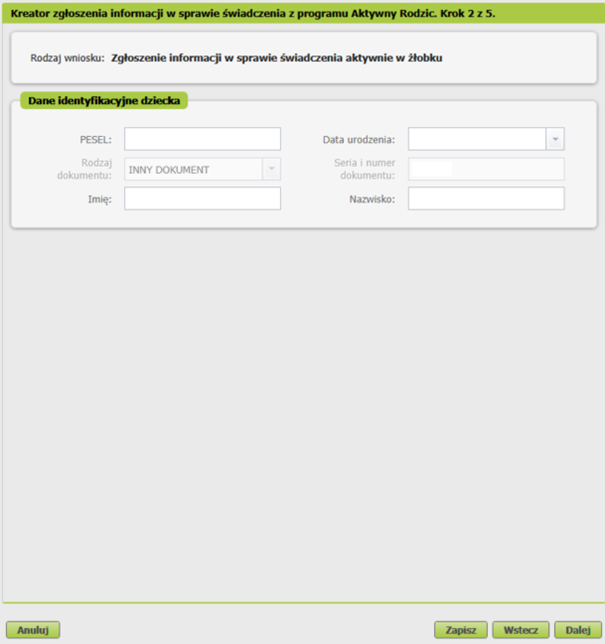
- W oknie wyświetlone są dane dziecka w kontekście, którego składany jest wniosek.
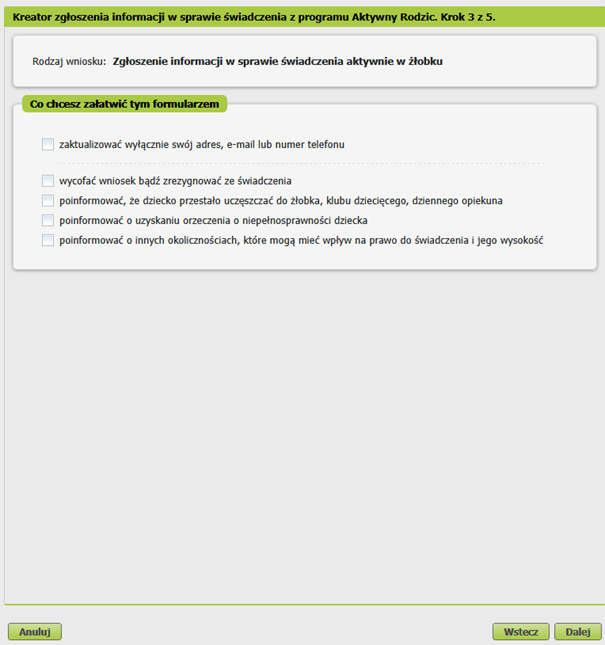
- W wyświetlonym oknie należy wskazać powód składania wniosku.
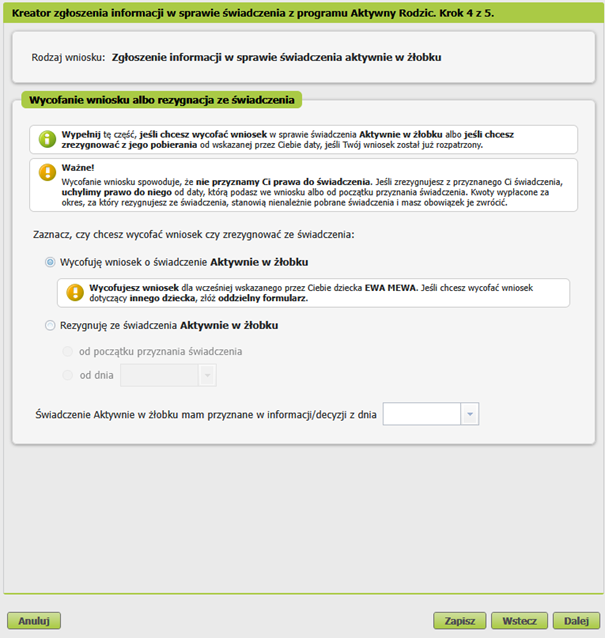
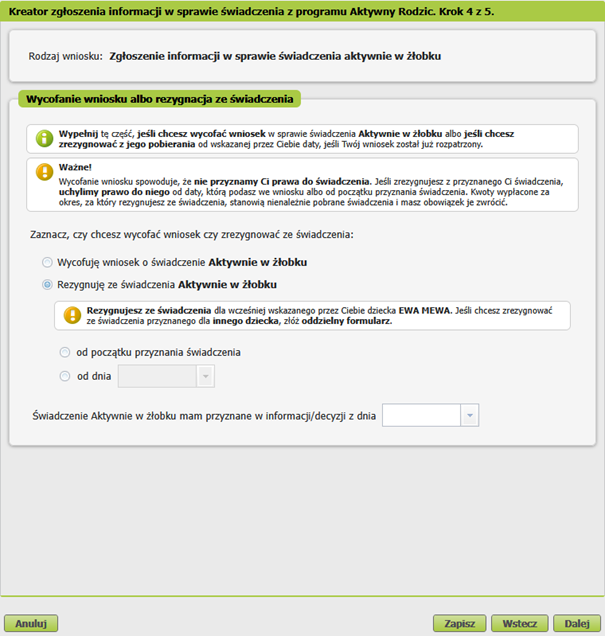
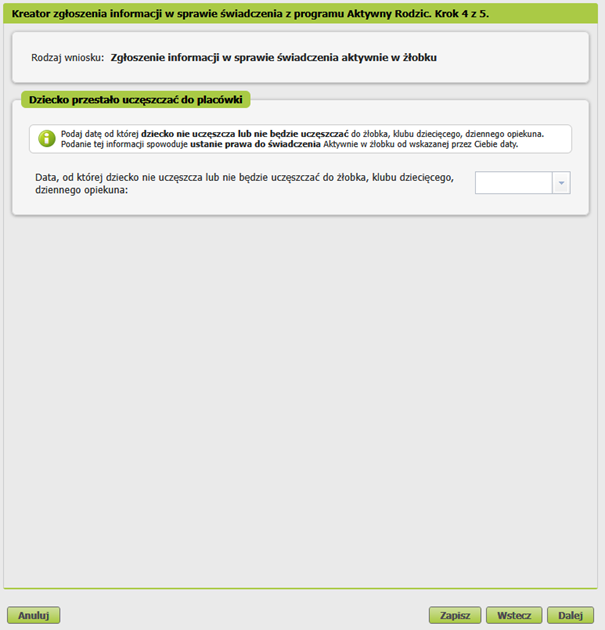
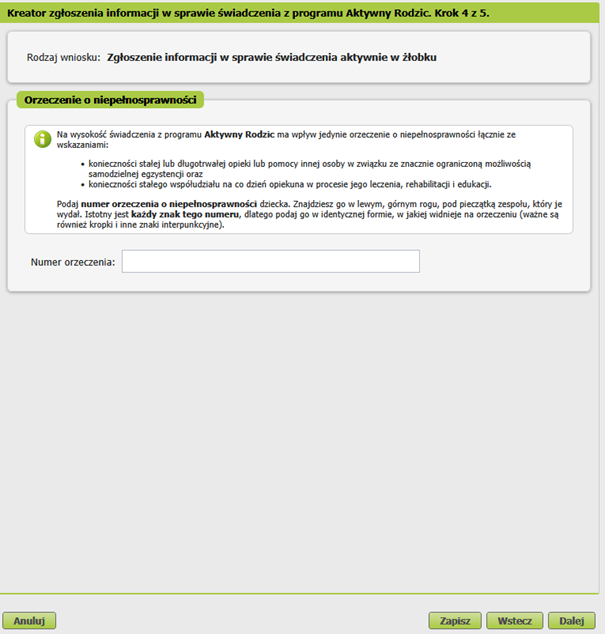
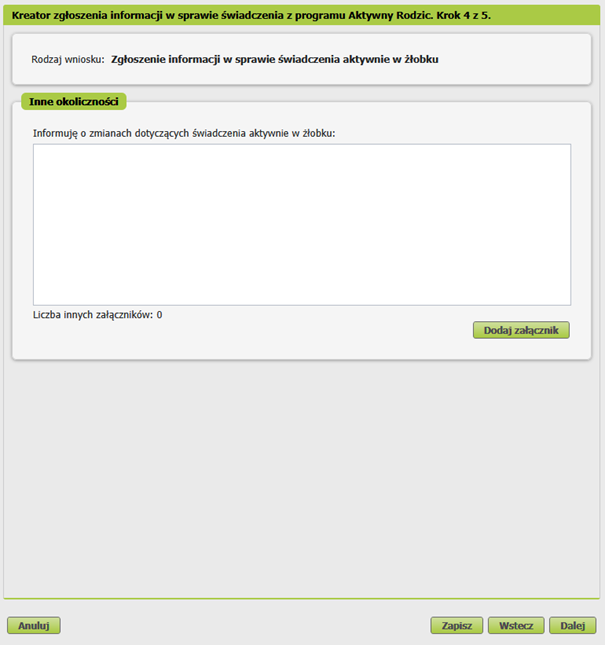
- W zależności od wybranego powodu zostaną wyświetlone odpowiednie opcje (przykładowe okna poniżej)
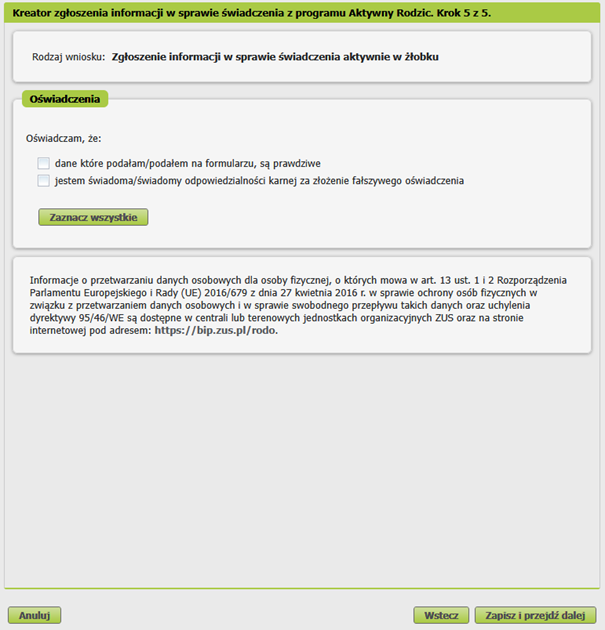
- W wyświetlonym oknie należy zapoznać się z oświadczeniami i je zaakceptować.
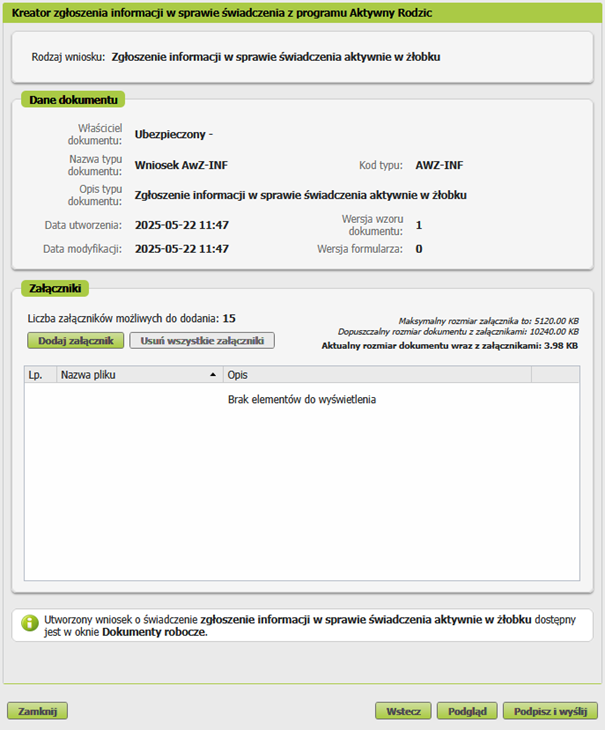
- Podsumowanie. Na wyświetlonym ekranie przedstawione jest podsumowanie tworzonego wniosku, do którego można dodać załączniki (poprzez przycisk "Dodaj załączniki" w sekcji Załączniki) o ile dany wniosek przewiduje możliwość dołączenia załączników. Dla tworzonego wniosku można poprawić dane poprzez przycisk "Wstecz", przejrzeć wprowadzone dane poprzez przycisk "Podgląd", a także ostatecznie wysłać wniosek poprzez przycisk "Podpisz i wyślij".
AWD-INF
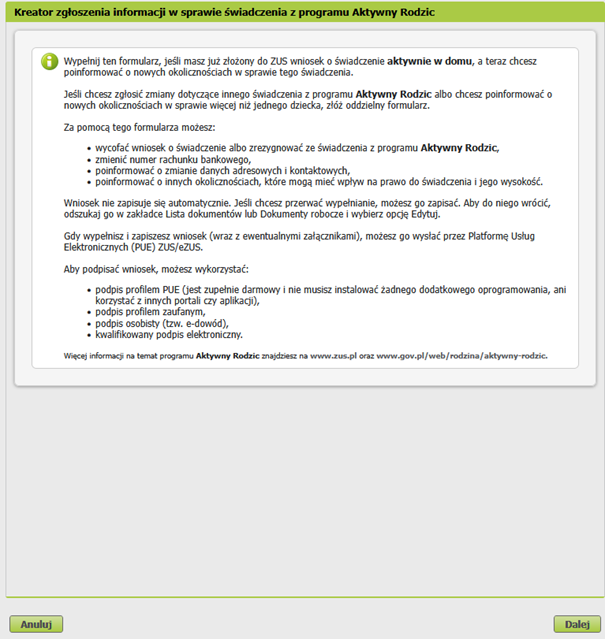
- Pierwszy krok to ekran powitalny.
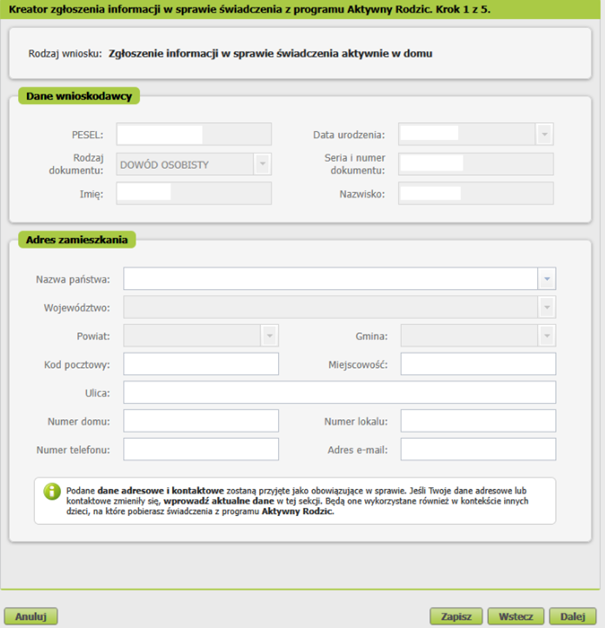
- W kolejnym kroku wyświetlane są dane wnioskodawcy.
- W oknie wyświetlone są dane dziecka w kontekście, którego składany jest wniosek.
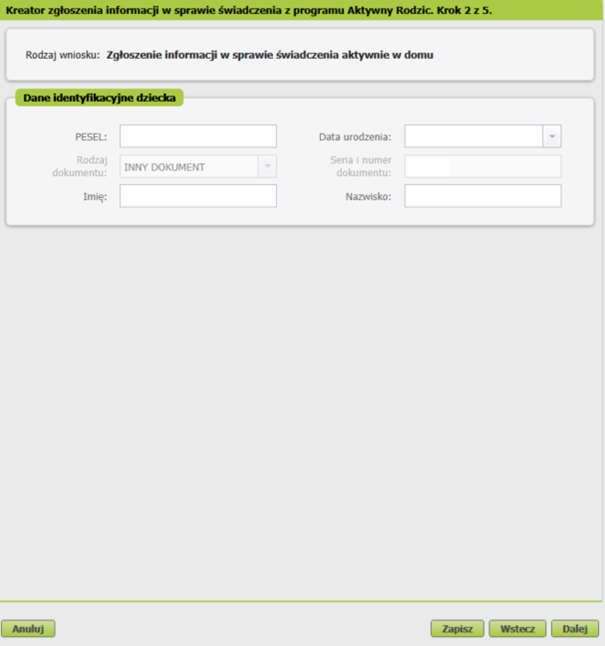
- W wyświetlonym oknie należy wskazać powód składania wniosku.
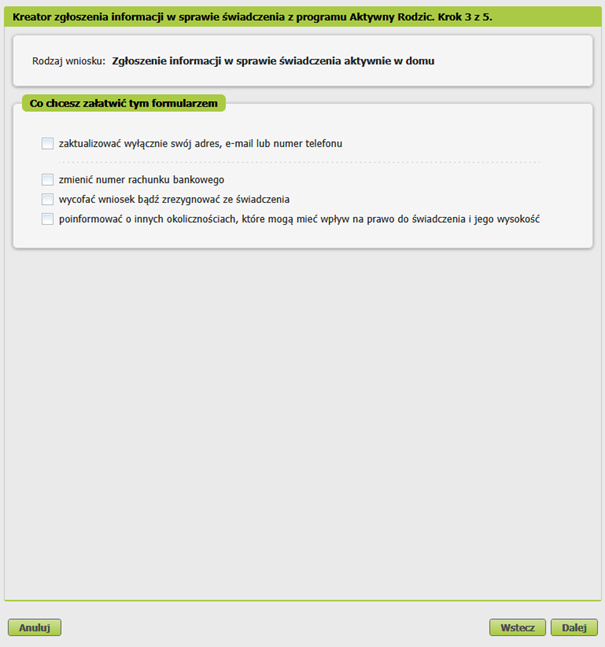
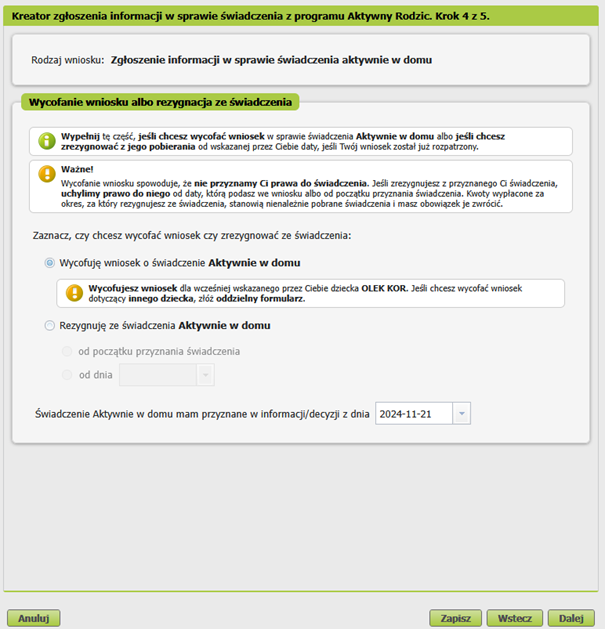
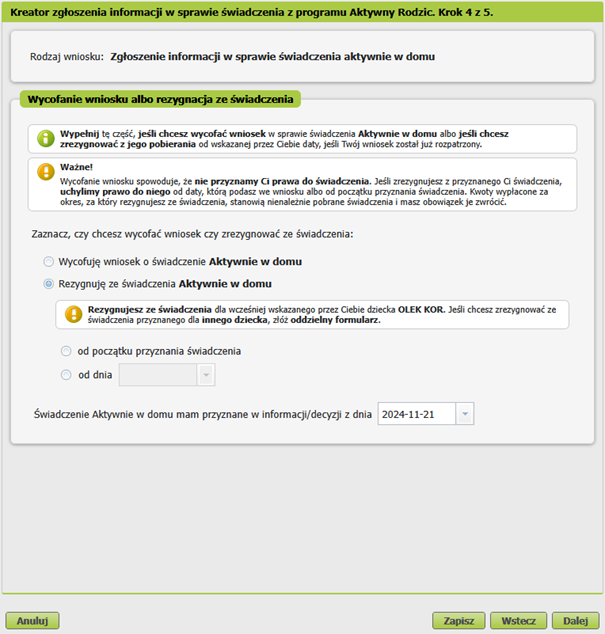
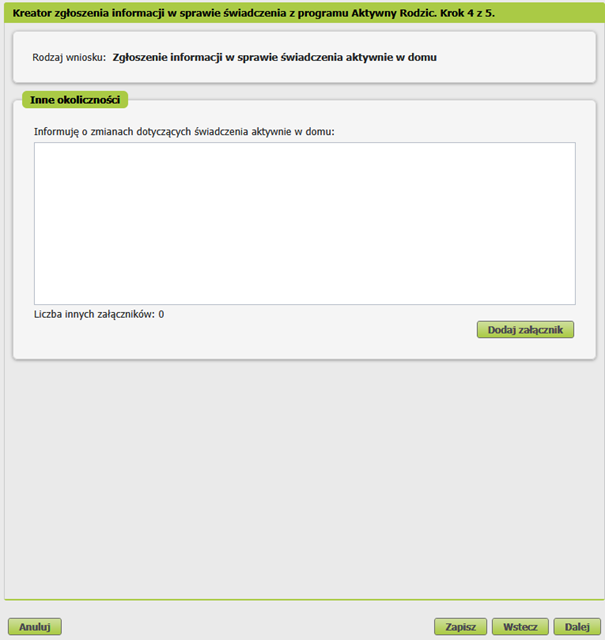
- W zależności od wybranego powodu zostaną wyświetlone odpowiednie opcje (przykładowe okna poniżej)
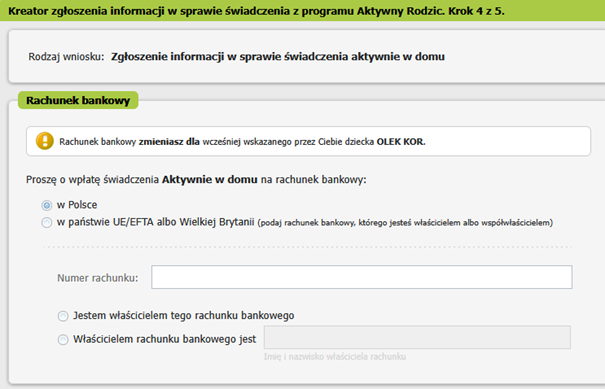
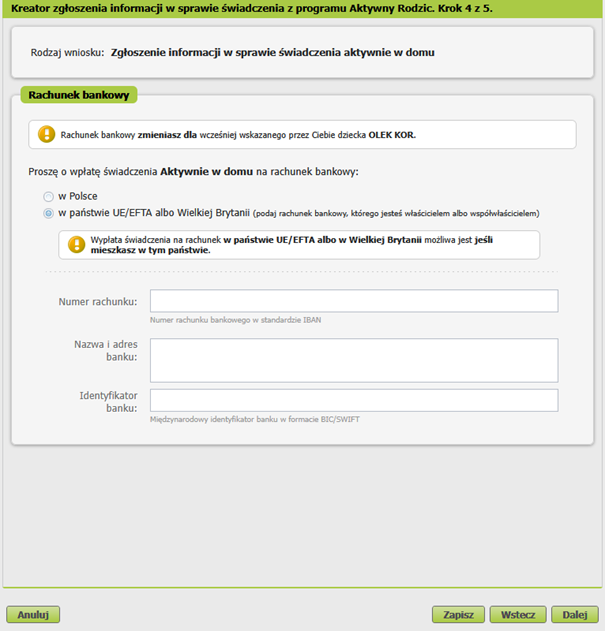
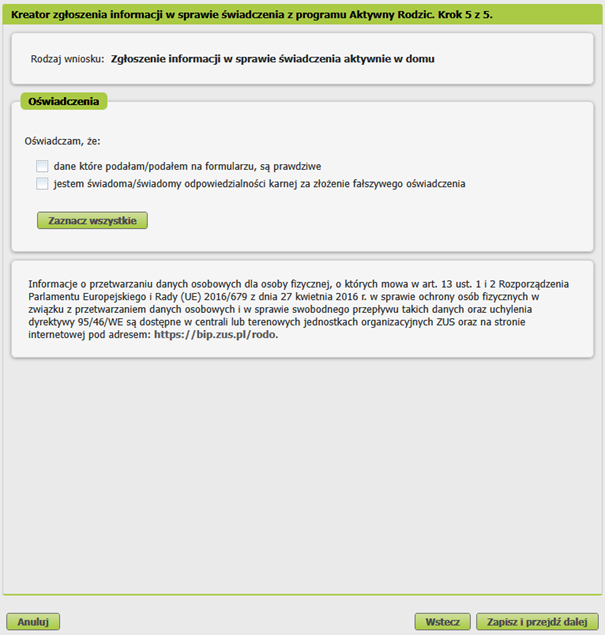
- W wyświetlonym oknie należy zapoznać się z oświadczeniami i je zaakceptować.
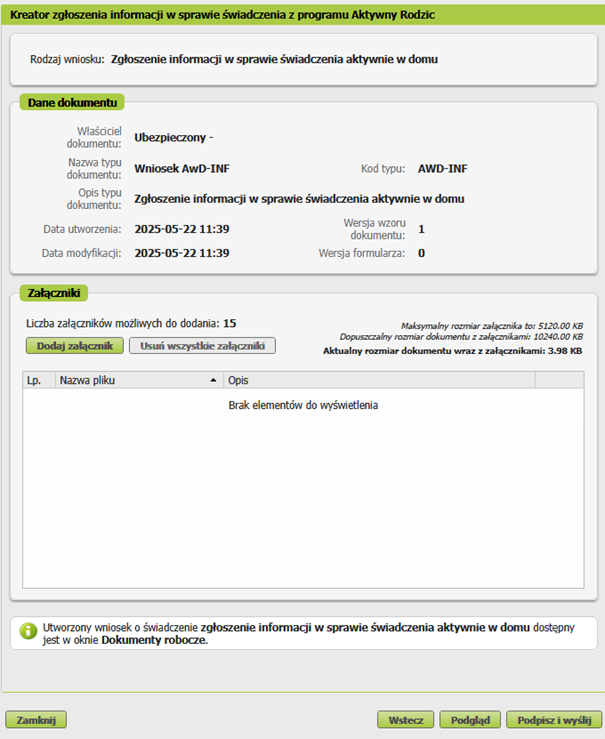
- Podsumowanie. Na wyświetlonym ekranie przedstawione jest podsumowanie tworzonego wniosku, do którego można dodać załączniki (poprzez przycisk "Dodaj załączniki" w sekcji Załączniki) o ile dany wniosek przewiduje możliwość dołączenia załączników. Dla tworzonego wniosku można poprawić dane poprzez przycisk "Wstecz", przejrzeć wprowadzone dane poprzez przycisk "Podgląd", a także ostatecznie wysłać wniosek poprzez przycisk "Podpisz i wyślij".
AWZ-D-INF
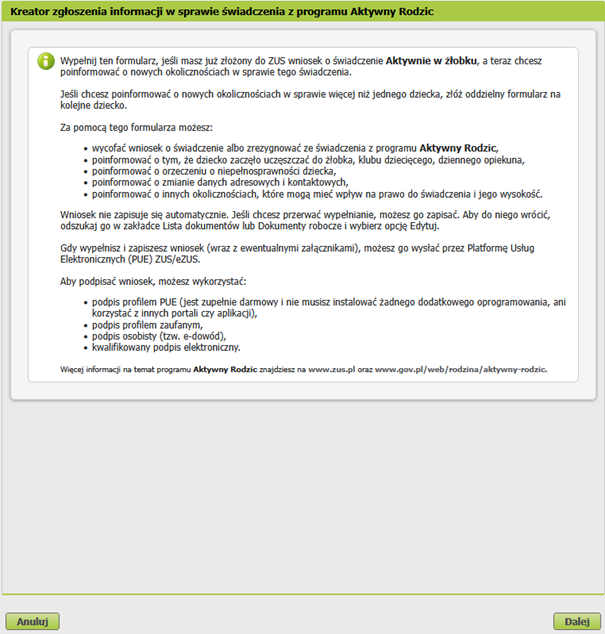
- Pierwszy krok to ekran powitalny.
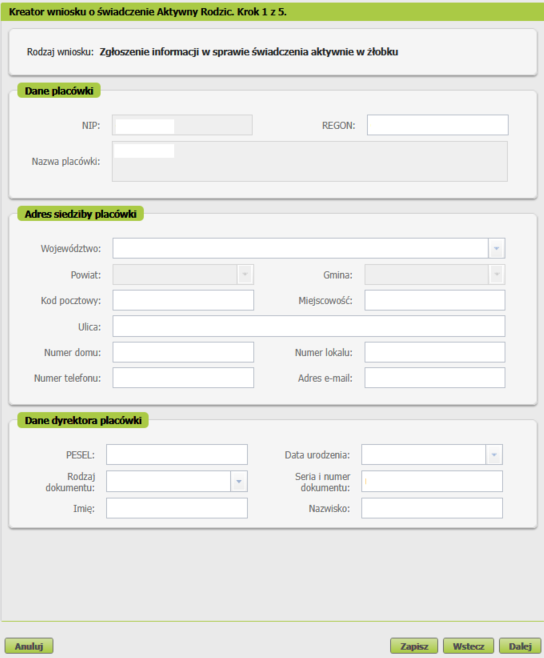
- W oknie wyświetlone są dane dziecka w kontekście, którego składany jest wniosek.
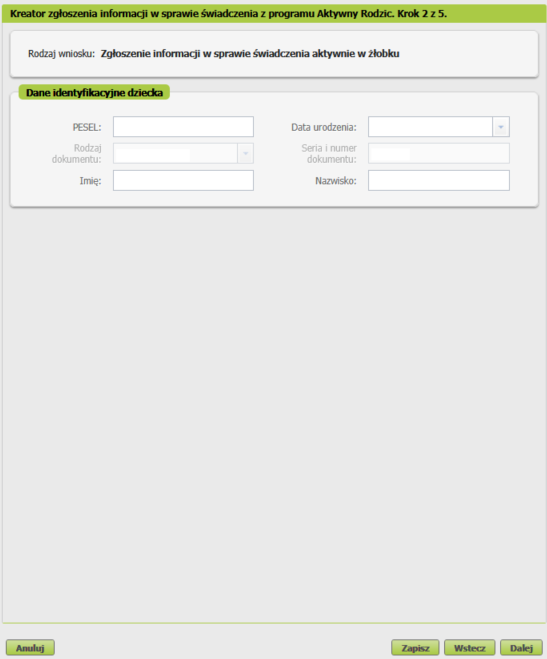
- Następnie należy uzupełnić dane dotyczące dzieci.
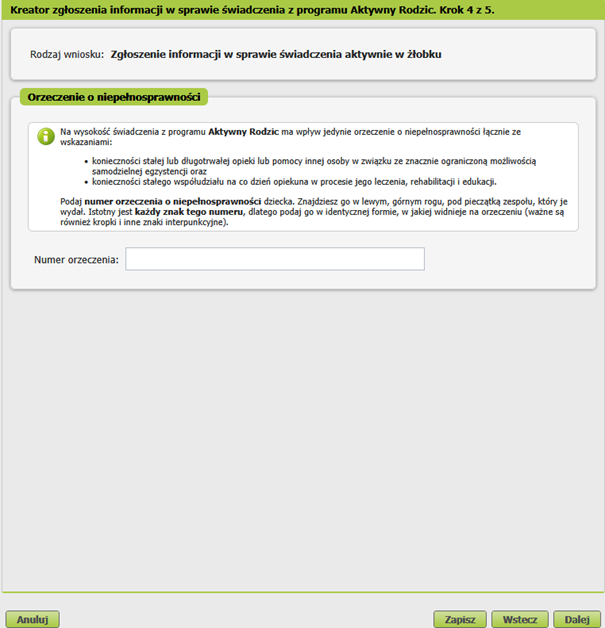
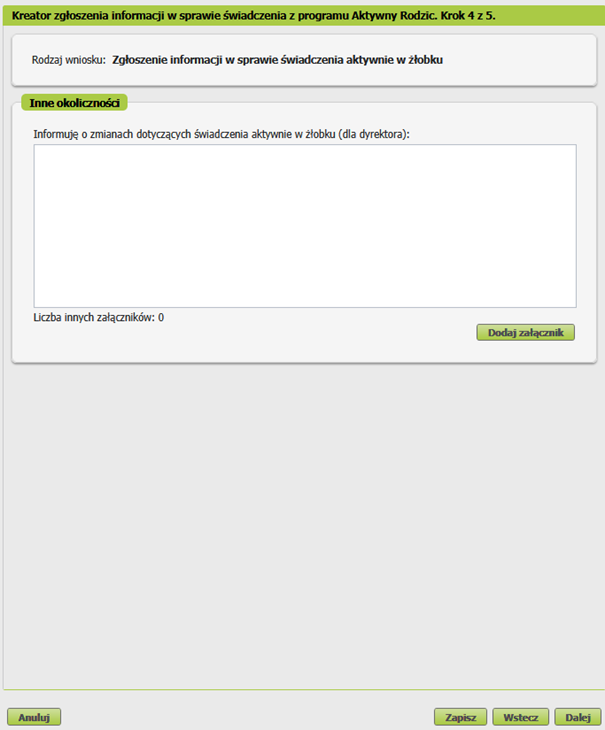
- W wyświetlonym oknie należy wskazać powód składania wniosku.
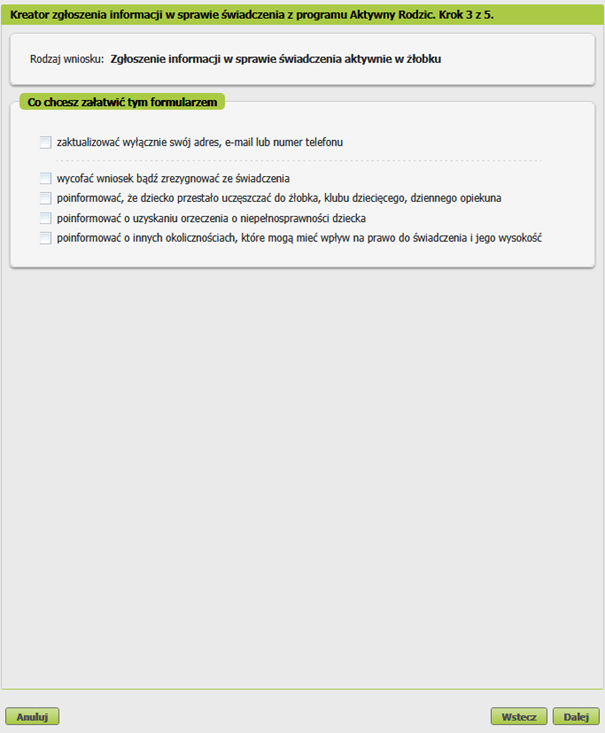
- W zależności od wybranego powodu zostaną wyświetlone odpowiednie opcje (przykładowe okna poniżej).
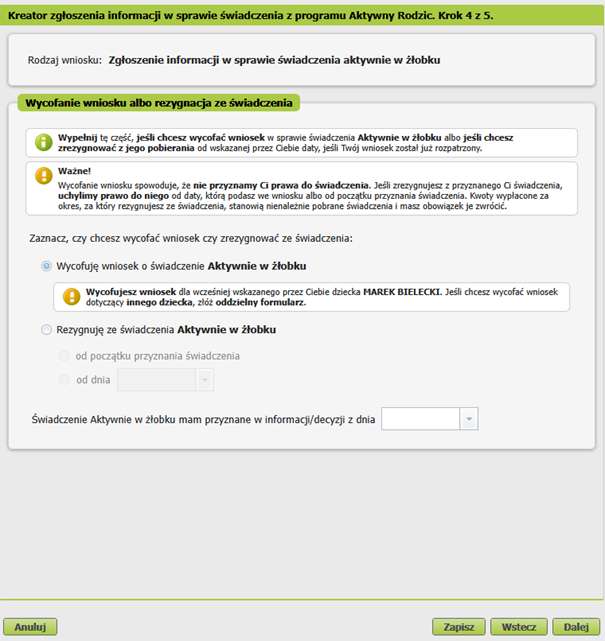
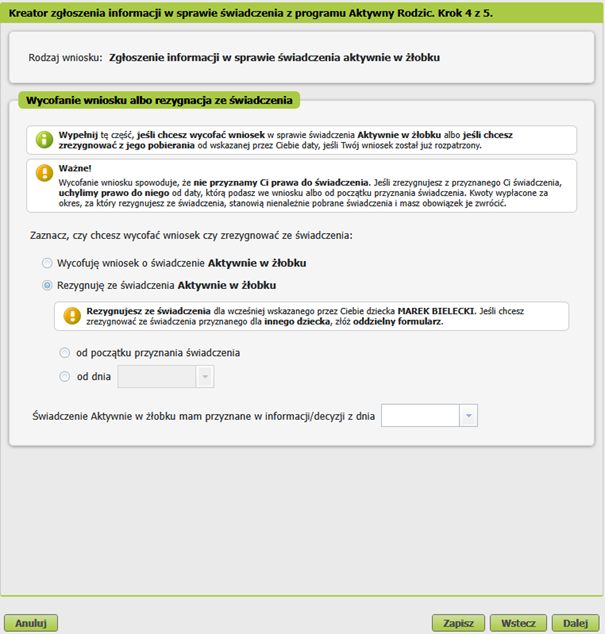
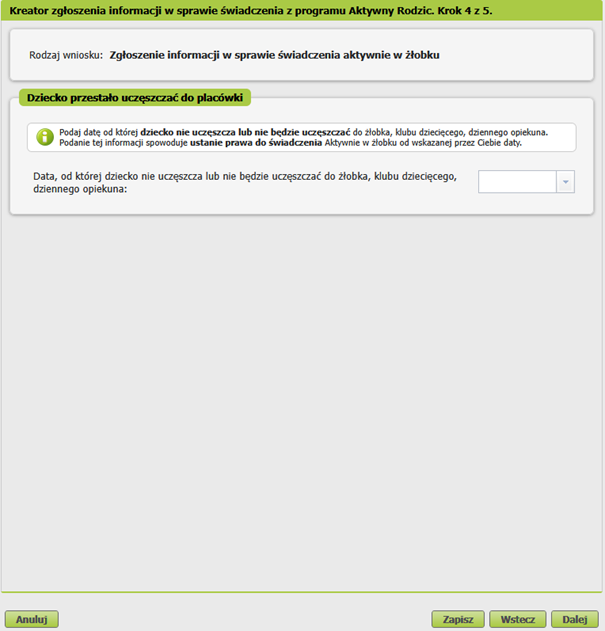
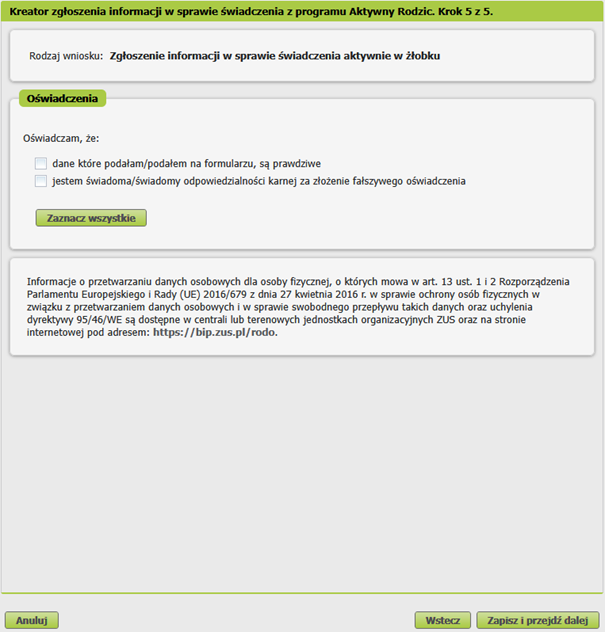
- W wyświetlonym oknie należy zapoznać się z oświadczeniami i je zaakceptować.
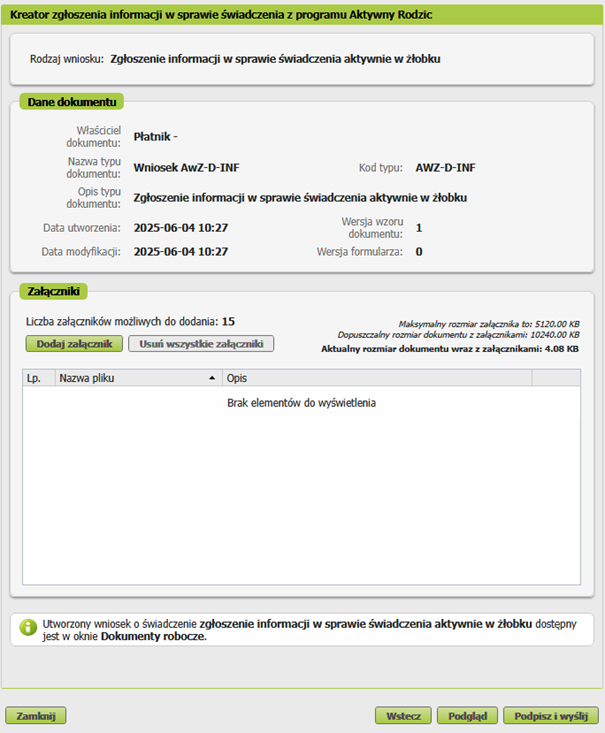
- Podsumowanie. Na wyświetlonym ekranie przedstawione jest podsumowanie tworzonego wniosku, do którego można dodać załączniki (poprzez przycisk "Dodaj załączniki" w sekcji Załączniki) o ile dany wniosek przewiduje możliwość dołączenia załączników. Dla tworzonego wniosku można poprawić dane poprzez przycisk "Wstecz", przejrzeć wprowadzone dane poprzez przycisk "Podgląd", a także ostatecznie wysłać wniosek poprzez przycisk "Podpisz i wyślij".